Лучшие настройки Marvel's Wolverine для PS5: графика, камера и геймплей
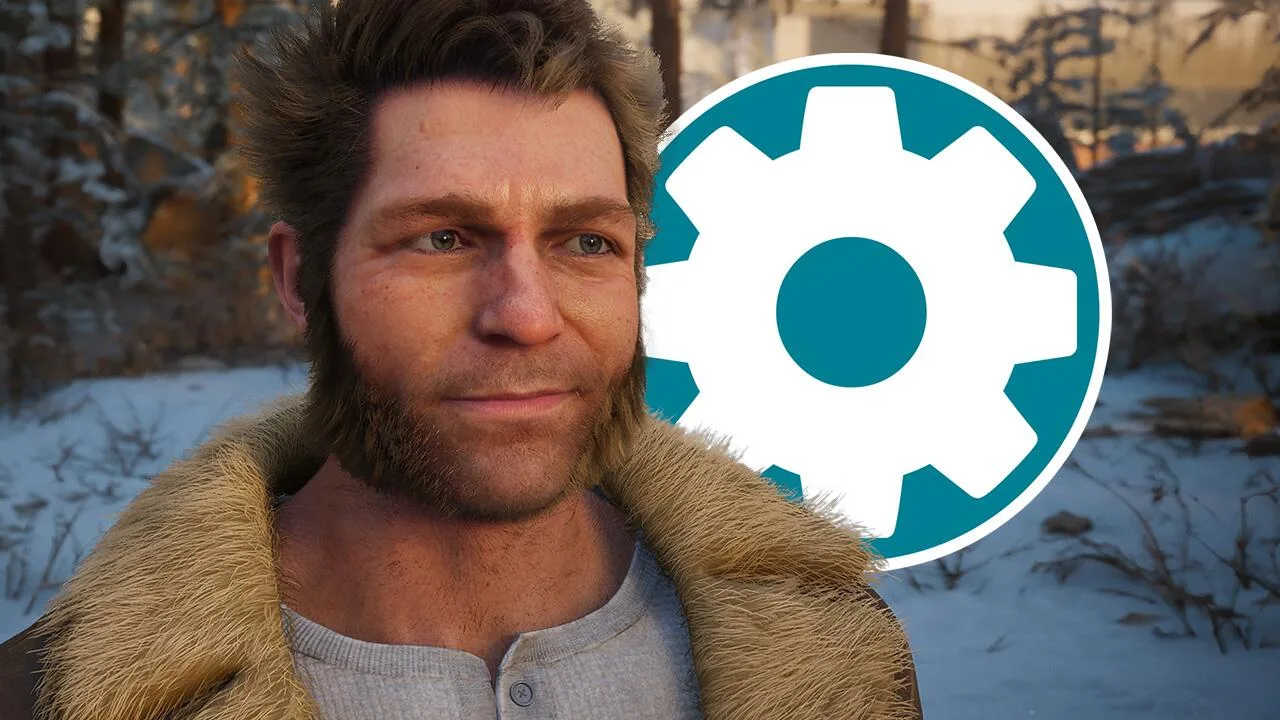
Чтобы выжать максимум из Marvel's Wolverine и не заблудиться в огромном количестве меню, нужно сразу изменить несколько ключевых параметров графики, управления и звука. Игра предлагает гибкую настройку под любые сценарии, но стандартные профили далеко не всегда раскрывают картинку и плавность должным образом.
Так вы найдете лучшие настройки для Marvel's Wolverine.
Содержание16 разделов · нажмите, чтобы развернуть
Marvel's Wolverine предлагает поистине впечатляющее количество опций, позволяющих настроить игровой процесс до мельчайших деталей. Однако это может быстро утомить, когда приходится прокликивать все эти меню. Поэтому мы выбрали для вас самые важные настройки.
- Графический режим
- Размытие в движении
- Зернистость пленки
- Хроматическая аберрация
- HDR
- Интенсивность вибрации
- Спринт
- Тряска камеры
- Здоровье противников
- Прицеливание
- Лимит высоких/низких частот
- Назначение быстрых клавиш
Графический режим
Выбор между производительностью и качеством зависит от возможностей вашего экрана. Если телевизор или монитор не поддерживает частоту 120 Гц и переменную частоту обновления (VRR), используйте режим производительности как на обычной консоли, так и на PS5 Pro. Картинка держит стабильные 60 кадров в секунду с редкими просадками до 53–57 fps в самых динамичных сценах.
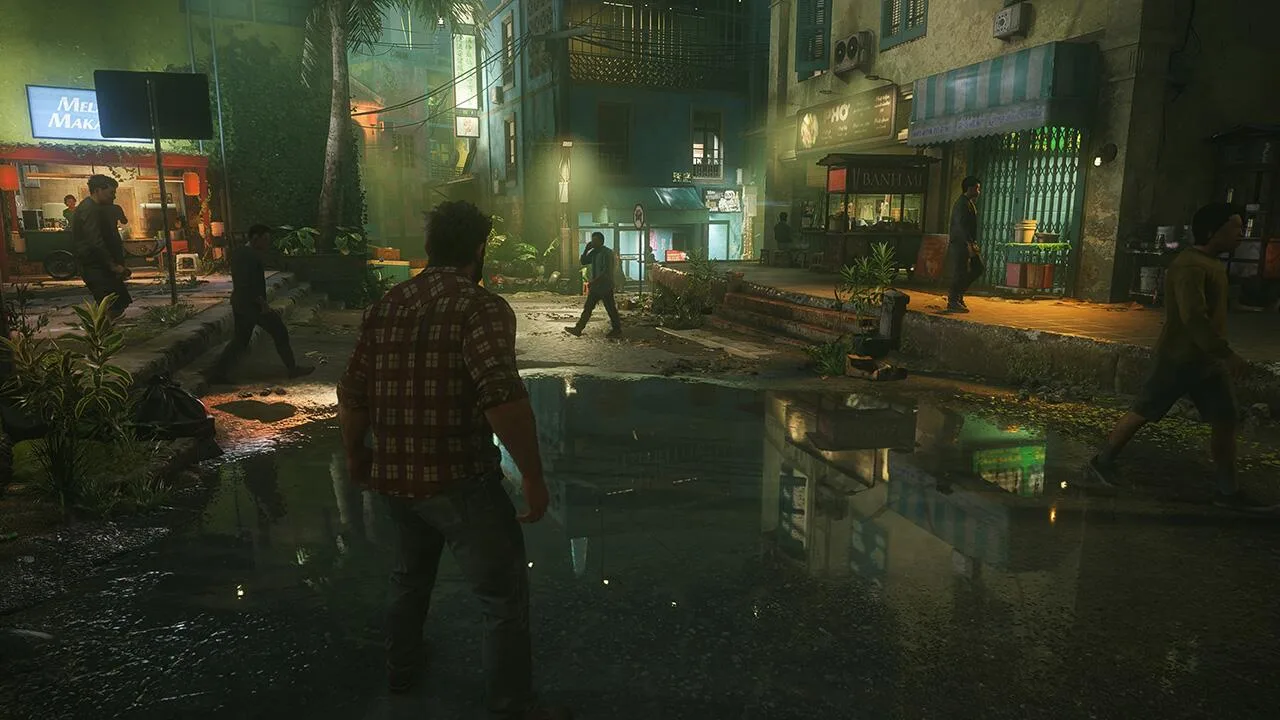
При этом игра сохраняет продвинутые отражения с трассировкой лучей, которые выглядят технологично даже в «производительном» профиле. Разница в мелких деталях вроде оконных ставниц или дверных решеток минимальна. Если ваш дисплей выдает 120 Гц, включайте режим качества. Частота поднимется до 40 кадров в секунду, а разрешение и детализация растительности станут максимальными. Обладателям VRR стоит перевести эту опцию в режим «Сглаженный».
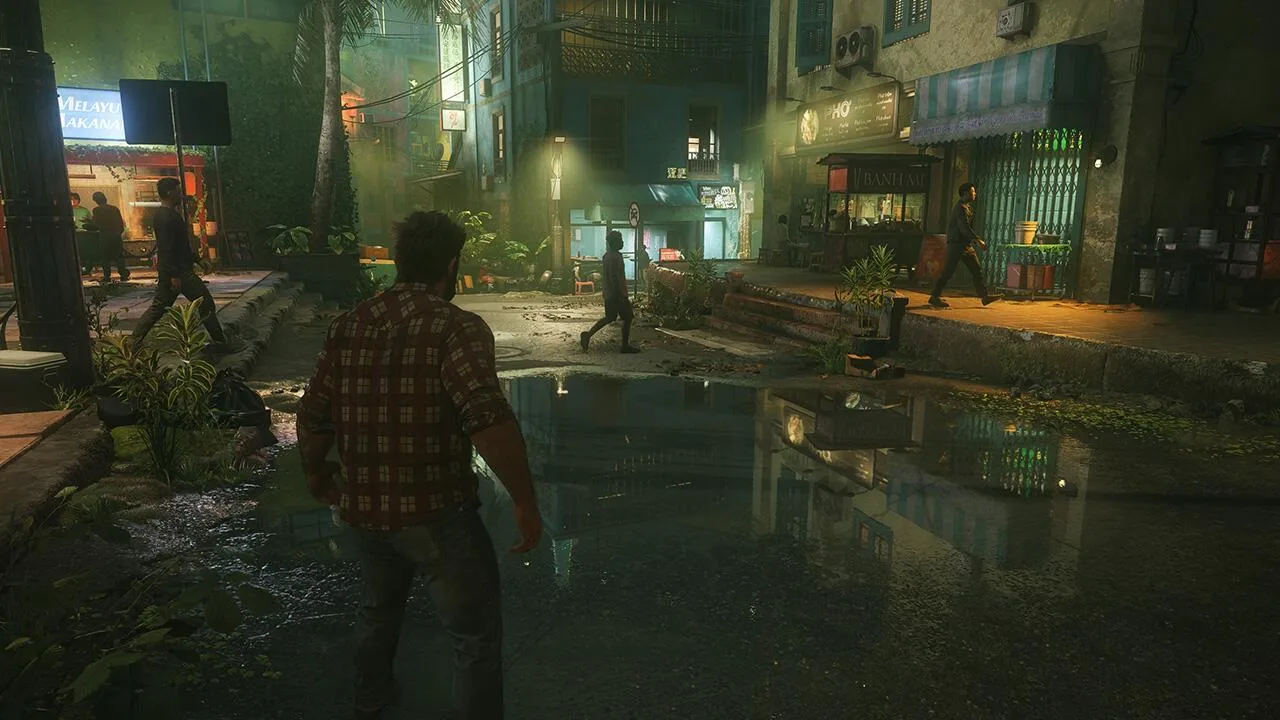
Что делает расширенная функция трассировки лучей? На PS5 Pro вы можете активировать дополнительные функции трассировки лучей — такие как минимально лучшее отображение теней и более точные отражения — за счет общего разрешения, из-за чего вывод изображения становится более размытым. На наш взгляд, эта опция не является обязательной, так как уровень детализации меняется мало, но вы ничего не испортите, если решите ее включить.
Размытие в движении
Эту настройку лучше отключить. В режиме производительности частоты кадров хватает для естественной плавности движений камеры без искусственных шлейфов. Активировать размытие имеет смысл только в том случае, если вы играете в режиме качества при 30 fps, чтобы сгладить рывки при панорамировании.
Зернистость пленки и хроматическая аберрация
Зернистость имитирует аналоговый шум кинопленки. Параметр можно оставить на среднем значении около 7, если вам нравится кинематографическая эстетика. Для абсолютно чистой цифровой картинки убирайте ползунок на минимум. Хроматическую аберрацию, создающую неестественные цветовые искажения по краям линз, лучше сразу выключить.
Настройки HDR
Внутреннее меню Marvel's Wolverine позволяет лишь точечно подкрутить яркость и контраст. Главная работа делается в системных параметрах PlayStation 5 через меню вывода видео. Укажите консоли пиковую яркость вашего экрана, чтобы игра правильно отображала свет и тени. В самой игре вы сможете затем немного подкорректировать параметры, покрутив яркость и контрастность. Однако правильные системные настройки гораздо важнее, так как они сообщают игре, какую пиковую яркость поддерживает ваш телевизор.
Интенсивность вибрации
Отдача контроллера задействована на максимум и передает каждый шаг Логана. Во время долгих сессий постоянная работа моторов утомляет кисти рук. Оптимально снизить интенсивность до значений 7 или 8, чтобы сохранить иммерсивность без лишней нагрузки. Впрочем, в настройках вы можете сделать вибрацию еще сильнее или отключить ее полностью.
Автоматический спринт
По умолчанию бег привязан к удержанию кнопки R2. Поскольку замедления при передвижении в игре нет, удобнее перевести режим спринта на автоматическое срабатывание при отклонении левого стика вперед. Единственное, что здесь важно — отключить опцию «Спринт прекращает приседание». Логан автоматически приседает только тогда, когда ему нужно подкрасться к врагам и бесшумно их устранить, а это нам терять не хочется.
Тряска камеры
Нам почти не пришлось менять настройки камеры. Однако функция уменьшения тряски камеры бывает очень полезна при укачивании (кинетозе). Вы можете настроить ее по потребности, чтобы сделать прохождение максимально комфортным для вестибулярного аппарата.
Здоровье противников и сложность
Если бои затягиваются и кажутся монотонными, зайдите в настройки геймплея. Снижение запаса здоровья врагов ускоряет столкновения, не ломая при этом баланс наносимого ими урона. Это чистой воды дело вкуса, но во время тестирования через некоторое время мы сочли, что бои становятся немного монотонными и длятся чуть-чуть дольше, чем нужно.
Прицеливание
Функция захвата цели по нажатию L3 помогает в массовых драках, но работает специфически. Вариант «На экране» выбирает ближайшего видимого противника, а режим «Все» цепляется за врагов даже за преградами. С одной стороны, это помогает в хаотичных боях, но время от времени мы случайно нажимали L3 в разгар боя. Просто попробуйте здесь то, что лучше всего подойдет именно вам.
Лимит высоких и низких частот
Параметр в разделе аудио относится к системным функциям доступности. Он позволяет отфильтровать звуки выше 6000 Гц или ниже 600 Гц, что полезно игрокам с особенностями восприятия звука вроде тиннитуса или гиперакузии. Вы можете отфильтровать даже конкретную частоту.
Назначение быстрых клавиш
На крестовину геймпада можно вывести фоторежим или замедление игры. Главное — помнить, что по мере прохождения сюда добавляются новые боевые способности. Назначение сложных комбинаций с L2 на отдельные кнопки крестовины сильно упрощает управление в динамичных стычках, избавляя вас от двойного нажатия.
FAQ
Какой графический режим выбрать на обычном телевизоре?
Используйте режим производительности с целевыми 60 кадрами в секунду. Он выдает плавную картинку без компромиссов по качеству отражений.
Стоит ли включать автобег?
Да, это избавляет от необходимости постоянно удерживать кнопку R2 при исследовании локаций.
Как убрать сильную вибрацию контроллера?
Уменьшите параметр интенсивности в настройках управления до 7 или 8 единиц.
Зачем нужна фильтрация высоких и низких частот?
Это функция доступности для игроков с чувствительностью к определенным звуковым диапазонам.



Комментариев 0