Любая точечная ретушь или композитный монтаж в Adobe Photoshop начинаются с маскирования нужной зоны, и малейшая погрешность на этом этапе разрушает всю глубину снимка, выдавая искусственные границы. Коммерческая фотография не прощает грязи на краях объектов, будь то сложная прическа портрета для стока или граница воды и неба в пейзаже. Профессионалы комбинируют классические ручные инструменты, облачные алгоритмы и точечную доработку кистью, чтобы добиваться безуконченый результатов без артефактов.
Содержание11 разделов · нажмите, чтобы развернуть
Ручные инструменты и скрытые команды лассо
Работа с классическим инструментом «Лассо» и «Прямолинейное лассо» требует понимания горячих клавиш, которые экономят минуты при обтравке сложных контуров. Если во время построения полигональных точек допущена ошибка, клавиша Backspace в Windows или Delete на Mac отменяет последнюю точку, а Escape полностью сбрасывает контур. Удержание клавиши Alt в Windows или Option на Mac прямо в процессе рисования свободным лассо переключает режим на прямые линии. Это позволяет обвести округлую форму от руки, а затем завершить геометрически ровные участки щелчками мыши.
При использовании инструмента «Быстрое выделение» критически важно следить за состоянием галочки «Образец со всех слоев» на верхней панели параметров. Без этой настройки программа игнорирует пиксели на подложках и ретуширующем слое, собирая данные только с активной плоскости.
Логика комбинаций и математика выделений
Интерфейс программы подчиняется единой математической логике комбинаций, где модификаторы клавиатуры управляют геометрией маски. Удержание клавиши Shift при перетаскивании формы фиксирует пропорции идеального круга или квадрата. Нажатие пробела позволяет сместить уже созданную фигуру по холсту до отпускания кнопки мыши. Клавиша Alt или Option вычитает пересекающиеся области, а комбинация Shift с Alt или Option оставляет только зону их взаимного пересечения.
Эта схема применяется для создания сложных форм. Например, блик в глазах модели можно выделить серией эллипсов, дополнить мазком лассо, залить белым цветом, применить смарт-фильтр размытия и установить режим наложения «Перекрытие» для естественного блеска. Знание этих базовых комбинаций избавляет от необходимости перерисовывать контуры заново.
Автоматические алгоритмы и облачная обработка
Инструмент «Выделение объекта» включает опцию «Выбрать людей», которая распознает фигуры в кадре и делит их на мелкие анатомические зоны вроде бровей, радужки или верхней одежды. Команда «Слой > Маскировать все объекты» создает целую группу слоев с готовыми масками для каждого распознанного элемента. Это позволяет изолировать воду, автомобили или архитектуру за секунды.
Функция «Выделение объекта» опирается на два разных движка. Облачная обработка отправляет снимок на удаленные серверы компании для максимальной точности послойных границ. Обработка на устройстве работает локально силами процессора компьютера без подключения к интернету. Переключать режим можно в выпадающем меню на панели или зафиксировать в разделе «Настройки > Обработка изображений».
Безопасность данных и локальные вычисления
Выбор между облаком и локальным «железом» важен при коммерческой съемке или работе с конфиденциальными кадрами. Подписание соглашения о неразглашении, съемка неанонсированных продуктов или детские портреты требуют полной изоляции данных. Локальная обработка исключает утечку материалов на сторонние серверы, сохраняя при этом функции автоматического анализа кадра. В июле я разбирал, как инструмент удаления отражений меняет подход к коммерческой съемке.
Многие продвинутые функции расходуют генеративные кредиты учетной записи, поэтому знание классических методов экономит ресурсы при рутинной обработке сотен кадров. Искусственный интеллект часто ошибается на границах объектов, захватывая лишний фон или пропуская мелкие детали. В таких ситуациях старые инструменты вроде кисти по маске или лассо с зажатой клавишей Alt служат главным средством исправления ошибок нейросети.
Сложные случаи: волосы, шерсть и полупрозрачность
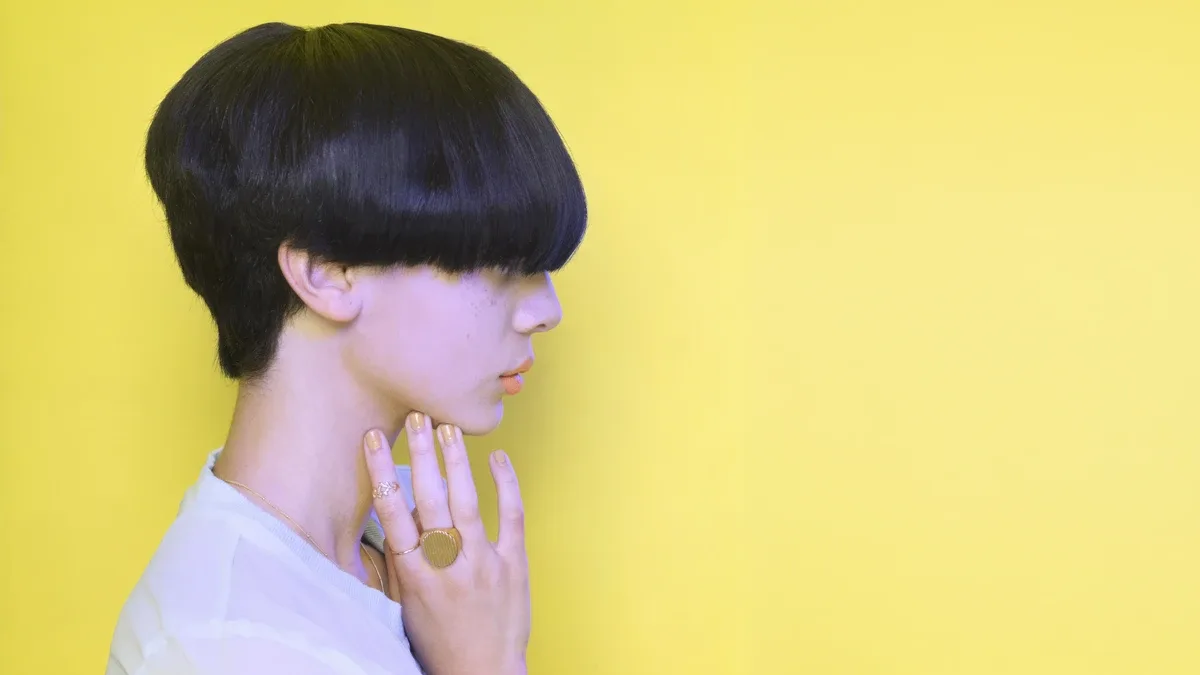
Портреты с тонкими волосами требуют послойного разделения частот. При наложении объекта на контрастный фон темные волоски сохраняют ореол старой подложки. Решением становится установка верхнего слоя с волосами в режим наложения «Эвран» с дублированием слоя, замаскированного строго по контуру прически.
Для обработки шерсти животных применяется инструмент «Выделение и маска» совместно с функцией «Очистка цветов». Она сдвигает пиксели на границе контура наружу, убирая цветную кайму. Инструмент «Диапазон цветов» извлекает полупрозрачные ткани и фату, а команда «Выделение > Модификация > Расширить» увеличивает зону захвата перед применением ластика или инструмента удаления, чтобы полностью очистить фон без торчащих нитей.
FAQ
Как отменить случайную точку при использовании прямолинейного лассо?
Клавиша Backspace на Windows или Delete на Mac удаляет последнюю поставленную точку контура по одной за раз, а клавиша Escape полностью сбрасывает текущее выделение.
Где переключить облачную обработку выделения на локальную?
Режим работы переключается в выпадающем списке рядом с кнопкой инструмента на панели параметров или через меню «Настройки > Обработка изображений».
Как вычесть ненужную область из уже созданного выделения?
Зажмите клавишу Alt в Windows или Option на Mac во время рисования или добавления новой формы инструментом выделения.
Что делать, если автоматическое выделение пропускает шерсть или мелкие волоски?
Используйте рабочую среду «Выделение и маска» вместе с функцией «Очистка цветов», а также дорабатывайте края вручную жесткой кистью по маске слоя.
Расходуют ли классические инструменты выделения генеративные кредиты?
Нет, ручные инструменты, базовые автоматические функции маскирования и локальные алгоритмы не тратят генеративные кредиты Adobe Photoshop.
Рекомендую к прочтению


Комментариев 0