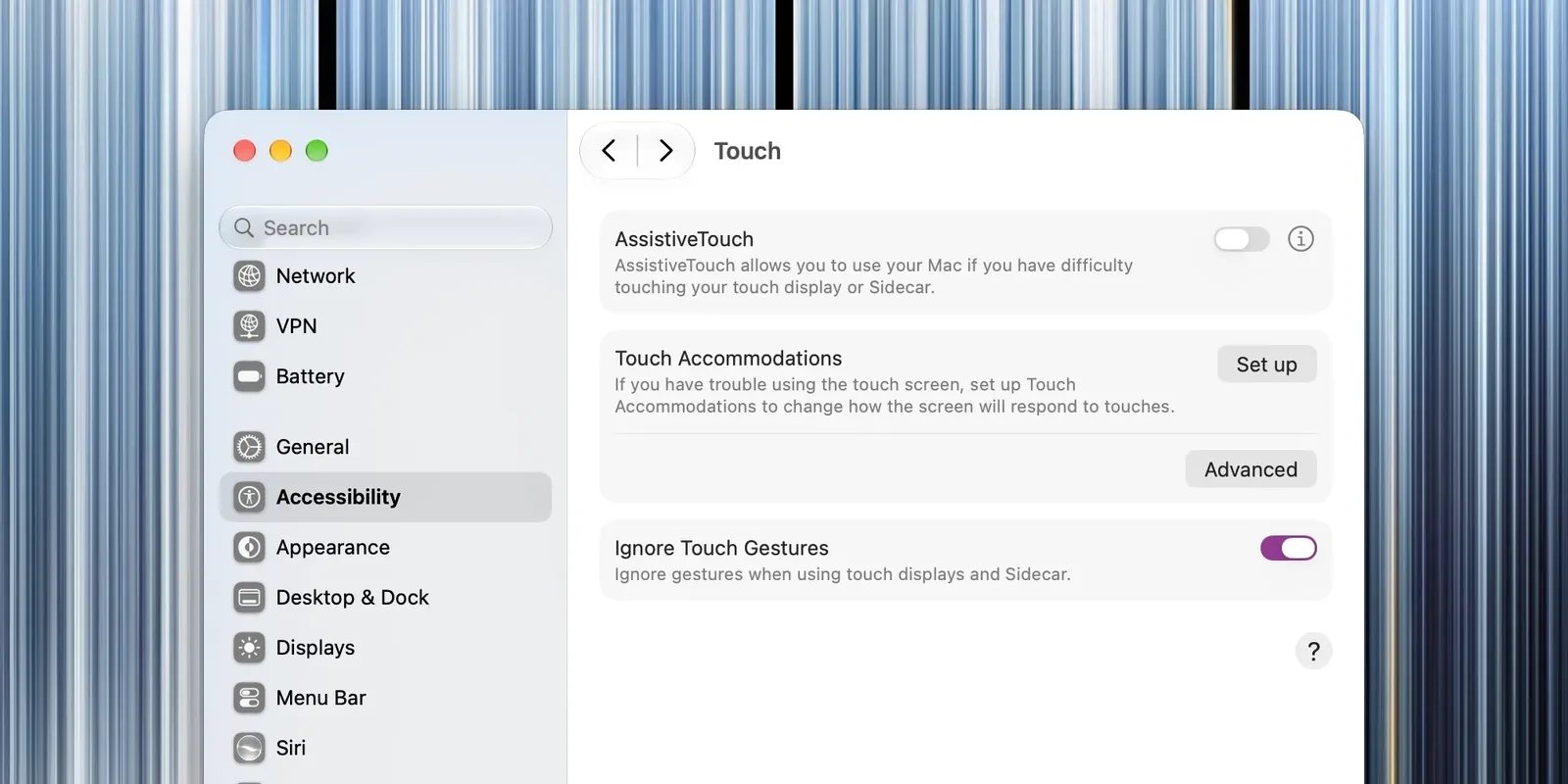
Полностью отключить сенсорный экран на новом MacBook Pro можно через меню «Системные настройки», перейдя в раздел «Универсальный доступ» и активировав тумблер «Игнорировать жесты касания» во вкладке «Касание».
Содержание5 разделов · нажмите, чтобы развернуть
Появление сенсорного дисплея в профессиональной линейке ноутбуков Apple изменило подход к взаимодействию с macOS. Дисплеи PROLED XDR предлагают высокую яркость и контрастность, но физический ввод пальцами подходит далеко не всем профессионалам. Инженеры компании предусмотрели программный способ вернуть классический сценарий использования, при котором экран реагирует только на команды с трекпада и клавиатуры.
Где находится переключатель сенсорного ввода
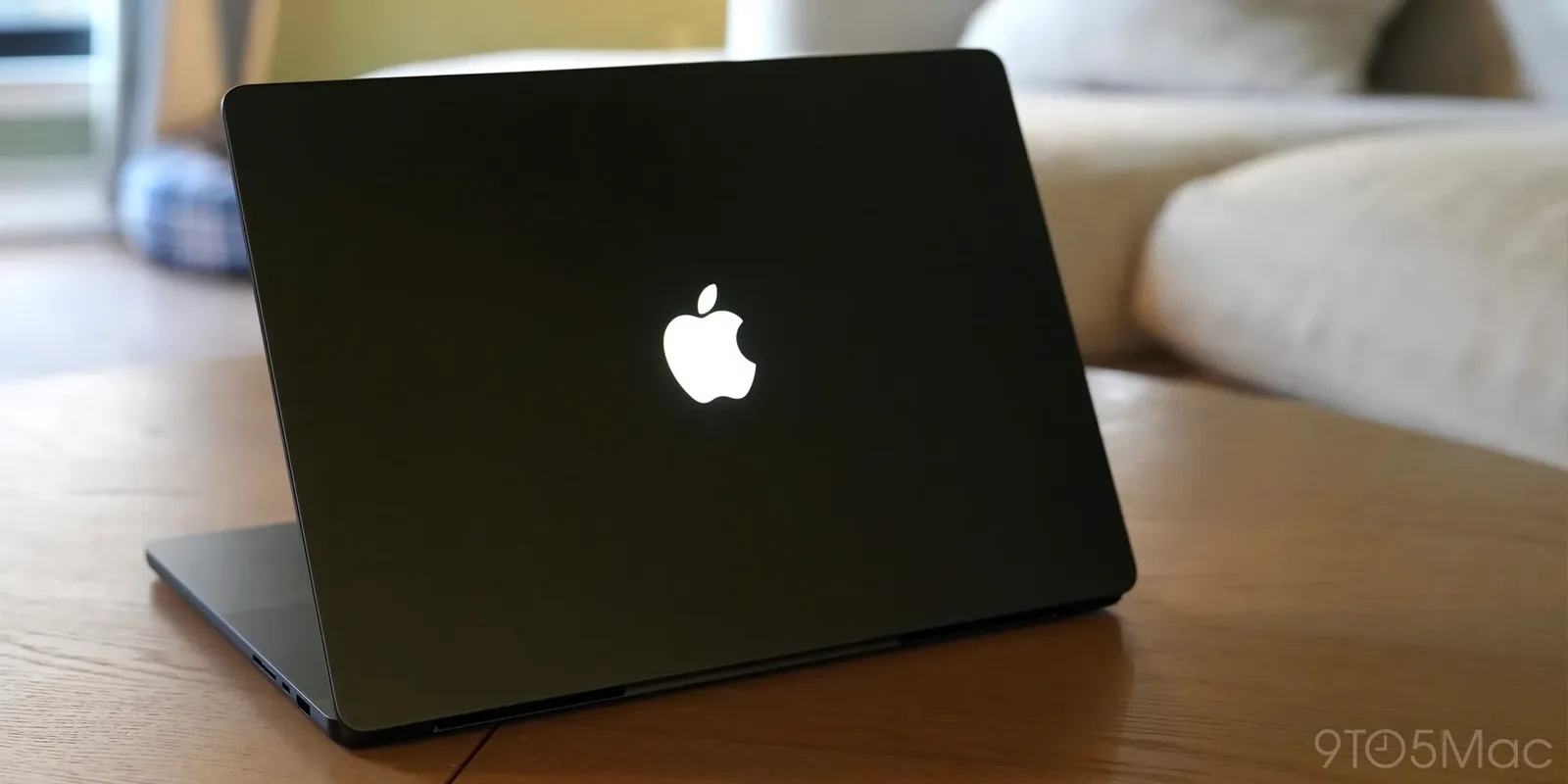
Системное меню macOS содержит отдельный тумблер для блокировки реакции матрицы на касания. Этот инструмент полезен при работе в условиях ограниченного пространства или при подключении внешних графических планшетов. В ноябре я выпустил обзор MacBook Pro с дисплеем PROLED XDR, где подробно разбирал появление долгожданной поддержки сенсорного ввода.
Для отключения сенсорного управления выполните следующие шаги:
- откройте «Системные настройки» через меню Apple;
- перейдите в категорию «Универсальный доступ»;
- найдите блок «Физические и моторные функции» и откройте пункт «Касание»;
- переведите в активное положение тумблер «Игнорировать жесты касания».
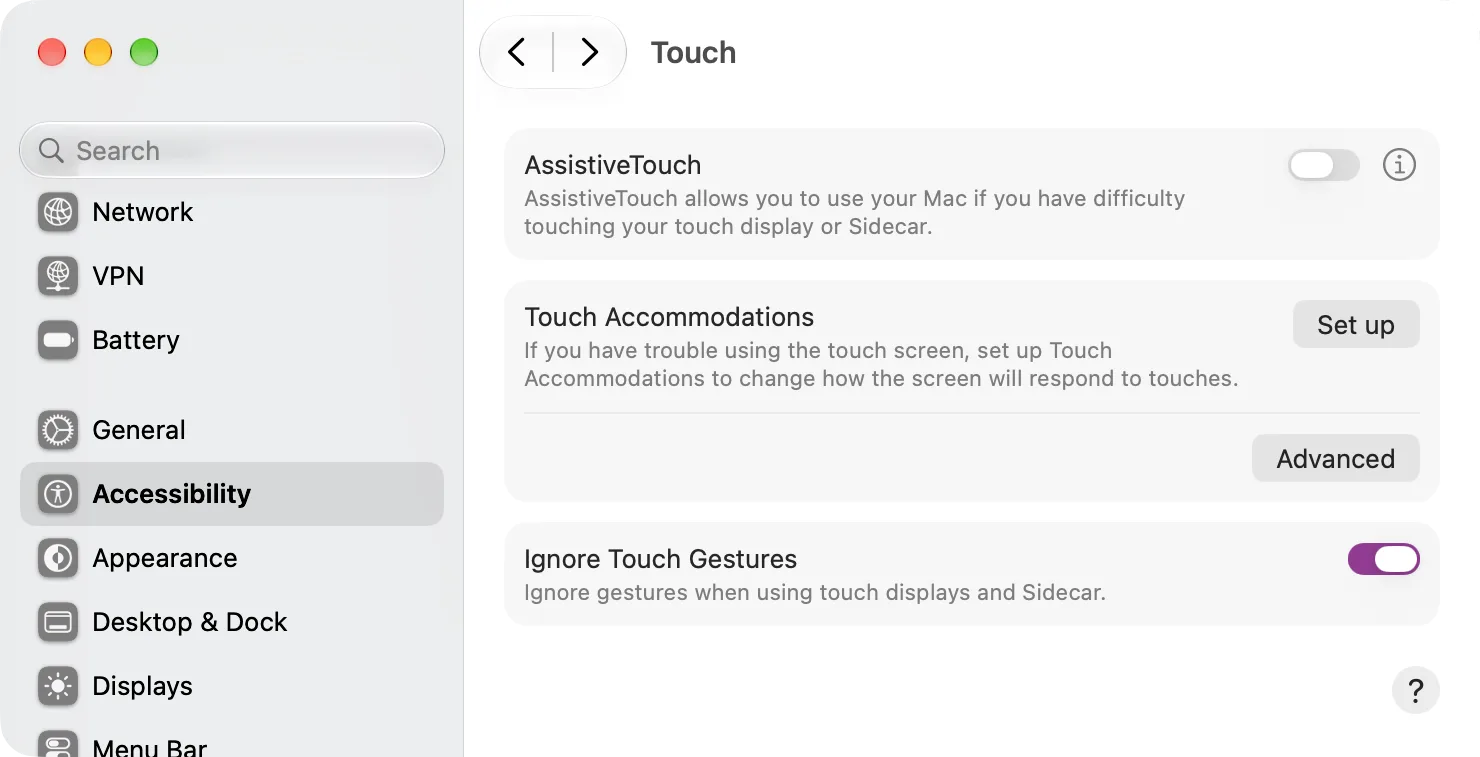
Активация этой функции полностью блокирует реакцию экрана на пальцы. Единственное исключение сделано для самого элемента интерфейса настроек, чтобы пользователь мог вернуть управление назад без использования мыши.
Как влияет отключение на режим Sidecar
Функция Sidecar, позволяющая использовать планшеты iPad в качестве дополнительных мониторов, тесно связана с настройками ввода основного компьютера.
При включенном параметре «Игнорировать жесты касания» ограничения распространяются и на сеансы Sidecar. Если вы транслируете рабочее пространство на планшет, сенсорный ввод на внешнем экране также перестанет обрабатываться системой. Учитывайте это ограничение, если привыкли использовать сенсорный планшет для рисования или навигации по таймлайну в видеоредакторах.
Тонкая настройка жестов вместо полного отключения
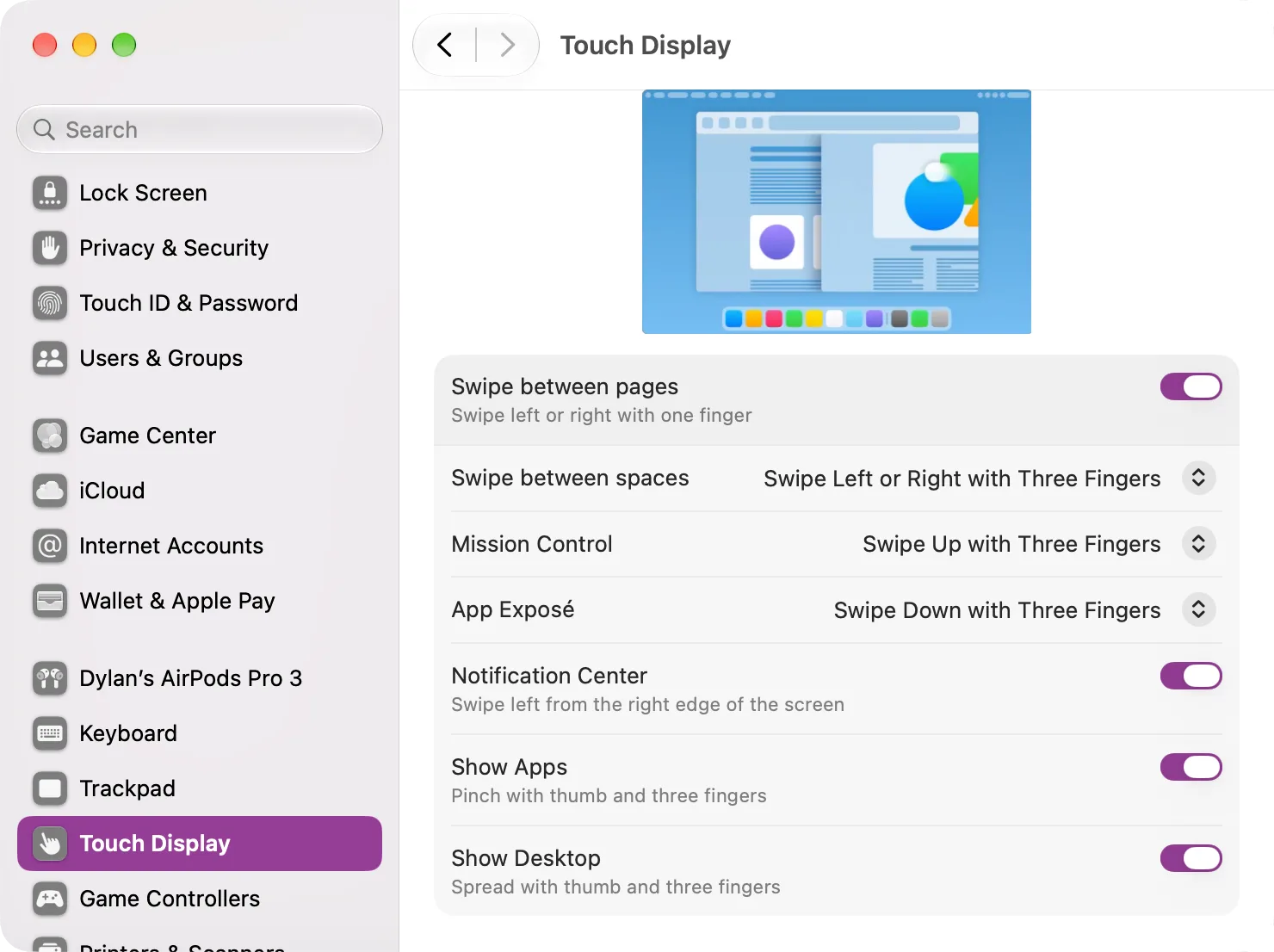
Полная блокировка экрана требуется не всегда. Операционная система позволяет гибко управлять отдельными типами касаний, сохраняя работоспособность нужных функций.
Для изменения параметров отображения и жестов перейдите в самый низ списка «Системных настроек» и выберите пункт «Touch Display». Раздел «Адаптация касаний» в настройках универсального доступа помогает изменить порог срабатывания и время отклика на прикосновения, что полезно при случайных ложных срабатываниях.
FAQ
Распространяется ли отключение сенсора на внешний трекпад?
Нет, блокировка касается исключительно встроен
Рекомендую к прочтению
- Официальная инструкция Apple по отключению светящегося логотипа на MacBook Pro
- Инструмент Muse Code от Meta
- Ускорение агентской Apple Intelligence несет три серьезных риска для компании
- macOS 27.3 меняет правила выдачи полного доступа к диску для ИИ-агентов
- Как использовать адаптивный темный режим в Safari на iOS и macOS

Комментариев 0