
Вступить в группу в Roblox проще всего через вкладку Communities в главном меню приложения или на сайте, где нужно найти нужное сообщество через поиск и нажать синюю кнопку присоединения. Эта функция объединяет игроков вокруг конкретных режимов, позволяет получать анонсы от разработчиков и общаться с единомышленниками.
Содержание11 разделов · нажмите, чтобы развернуть
Что такое сообщества в Roblox и зачем они нужны
Платформа постепенно уходит от старого термина Groups, заменяя его на Communities на всех доступных устройствах. Это изменение закрепилось после конференции RDC и действует повсеместно. Сообщества служат главным хабом для любого популярного режима. Администраторы публикуют там новости о патчах, устраивают ивенты и раздают внутриигровые бонусы.
Участие полностью бесплатное, а лимит позволяет одновременно состоять в сотне таких объединений. Создание собственного пространства обойдется в 100 Robux. Игроки используют их для поиска напарников, торговли эксклюзивным мерчем или доступа к закрытым серверам. Через группы создатели контента делятся планами на будущее, проводят опросы среди преданных фанатов и выстраивают крепкое игровое комьюнити вокруг своих творческих идей.
Как присоединиться к группе с ПК и через браузер
Компьютерная версия предлагает самый удобный интерфейс для поиска. Интерфейс сайта и десктопного лаунчера немного отличаются, но логика остается прежней.
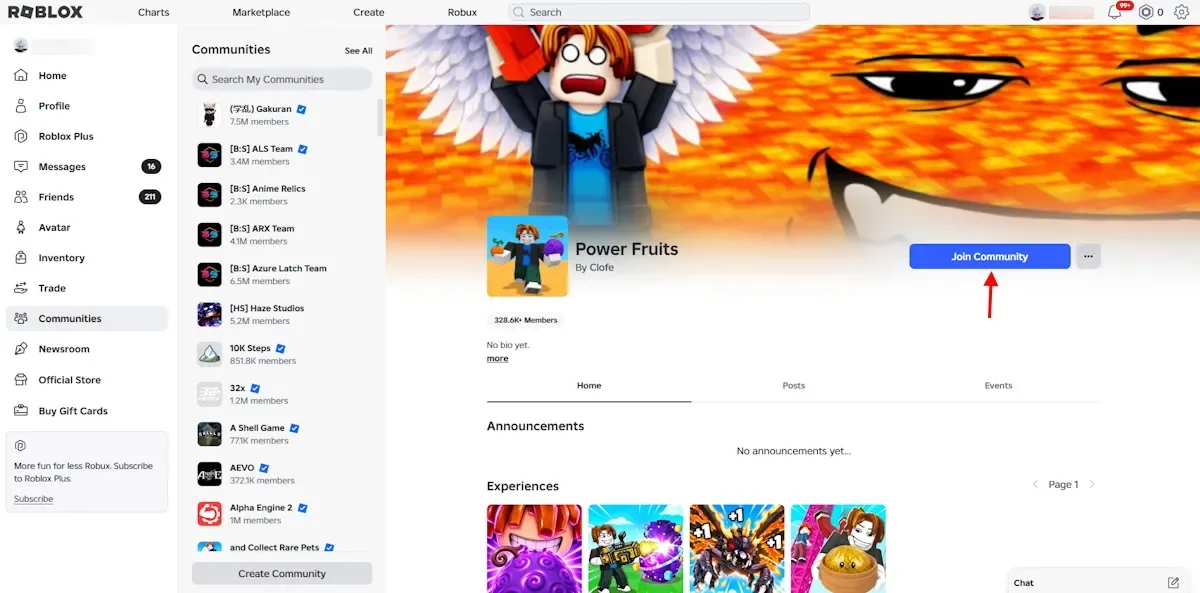
Для вступления откройте официальный сайт под своей учетной записью. В левой части экрана найдите боковое меню и выберите пункт Communities. Нажмите кнопку See All в верхнем правом углу для перехода к полному списку. Вбейте название в строку поиска вверху страницы. Кликните по нужной карточке, откройте главную страницу и нажмите синюю кнопку Join Community. Прямые ссылки из сторонних источников тоже работают, если вы уже авторизованы. Пользователи настольного приложения также могут нажать на значок меню гамбургера для вызова панели навигации.
Поиск групп на мобильных устройствах и планшетах
Телефон или планшет под управлением Android или iOS позволяет управлять списком на ходу. Мобильный клиент адаптирован под сенсорное управление.
Запустите приложение на смартфоне или планшете. Нажмите на иконку с тремя точками More, которая находится внизу экрана. Выберите плитку Communities. В появившемся разделе My Communities коснитесь строки поиска в верхней части экрана. Введите запрос или изучите категории. Откройте страницу выбранного объединения и нажмите синюю кнопку Join Community. Активное участие помогает в продвижении ваших собственных проектов и заработке валюты, а также позволяет всегда оставаться на связи с друзьями прямо с мобильного устройства независимо от вашего текущего местоположения.
Вступление в сообщества с консолей PlayStation и Xbox
Игроки на PlayStation 5, PlayStation 4 и Xbox могут использовать консольный клиент. Навигация здесь происходит с помощью крестовины и бамперов геймпада.
Запустите игру на консоли. Перейдите к значку More на нижней панели навигации. Выберите плитку Communities. Используйте верхнюю строку поиска для ввода названия. Выберите нужный результат из списка и нажмите кнопку подтверждения вступления. Консольный интерфейс иногда выдает ошибки авторизации, поэтому в сложных случаях проще воспользоваться мобильным браузером. Владельцы приставок ценят эту функцию за быстрый доступ к закрытым игровым сессиям и внутриигровым бонусам, которые часто распространяются именно через официальные страницы объединений на платформе.
Правила вступления, модерация и ограничения по возрасту
Сообщества бывают двух типов. Публичные открывают двери сразу после нажатия кнопки. Частные требуют одобрения владельца или модераторов вручную, а иногда и предварительного сообщения в личку организаторам.
Участники следят за обновлениями через ленту анонсов Shout и описание Description. Стена сообщества Wall доступна пользователям старше 13 лет с подтвержденным возрастом. Некоторые группы имеют жесткий ценз 17+, поэтому система не пустит туда несовершеннолетние аккаунты. Прохождение верификации возраста открывает полный доступ ко всем функциям безопасности и общения на платформе.
Ограничения лимитов и выход из ненужных групп
Система ограничивает максимальное число одновременных подписок ровно сотней позиций. Попытка вступить в 101-е сообщество вызовет ошибку, пока вы не освободите слот.
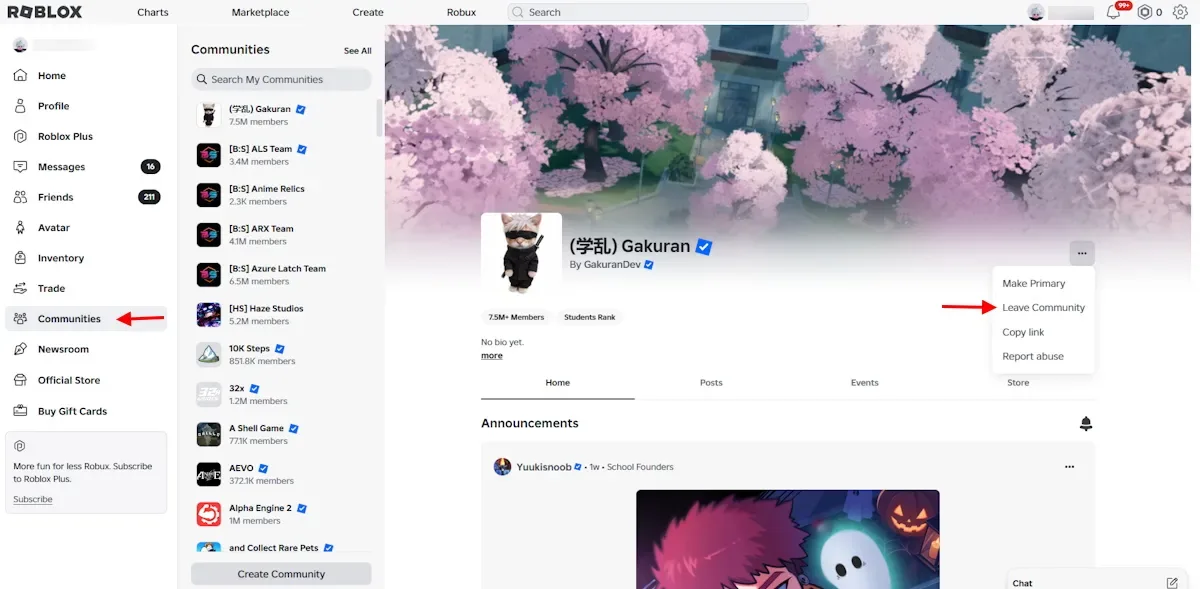
Откройте вкладку Communities, найдите ненужное объединение. Нажмите на меню из трех точек в правом верхнем углу страницы. Выберите пункт Leave Community и подтвердите действие. Учтите важный нюанс для владельцев: если создатель покидает свой проект без передачи прав, группа навсегда остается бесхозной и теряет управление. Своевременная очистка старых подписок позволяет поддерживать порядок в профиле и всегда оставлять свободное пространство для новых интересных игровых проектов.
Настройка ролей и назначение администраторов
Создатели сообществ могут гибко настраивать права для участников через специальную панель управления. Платформа позволяет создавать до 100 бесплатных кастомных ролей под любые задачи.
| Функция | Описание |
| Профиль и настройки входа | Изменение описания, эмблемы, обложки, ссылок на соцсети и правил ручного одобрения. |
| Управление участниками и ролями | Разрешение администраторам приглашать, одобрять, исключать, банить участников или назначать им более низкие роли. |
| Журналы аудита и союзники | Просмотр истории активности сообщества и управление отношениями с союзниками или врагами. |
| Творения и игры | Предоставление разработчикам возможности тестировать, редактировать, публиковать игры сообщества и модерировать их. |
| Доходы и выплаты | Просмотр баланса Robux группы, запуск рекламных кампаний и отправка выплат в Robux участникам. |
| Предметы аватара и аналитика | Создание одежды сообщества, настройка аксессуаров каталога и просмотр игровой аналитики. |
Чтобы назначить администратора, зайдите в Configure Community через меню из трех точек. Перейдите во вкладку Roles и создайте новую роль с помощью кнопки Create role. Назовите ее Admin и настройте разрешения во вкладке Permissions. Перетащите роль выше в списке для повышения приоритета. Добавьте созданную роль конкретному участнику в разделе Members. Перед выдачей критически важных прав система безопасности может потребовать подтверждения через двухфакторную аутентификацию для защиты ваших активов.
Поддержание порядка в Roblox требует внимания к деталям интерфейса и своевременной очистки старых подписок.
Часто задаваемые вопросы
В скольких группах можно состоять в Roblox?
С одной учетной записи можно бесплатно вступить максимум в 100 сообществ одновременно.
Стоит ли создание группы в Roblox робаксов?
Да, запуск собственного нового сообщества обойдется ровно в 100 Robux.
Можно ли снова вступить в группу Roblox после выхода из нее?
Да, вернуться обратно разрешено в любой момент при наличии свободных слотов и соблюдении правил входа.


Комментариев 0