
Объединение списков в приложении Apple Reminders помогает навести порядок в задачах и видеть дела из разных категорий на одном экране. Со временем личные и рабочие дела разрастаются по десяткам разделов, и ориентироваться в них становится трудно. Встроенная функция группировки решает эту проблему, собирая связанные списки вместе.
Содержание12 разделов · нажмите, чтобы развернуть
Зачем нужны группы в планировщике задач
Раньше пользователям экосистемы Apple приходилось прокручивать длинные вертикальные списки в боковой панели, чтобы найти нужную категорию. С появлением групп этот процесс стал напоминать организацию фотоальбомов или музыкальных плейлистов.
Такой подход меняет привычную логику работы с задачами. Вместо десятка разрозненных разделов пользователь получает структурированные папки.
| Категория группы | Примеры входящих списков | Что отображается на экране |
| Покупки | Продукты, хозтовары, подарки | Общий поток всех задач по покупкам |
| Работа | Проекты, встречи, отчеты | Задачи со всех рабочих направлений |
| Дом | Уборка, ремонт, счета | Единый список домашних дел |
Создание групп с помощью перетаскивания
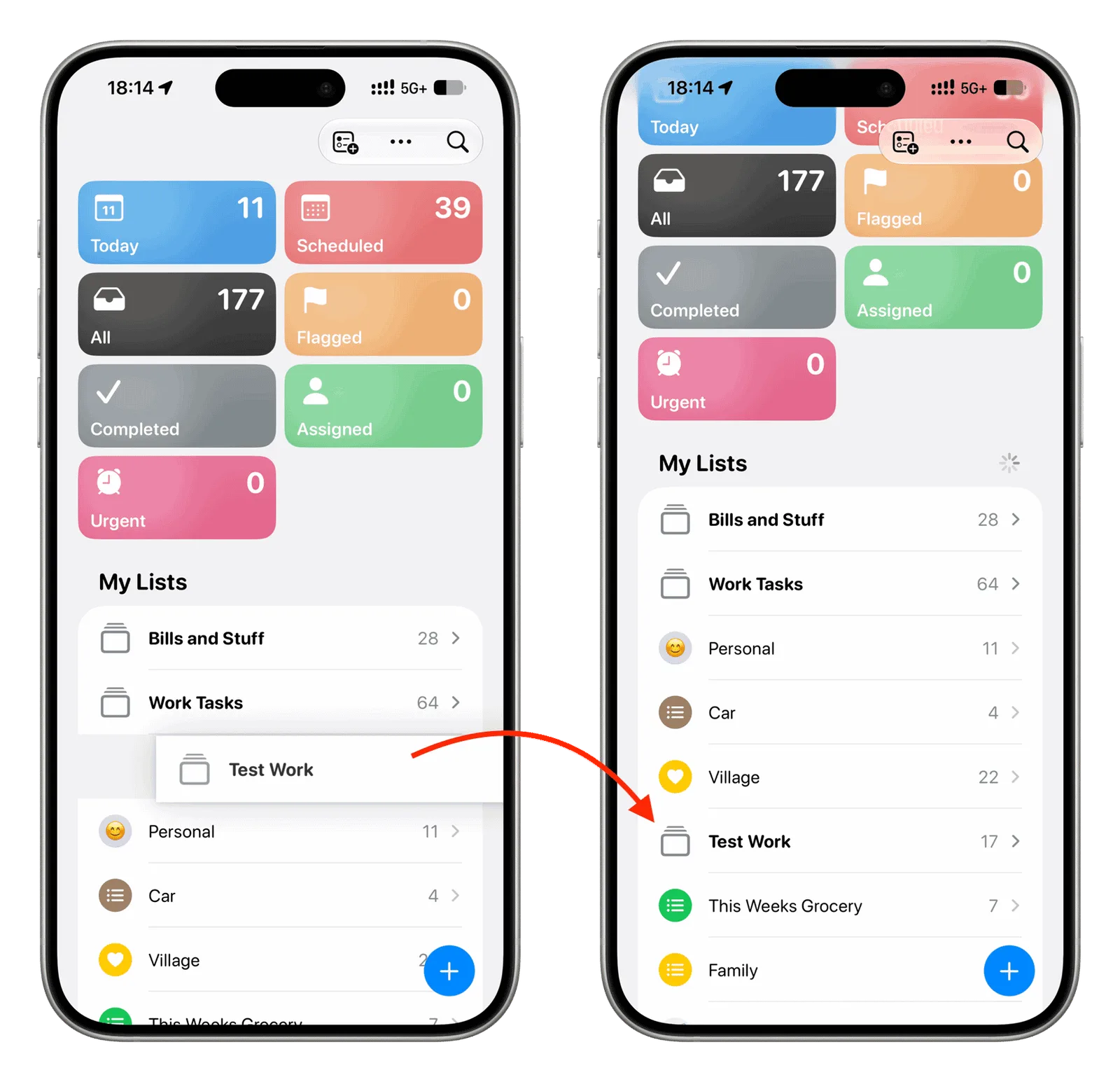
Самый быстрый способ объединить задачи на любом устройстве — использовать перетаскивание элементов интерфейса. Этот метод работает одинаково на мобильных платформах и на компьютерах. В ноябре я писал, что обновление iOS 26.7.3 повысило стабильность перетаскивания элементов — это улучшило работу метода на всех устройствах.
Перетащите один список напоминаний прямо на другой в боковой панели. Система автоматически сформирует новую папку и предложит ввести для нее название.
Главное ограничение этого способа заключается в том, что за один раз можно перенести только один элемент. Если нужно объединить сразу четыре или пять списков, этот метод потребует много лишних действий.
Альтернативный способ создания на мобильных устройствах
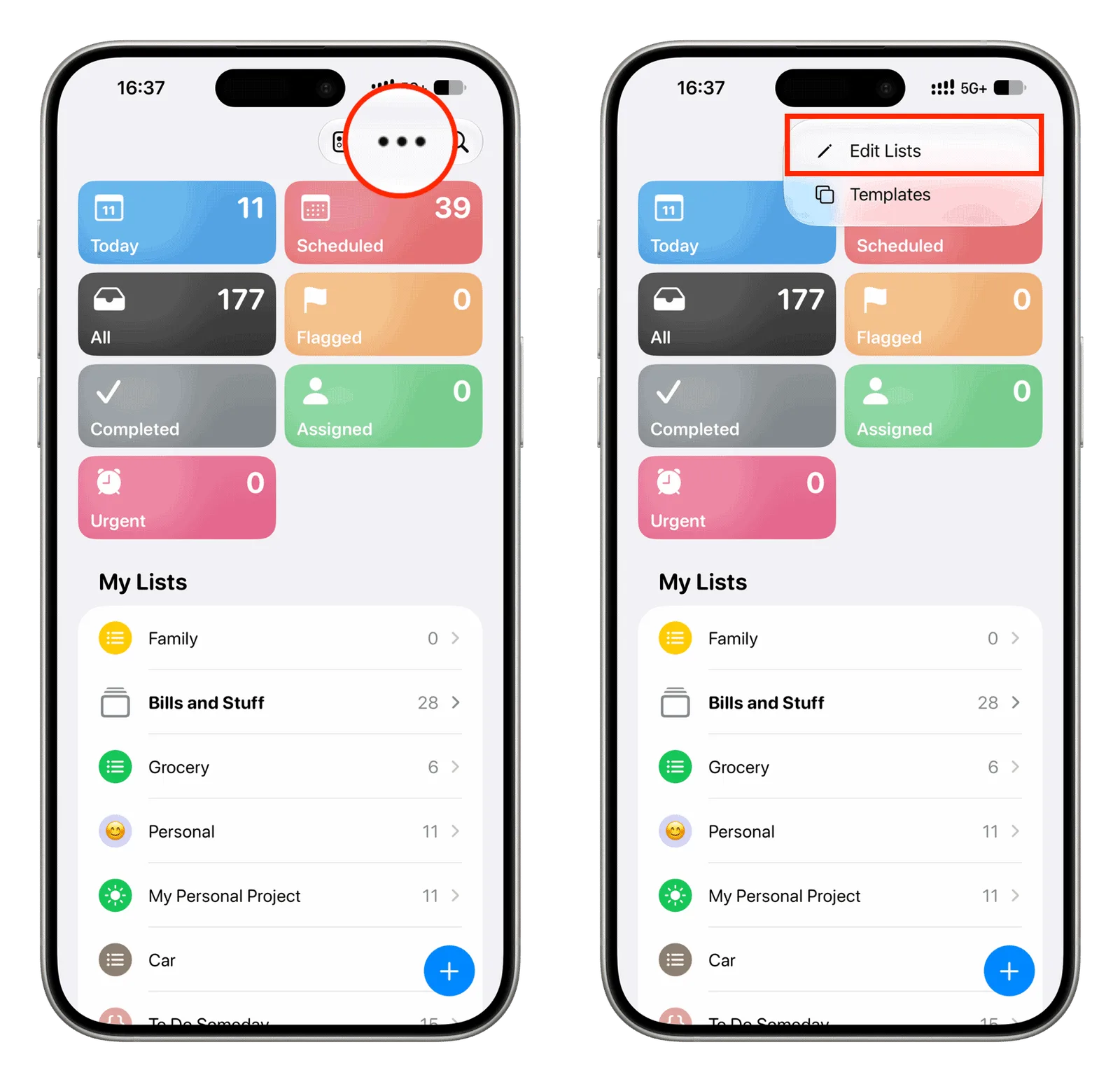
На iPhone и iPad предусмотрен инструмент массового управления списками через меню редактирования.
- Откройте приложение на мобильном устройстве.
- Нажмите значок с тремя точками в верхней части экрана.
- Выберите пункт редактирования списков.
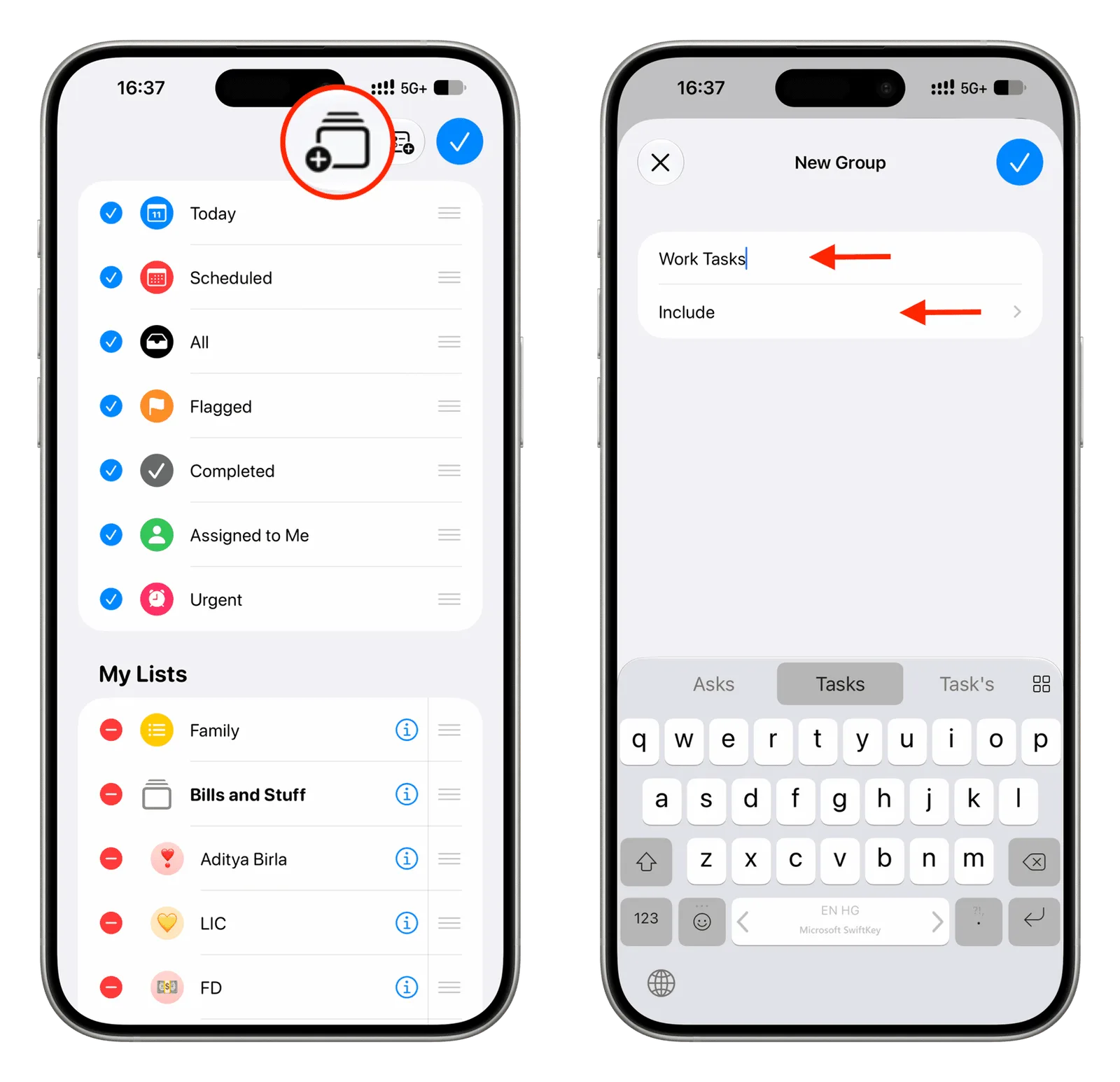
- Нажмите иконку создания новой папки.
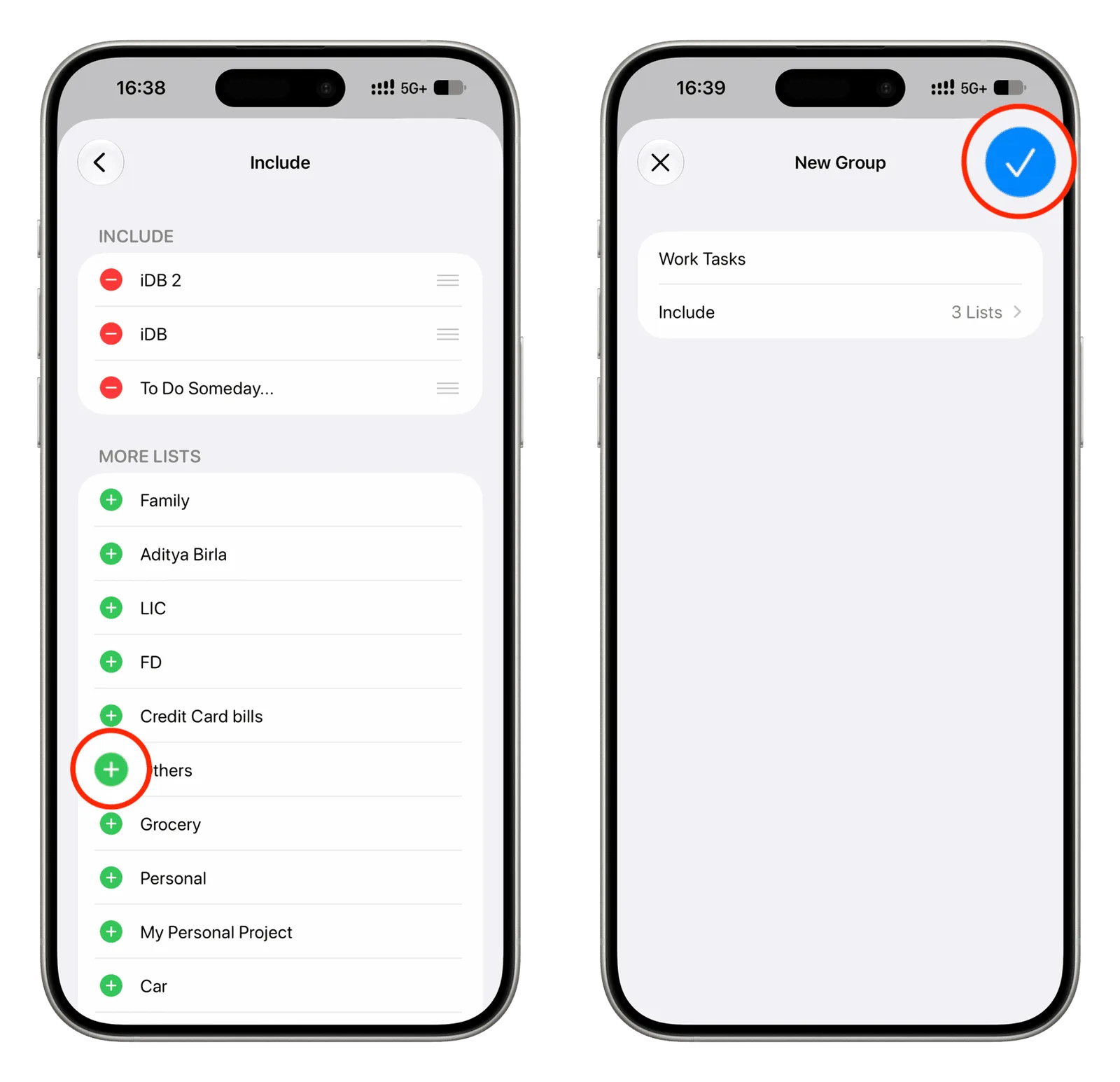
- Введите название и выберите опцию добавления содержимого.
6. Отметьте зелеными плюсиками нужные списки и подтвердите действие галочкой.
Управление группами на компьютерах Mac
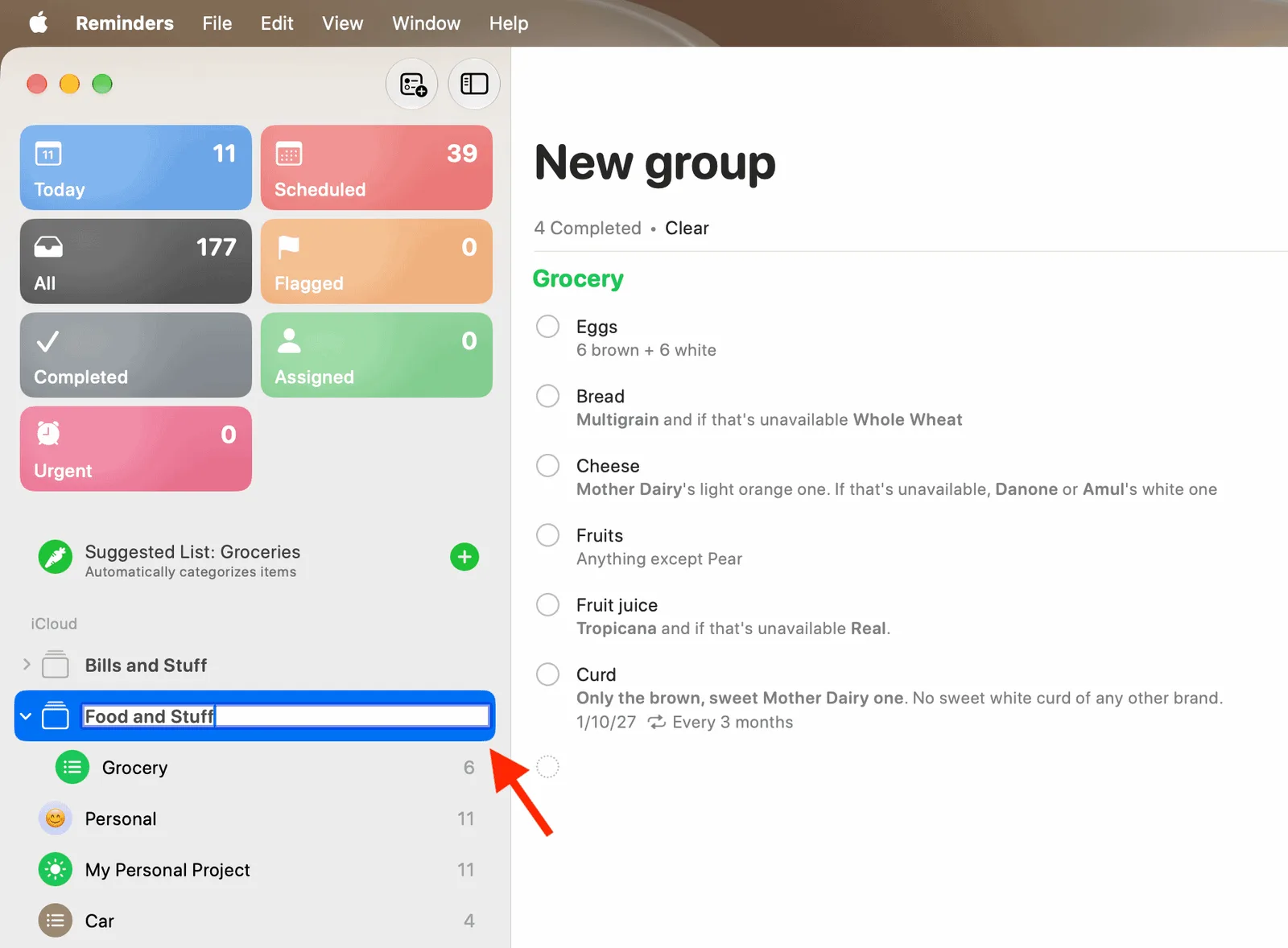
В настольной версии операционной системы логика интерфейса привязана к стандартному верхнему меню программ.
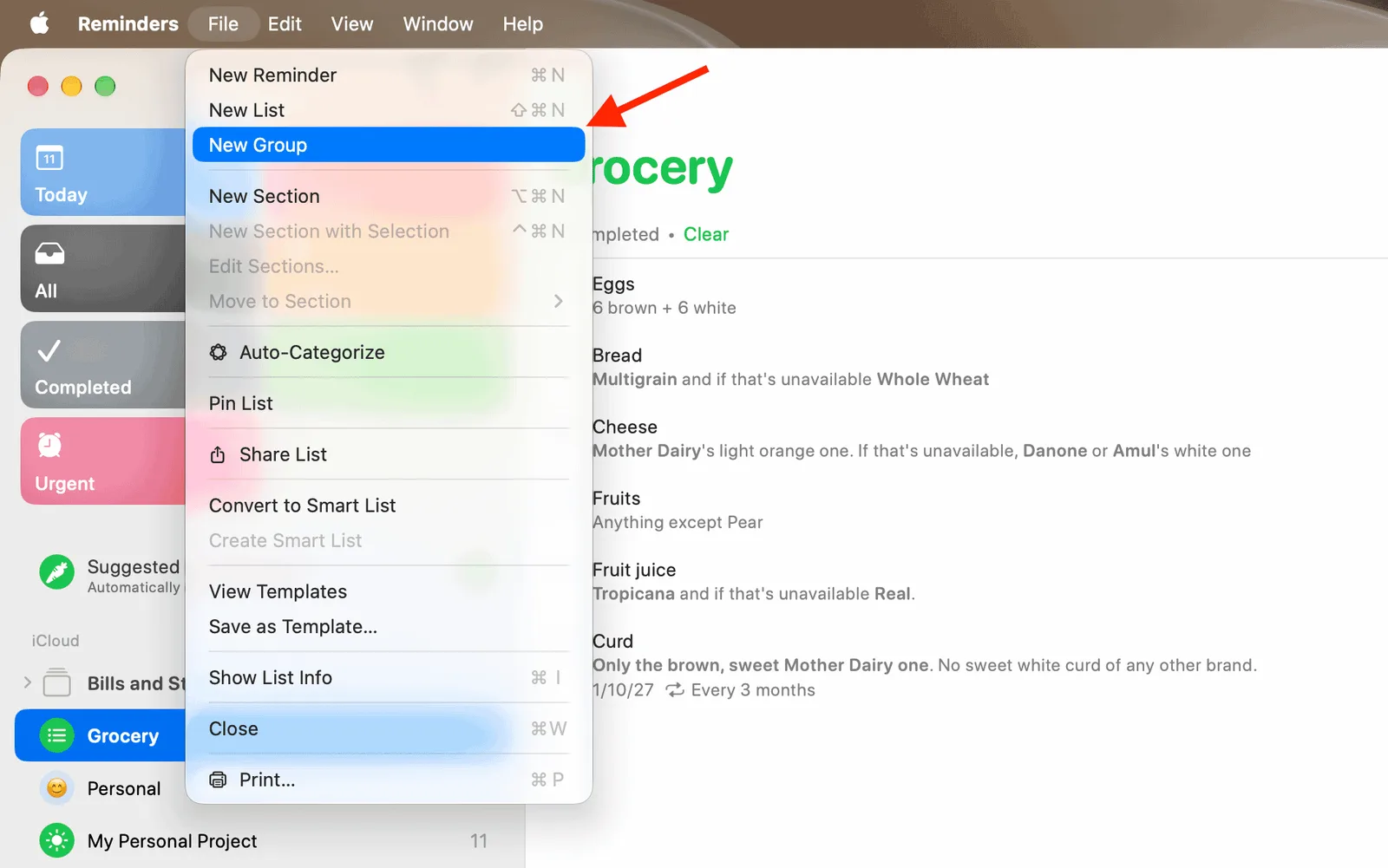
- Запустите приложение на компьютере.
- Откройте меню файла в верхней строке.
- Выберите создание новой группы.
- Введите название и нажмите клавишу ввода.
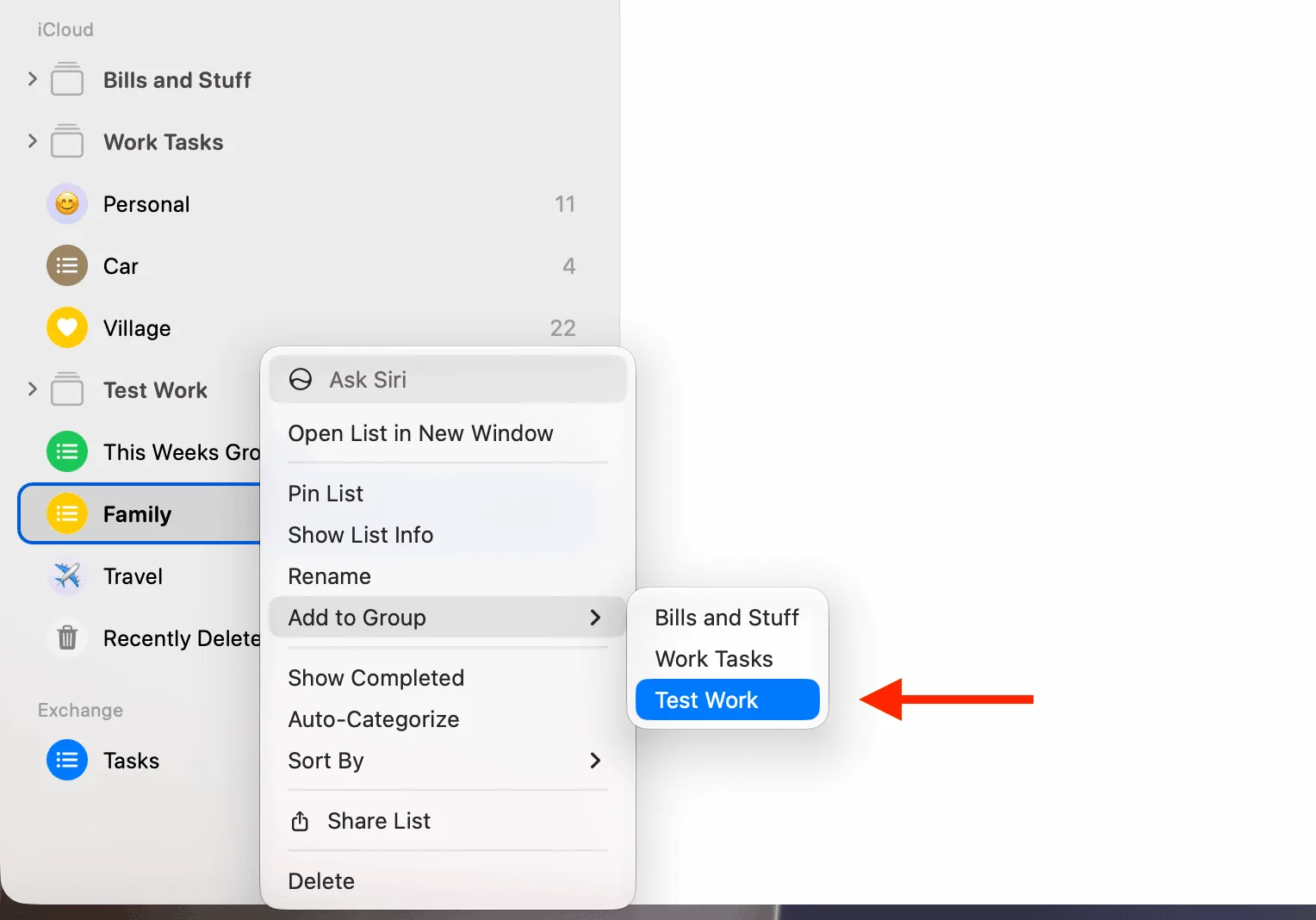
После создания папки вы можете кликнуть по любому списку правой кнопкой мыши и переместить его внутрь через контекстное меню.
Практическое использование и навигация
Интерфейс групп спроектирован так, чтобы давать два сценария просмотра информации. При нажатии на название группы пользователь видит единый ленточный экран со всеми задачами из входящих списков. Переключаться между ними не требуется.
Если нажать на стрелку рядом с названием группы, развернется список входящих разделов. Это позволяет провалиться внутрь конкретной категории, если нужно сосредоточиться на одной задаче.
Редактирование, сортировка и удаление
Группы легко поддаются дальнейшей модификации. Вы можете перетаскивать списки внутрь папки или наружу в любой момент. Для изменения порядка отображения папок в боковой панели достаточно зажать элемент пальцем или курсором и сместить его выше или ниже.
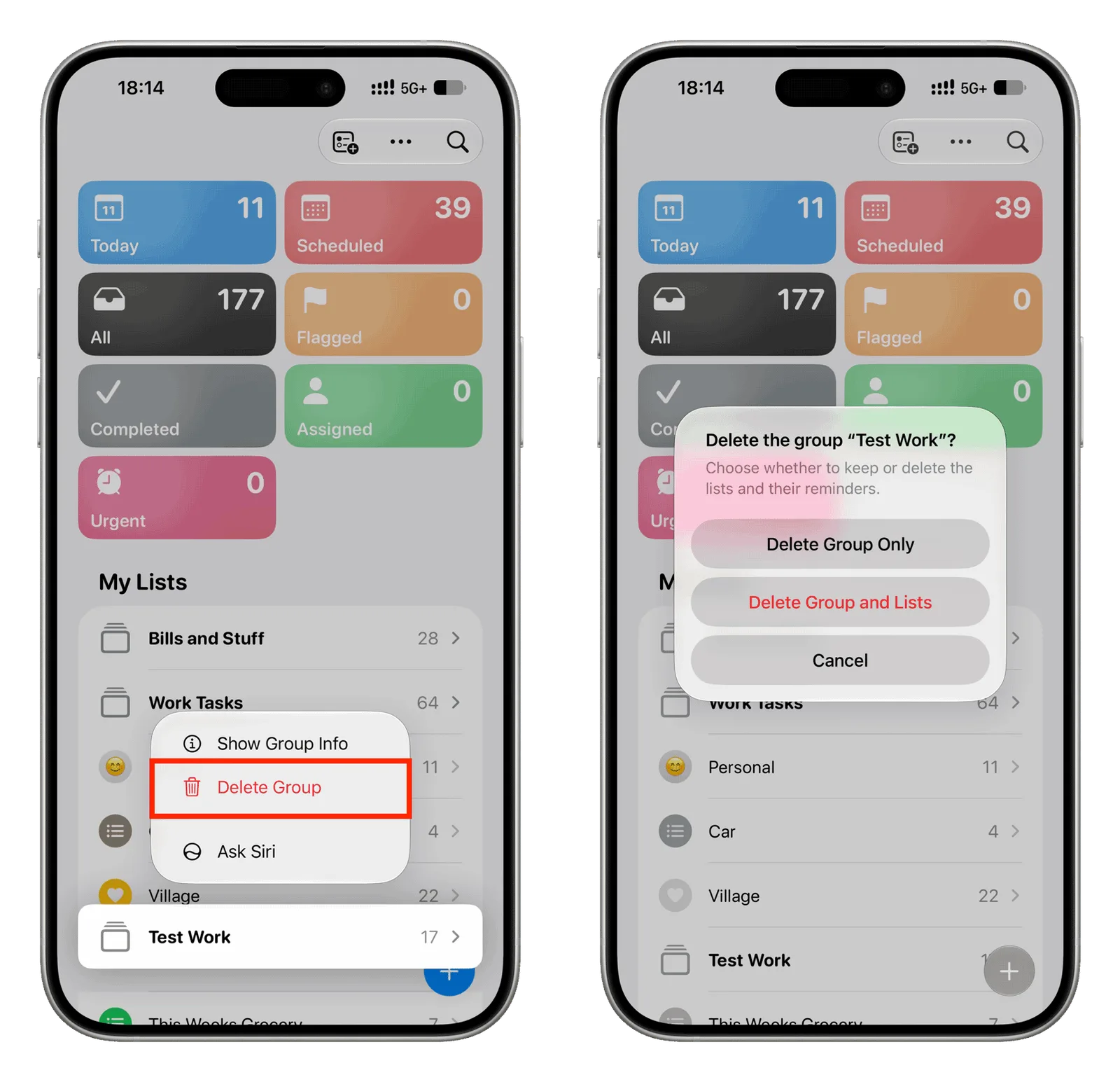
При удалении группы система предлагает два сценария на выбор. Пользователь может стереть только саму оболочку, сохранив все списки и задачи внутри них, либо удалить группу вместе со всем содержимым.
Итог
Внедрение групп списков в Apple Reminders превратило базовый блокнот для заметок в мощный инструмент организации повседневных дел. Функция избавляет от визуального шума в интерфейсе и позволяет гибко управлять рабочими и личными потоками данных на всех устройствах через синхронизацию с облаком. В сентябре я отмечал, что iOS 27.2.1 закрыл уязвимости влияющие на синхронизацию iCloud, что сделало работу Reminders более надёжной.
FAQ
Как переименовать уже созданную группу списков?
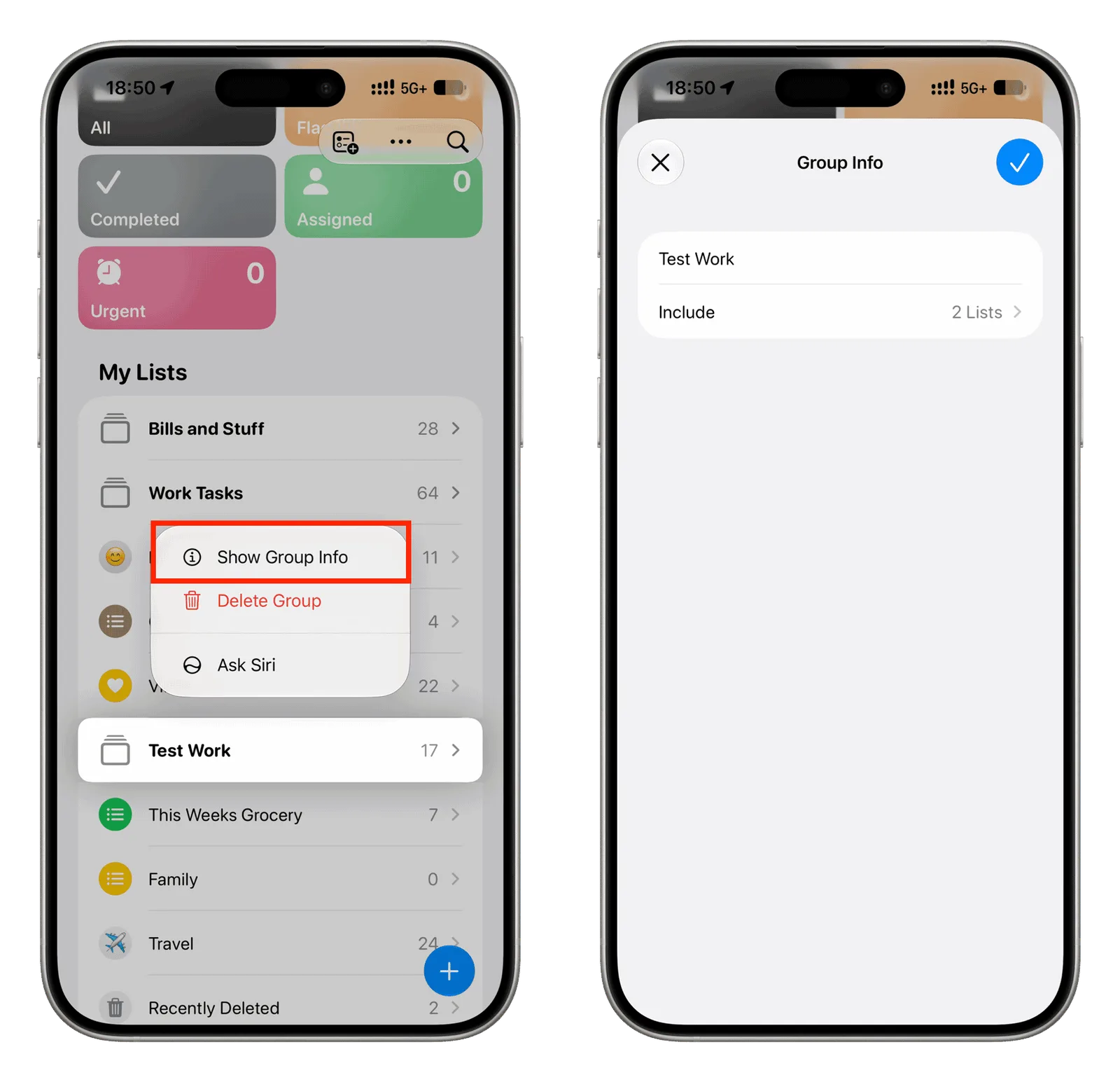
На мобильных устройствах нужно зажать группу пальцем, выбрать пункт показа информации и изменить текст. На компьютере достаточно нажать правую кнопку мыши по названию группы.
Можно ли добавить один и тот же список в две разные группы?
Нет, каждый отдельный список может находиться только в одной группе одновременно.
Синхронизируются ли группы между iPhone и Mac?
Да, все изменения мгновенно передаются через облачное хранилище на любые устройства, привязанные к вашей учетной записи.
Что произойдет со списком при удалении группы?
Система спросит вас: удалить ли папку вместе со всем содержимым или оставить списки, просто убрав их из общей папки.
Рекомендую к прочтению
- iOS 18.2 три новых способа настройки вашего iPhone
- iOS 27.3: три ключевые функции для iPhone, которые выйдут в следующем обновлении
- Apple выпустила iOS 27.2.1 для iPhone: что изменилось
- Apple выпустила обновления iOS 26.7.3, watchOS 27.2.1 и другие релизы
- Как вернуть классический красный значок Apple Music на iOS 27




Комментариев 0