Лучшие настройки телевизора для GTA 6: игровой режим, HDR и отклик
Чтобы выжать максимум из GTA 6 на PS5 или Xbox Series X, нужно правильно настроить телевизор заранее. Яркие неоновые улицы Вайс-Сити и детализированные пейзажи Леониды не раскроются на заводских пресетах, которые часто портят картинку избыточной обработкой. Играете ли вы на PS5 или Xbox Series X, всего несколько настроек помогут улучшить качество изображения, точность HDR и отклик контроллера. Итак, давайте рассмотрим лучшие настройки телевизора для игры в GTA 6.
Содержание13 разделов · нажмите, чтобы развернуть
- Оригинальное название: Grand Theft Auto VI
- Дата выхода: 19 ноября 2026
- Разработчик: Rockstar Games
- Издатель: Rockstar Games, Take Two Interactive GmbH, Take-Two Interactive
- Платформы: PlayStation 5, Xbox Series X/S
- Жанр: приключенческий экшен, шутер от третьего лица
- Режимы: однопользовательская игра
- Серия: Grand Theft Auto
- Движок: Rockstar Advanced Game Engine
- Возрастной рейтинг: PEGI 18 · ESRB Mature 17+
- Оценки критиков: Metacritic 99/100 (по данным Wikidata)
Включение игрового режима для снижения задержки
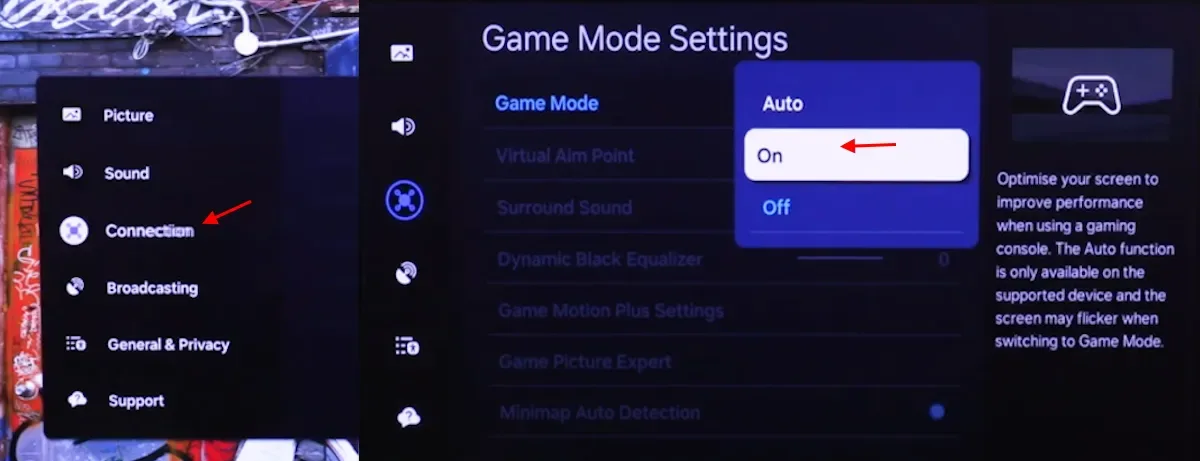
Первое, с чего стоит начать подготовку дисплея к релизу, — это активация игрового режима. Эта функция отключает ресурсоемкие алгоритмы постобработки изображения, которые телевизоры обычно используют для кино и эфирного телевидения. За счет этого инпут-лаг падает, а управление на геймпаде становится отзывчивым.
Поскольку локации GTA 6 в Леониде яркие и красочные, вам наверняка не захочется, чтобы картинка выглядела блеклой или перенасыщенной. К тому же современные телевизоры оснащены множеством игровых функций, так почему бы не использовать их все? В меню телевизоров разных марок эта опция называется по-разному. На устройствах от LG ищите «Оптимизатор игры», у Samsung, Sony и TCL пункт подписан стандартно — «Игровой режим». Если панель поддерживает технологию ALLM (Auto Low Latency Mode), переведите её в автоматический режим. Консоль сама отправит сигнал телевизору и переключит его в быстрый профиль при запуске видеоигры. На большинстве современных моделей эти функции корректно работают только при подключении к первому порту HDMI. В ноябре я разбирал, как подготовить консоли к релизу, и советовал освободить место на диске перед установкой GTA 6.
Отключение сглаживания движения
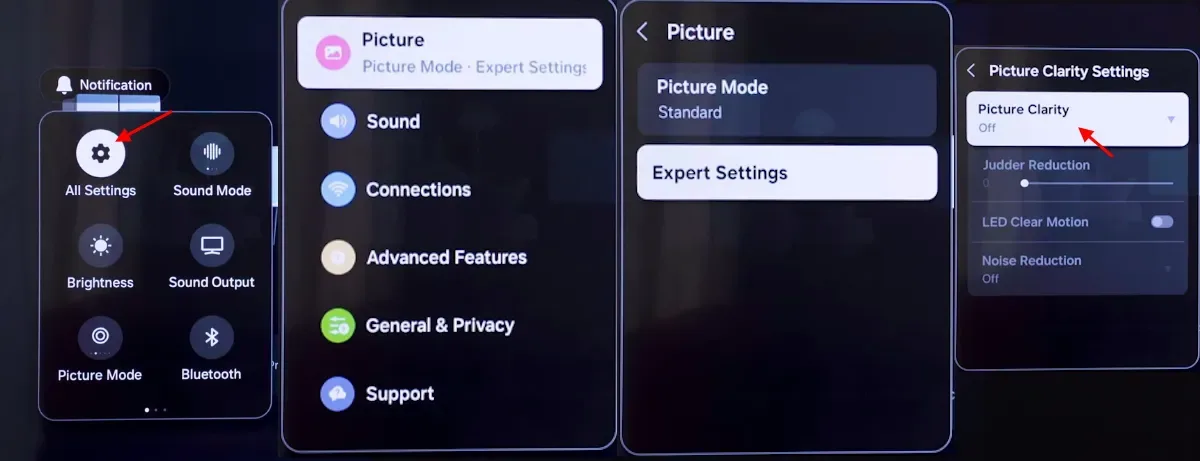
Функции интерполяции кадров вредят играм сильнее, чем кино. Такие системы дорисовывают промежуточные кадры для плавности картинки, но из-за этого возрастает задержка ввода, а движения персонажей начинают выглядеть неестественно с характерными артефактами. Хотя для фильмов и сериалов это может пойти на пользу, в играх сглаживание движения увеличивает задержку ввода. К тому же оно может делать быстрые движения неестественными. А учитывая, что GTA 6 не выходит в 60 FPS, вам точно не захочется принудительно заставлять её работать на более высокой частоте кадров.
Учитывая особенности консольного железа и целевую частоту кадров в масштабных проектах такого уровня, принудительная плавнотекущая интерполяция только навредит. Вот несколько распространенных параметров сглаживания движения, которые следует отключить в настройках телевизора для наилучшего опыта в GTA 6: на LG это TruMotion, на Samsung — «Улучшение четкости изображения / Motion Plus», на Sony — Motionflow, на Hisense — «Улучшение движения», а на TCL и Hisense ищите настройки вроде «Четкость движения / Сглаживание движений».
Настройка HDR и активация HGiG
Динамический диапазон играет важную роль в улучшении отображения ярких светлых участков и темных сцен. Это особенно полезно для визуальной составляющей GTA 6, где вам придется путешествовать между солнечными улицами Леонида Кис, залитыми неонами зданиями Вайс-Сити и темными интерьерами. Технология HGiG (HDR Gaming Interest Group) помогает избежать ситуации, когда телевизор и консоль конфликтуют в попытках вытянуть яркость светлых участков.
При активации HGiG в настройках изображения HDR телевизор отключает собственное динамическое матонирование тонов, предотвращая применение дополнительных алгоритмов поверх калибровки HDR, выполняемой вашей консолью. Вам также следует отключить динамическое матонирование тонов (DTM), если доступен HGiG. После настройки этих параметров обязательно пройдите стандартную процедуру настройки HDR на PlayStation или Xbox, чтобы согласовать вывод изображения с вашим телевизором.
Настройка цветовой температуры и резкости
Заводские настройки современных панелей часто уводят картинку в холодные синеватые оттенки. Чтобы получить более естественные цвета и избежать излишне синеватого оттенка, который дают некоторые стандартные пресеты изображения, переведите цветовую температуру на пресет «Теплый» или «Теплый 2». На технике LG этот параметр доступен как «Теплый 50». Эта настройка обеспечивает более точный баланс белого. Если вы хотите, чтобы карта GTA 6 выглядела более насыщенной, вы можете сделать тон немного теплее, но это придаст картинке искусственный вид.
Повышение резкости выше нейтрального значения создает вокруг объектов и зданий неприятные белые контуры. Оставьте этот ползунок в среднем положении и избегайте дополнительного повышения резкости, чтобы геометрия игрового мира оставалась чистой и без нежелательных контуров вокруг зданий.
Отключение энергосберегающих функций
Один из лучших способов заставить ваш телевизор работать на полную мощность — отключить любые режимы энергосбережения. Эко-режимы, функции энергосбережения и датчики освещенности на телевизорах постоянно пытаются снизить яркость панели, подстраиваясь под погоду за окном или освещение в комнате.
В темных игровых сценах это приводит к потере видимости мелких деталей, а в ярких — к просадке пиковой яркости HDR и трудности с поддержанием стабильной яркости. Отключите автоматическую регулировку подсветки вручную через меню параметров питания. Вместо этого вы можете настроить яркость вручную в зависимости от вашей комнаты и телевизионной панели.
Включение VRR и поддержки 120 Гц
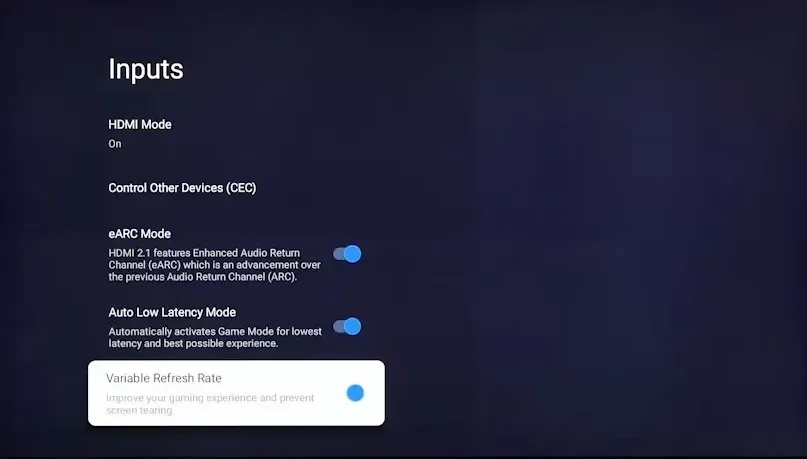
Функция переменной частоты обновления (VRR — Variable Refresh Rate) синхронизирует частоту дисплея с темпом вывода кадров консолью. Это устраняет разрывы изображения (screen tearing) и рывки камеры (stuttering) в динамичных сценках, когда кадровая частота игры колеблется.
Активируйте VRR в положении «Автоматически», если ваш экран оснащен разъемом HDMI 2.1 и поддерживает эту технологию. Рядом включите вывод 120 Гц (120Hz Output) для полной совместимости со системными настройками вывода видео, чтобы убедиться, что ваша консоль может использовать эти функции при их поддержке.
Оптимизация параметров на PlayStation 5
После настройки телевизора вам также следует оптимизировать настройки PS5 для GTA 6, чтобы выжать максимум из возможностей дисплея. Проверьте системный профиль видеовыхода на вашей приставке перед запуском игры. Вот рекомендуемые параметры:
| Настройка PS5 | Рекомендуемое значение |
| Разрешение (Resolution) | Автоматически (Automatic) |
| Вывод 120 Гц (120 Hz Output) | Автоматически (Automatic) |
| VRR | Автоматически (Automatic) |
| Применить к неподдерживаемым играм (Apply to Unsupported Games) | Выкл. (Off) |
| HDR | Вкл., когда поддерживается (On When Supported) |
| Диапазон RGB (RGB Range) | Автоматически (Automatic) |
| ALLM | Автоматически (Automatic) |
Оптимизация параметров на Xbox Series X
Если вы играете не на PlayStation, владельцам консолей от Microsoft перед началом игры стоит заглянуть в раздел параметров отображения и убедиться в активации ключевых протоколов передачи сигнала для достижения наилучших результатов на телевизоре:
| Настройка Xbox | Рекомендуемое значение |
| Разрешение (Resolution) | 4K UHD |
| Частота обновления (Refresh Rate) | 120 Гц (при поддержке) (120Hz (if supported)) |
| Разрешить 4K (Allow 4K) | Включено (Enabled) |
| Разрешить HDR10 (Allow HDR10) | Включено (Enabled) |
| Разрешить переменную частоту обновления (Allow Variable Refresh Rate) | Включено, при поддержке (Enabled, if supported) |
| Разрешить режим автоматической низкой задержки (Allow Auto Low Latency Mode) | Включено, при поддержке (Enabled, if supported) |
| Цветовое пространство (Color Space) | Стандартное (Standard) |
Это все настройки телевизора, которые необходимо задействовать для получения лучшего изображения и производительности в GTA 6. На каком телевизоре вы играете? Расскажите нам в комментариях.
FAQ
Каковы лучшие настройки телевизора для игры в GTA 6?
Главное — включить игровой режим для снижения задержки ввода, использовать порт HDMI 2.1, деактивировать сглаживание движения и активировать HGiG, если ваш телевизор его поддерживает. Также вам следует откалибровать HDR через меню консоли с активным HGiG для достижения точной яркости и контрастности.
Во что лучше играть в GTA 6 — на телевизоре или мониторе?
Телевизор — отличный выбор, если вы предпочитаете играть с дивана на большом экране, в то время как игровой монитор лучше подходит для настольной конфигурации.
Нужен ли телевизор с HDMI 2.1 для игры в GTA 6?
Нет, игра запустится и на стандартных портах HDMI 2.0 или любых других поддерживаемых разъемах на PS5, PS5 Pro и Xbox Series X|S, но HDMI 2.1 необходим для одновременной работы 4K, повышенной частоты обновления и переменного обновления экрана.
Стоит ли включать HDR для GTA 6?
Да, если матрица вашего телевизора корректно поддерживает HDR и выдает достаточный уровень пиковой яркости. Включите HDR на консоли, откалибруйте его с помощью встроенного инструмента и используйте HGiG, если он доступен, чтобы избежать двойного матонирования тонов. Это сделает ночные неоновые вывески и яркое солнце реалистичными.
Рекомендую к прочтению

Комментариев 0