Camera Hacks / Adobe
Adobe Bridge Batch Rename: как пакетно переименовать фотографии
Adobe Bridge — незаменимый помощник для фотографов, и сегодня мы подробно рассмотрим один из его ключевых инструментов — «Batch Rename...», предназначенный для пакетного переименования файлов. Эта функция значительно упрощает организацию и каталогизацию большого количества изображений.
Содержание4 разделов · нажмите, чтобы развернуть
Зачем использовать «Batch Rename...»?
Этот инструмент решает несколько распространённых задач:
- Переименование фотографий в нужной папке с сохранением «уникального идентификатора». Например, файл IMG_1785.CR2 может быть переименован в Элизиум_1785.CR2.
- Переименование фотографий с последующим перемещением их в другую папку.
- Переименование с копированием фотографий с новым именем в новую папку.
Как открыть «Batch Rename...»?
Процесс запуска инструмента прост и интуитивно понятен:
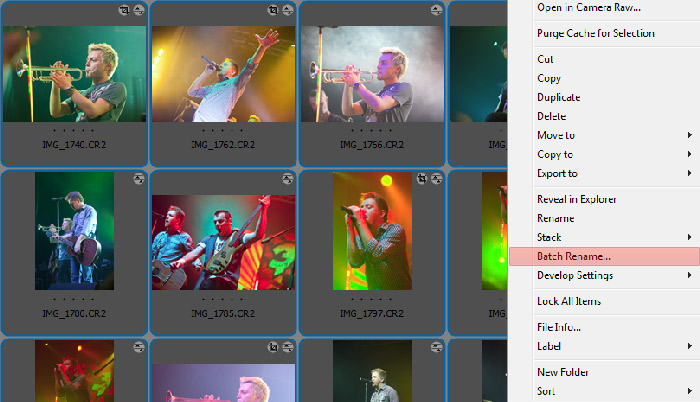
- Выделите фотографии, которые необходимо переименовать.
- Нажмите правой кнопкой мыши на выделенных фотографиях и из появившегося контекстного меню выберите пункт «Batch Rename...».
Интерфейс инструмента «Batch Rename...»
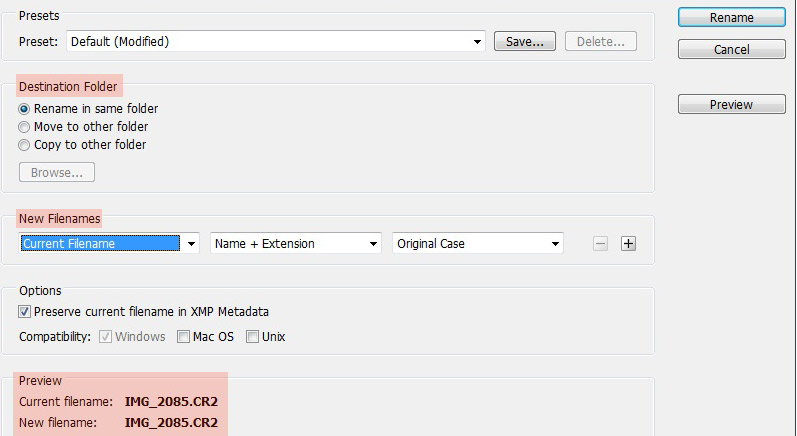
Интерфейс «Batch Rename...» в Adobe Bridge CS5 состоит из двух основных разделов:
- Destination options (Параметры назначения) предлагает 3 варианта действий:
- Rename in same folder — переименовать файлы в той же папке.
- Move to other folder — переместить файлы в другую папку.
- Copy to other folder — скопировать файлы с новым именем в другую папку.
- New Filename (Новое имя файла) — это выпадающий список с широкими возможностями для комбинирования различных элементов имени.
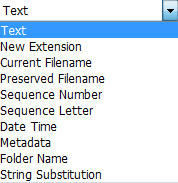
- Text — произвольный текст-название. Все переименованные фотографии будут иметь вид Text(1).jpg, Text(2).jpg, ... Text(91).jpg.
- New Extension — новое расширение. Так, можно фотографию замаскировать под .doc или .pdf.
- Sequence Number — порядковый номер от 0 до 100000.JPG.
- Sequence Letter — буквенная последовательность (например, a.CR2, b.CR2). Когда заканчивается алфавит (латиница), начинается перебор aa.CR2, ab.CR2 и так далее.
- Date Time — переименовывает по формату дат.
- Date Created — дата съёмки, например, 10142011.CR2.
- Date File Modified — дата изменения файла, например, 10142011.CR2.
- Metadata — переименовывает фотографию по формату метаданных, таких как:
Aperture Value - f_2.8.CR2,
Exposure Time - 1_100 s.CR2,
ISO Ratings - 160.CR2,
Lens - EF70-200mm f_2.8L USM.CR2,
Focal Length - 200.0 mm.CR2,
Width - 3744.CR2,
Height - 5616.CR2,
White Balance - Auto.CR2,
Creator - dniser (Chudinov Denis).CR2,
Image Unique ID, Exposure Bias Value, Headline, Urgency, Title, Resolution, Color Profile, Brightness Value - Folder Name — имя папки. Фотографии будут носить имя папки, в которой они находятся.
- String Substitution — замена, перебор и т.д. Именно этот пункт чаще всего используется фотографами в работе.
Примеры использования «Batch Rename...»
Предположим, у нас есть папка с фотографиями с концерта группы «Элизиум» от 17 сентября 2011 года, содержащая 91 файл с именами типа IMG_ID.CR2, где ID — порядковый номер. Рассмотрим, как можно использовать «Batch Rename...» для различных задач:
- Переименовать фотографии в той же папке, сохранив «уникальный идентификатор» (например, IMG_1785.CR2 → Элизиум_1785.CR2).
- Destination options: Rename in same folder.
- New Filename: String Substitution.
- В поле Find вводим IMG, а в поле Replace with вводим Элизиум.
- Переименовать фотографии и переместить их в другую папку.
- Destination options: Move to other folder.
- New Filename: String Substitution.
- В поле Find вводим IMG, а в поле Replace with вводим Элизиум.
- Переименовать, но при этом скопировать фотографии с новым именем в новую папку.
- Destination options: Copy to other folder. Выбираем папку, куда будут копироваться фотографии.
- New Filename: String Substitution.
- В поле Find вводим IMG, а в поле Replace with вводим Элизиум.
Рекомендую к прочтению

FotoStrelok
· 4 522 просмотров
figurative — в предпочитаемые источники Google

Комментариев 0