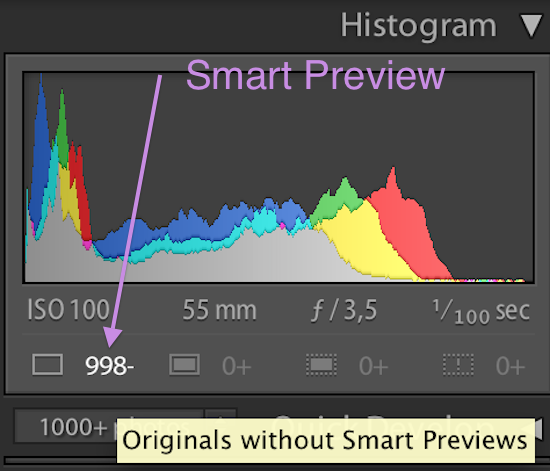
Smart Preview в Lightroom — это незаменимая функция для фотографов, работающих с большими объёмами данных и предпочитающих мобильность. Эта технология, представленная ещё в пятой версии Lightroom (например, Adobe Photoshop Lightroom 5, выпущенный в 2013 году), позволяет редактировать фотографии, даже если исходные RAW-файлы хранятся на внешнем диске или в облаке.
Содержание10 разделов · нажмите, чтобы развернуть
В этой статье мы разберёмся, как настроить систему так, чтобы вы могли эффективно редактировать снимки, даже если ваш жёсткий диск остался дома.
Что такое Smart Preview и зачем он нужен?
Многие фотографы до сих пор задаются вопросом: как обрабатывать тысячи снимков, если основной архив весит терабайты и хранится на медленном внешнем диске или в облаке? Технология Smart Preview, представленная ещё в пятой версии Lightroom, в 2026 году стала ещё актуальнее благодаря росту мобильности.
Главный миф о Smart Preview заключается в том, что достаточно просто отключить диск, и Lightroom сам «подхватит» фото. Это не так. Чтобы магия сработала, Smart Preview нужно создать заранее. Если вы просто отключите носитель без генерации превью, Lightroom покажет иконку «File is offline» и запретит редактирование.
Инструкция: Как настроить режим «Автономного редактирования»
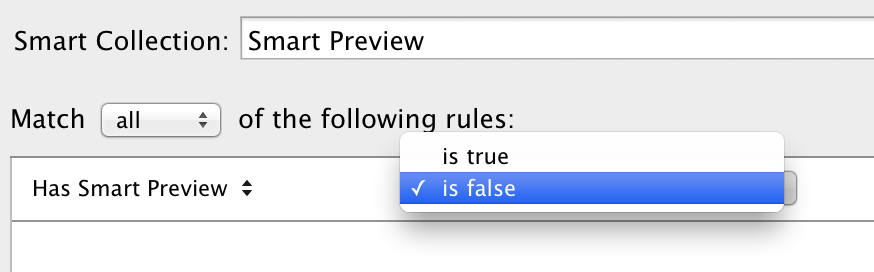
Шаг 1: Находим фото без превью (Smart Collection)
Чтобы понять, для каких снимков у вас ещё не созданы «умные копии», создайте Smart Collection (Смарт-коллекцию) с параметром:
Has Smart Preview—is false. Так вы мгновенно увидите все файлы, которые станут недоступны при отключении диска.
Шаг 2: Генерация Smart Preview
Выделите нужные снимки (Ctrl+A) и перейдите в меню: Library > Previews > Build Smart Previews. Также это можно сделать, кликнув на статус под гистограммой.
Шаг 3: Проверка
После завершения процесса вы увидите надпись под гистограммой: Original + Smart Preview. Теперь вы можете смело отключать внешний диск. Надпись сменится на Smart Preview, и вы сможете продолжать цветокоррекцию, ретушь и даже экспорт (в уменьшенном формате).

Актуальное видео по теме
Посмотрите это подробное руководство, которое объясняет механику процесса и показывает, как это экономит место и время:
Смотреть: Lightroom Smart Previews — всё, что нужно знать
3 факта о Smart Preview, которые актуальны и сегодня:
- Скорость работы: Обработка Smart Preview происходит значительно быстрее, чем работа с тяжёлыми RAW-файлами (особенно 50+ Мп, например, с камер Sony Alpha 7R V или Canon EOS R5), так как Lightroom работает с облегчённым кэшем.
- Вес файлов: Одна «умная копия» весит примерно в 20-30 раз меньше оригинала (в среднем 1 Мб на фото). Это позволяет хранить превью всего вашего архива прямо на внутреннем SSD ноутбука.
- Возможности экспорта: Даже без оригиналов (RAW) вы можете экспортировать фото в JPG для соцсетей (Facebook, 500px) или превью для клиента. Lightroom просто растянет 2500px превью до нужного размера.
Совет от редакции: В 2026 году при импорте новых фото ставьте галочку "Build Smart Previews" сразу в окне импорта. Это сэкономит вам часы ожидания в будущем!
Как создать Smart Preview
Есть два удобных момента для генерации «умных копий»:
- При импорте. В окне Import справа, в блоке File Handling, поставьте галку Build Smart Previews — превью создадутся сразу для всей съёмки.
- Для готовых снимков. Выделите кадры и выберите Library → Previews → Build Smart Previews. Под гистограммой появится отметка о наличии умной копии.
Как выглядит рабочий процесс
- Создали Smart Preview → можно отключать внешний диск.
- Lightroom продолжает показывать и обрабатывать снимки по «умным копиям» — доступны все ползунки Develop.
- Подключили диск обратно → правки автоматически применяются к оригинальным RAW в полном разрешении.
О чём помнить
- Smart Preview — уменьшенная копия (примерно до 2560 px по длинной стороне), поэтому финальную оценку резкости и кадрирование лучше делать с подключённым оригиналом.
- Умные копии занимают место: каталог Lightroom заметно вырастет — это плата за мобильность.


Комментариев 0