Как добавить водяной знак в Lightroom при экспорте (Watermark)
Основное преимущество Adobe Lightroom — мощная пакетная обработка. Когда у вас на руках сотни кадров со съемки, ручное добавление подписи в Photoshop превращается в пытку. В этом плане функция Lightroom Watermark — настоящее спасение: настройка занимает минуту, а результат применяется ко всем фото при экспорте автоматически.
Содержание10 разделов · нажмите, чтобы развернуть
В этой статье мы разберем, как профессионально настроить водяной знак в Лайтруме, обсудим типы маркировки и нюансы, которые помогут защитить ваш контент, не испортив саму фотографию.
Зачем использовать водяной знак в Lightroom?
Многие спорят о целесообразности «ватермарок» (вспомним Артемия Лебедева), но в реалиях современного интернета Lightroom Watermark решает три важные задачи:
-
Защита авторских прав: Это юридический маркер того, что у изображения есть владелец. Даже если знак обрежут, наличие оригинала и исходного ватермарка в архиве поможет доказать авторство.
-
Узнаваемость бренда: В эпоху бесконечного скроллинга соцсетей ваш логотип — это бесплатная реклама.
-
Идентификация: Если ваше фото «завирусится», водяной знак поможет потенциальному клиенту найти первоисточник.
Как создать и настроить Lightroom Watermark: Пошаговая инструкция
Чтобы попасть в редактор водяных знаков, не нужно искать отдельное меню. Все происходит на этапе финализации работы.
Шаг 1: Вход в редактор
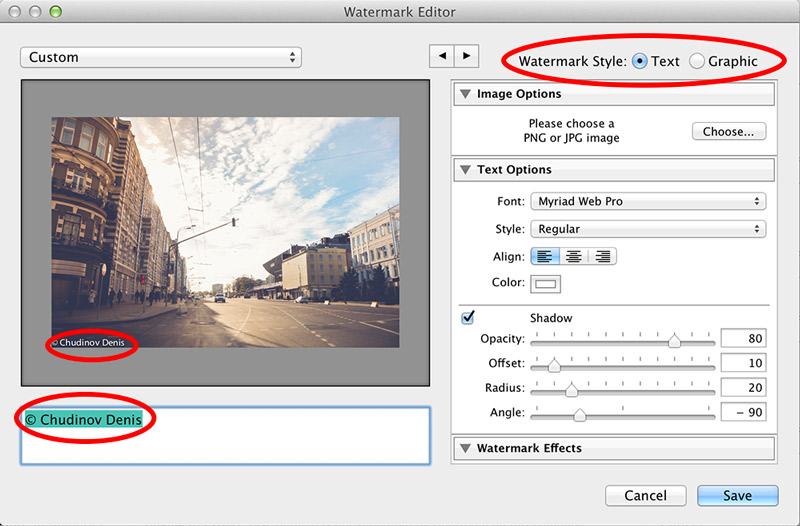
Нажмите File -> Export (или Shift+Cmd/Ctrl+E). В открывшемся окне прокрутите список настроек вниз до раздела Watermarking. Поставьте галочку и в выпадающем списке выберите Edit Watermarks....
Шаг 2: Выбор типа знака
В верхнем правом углу редактора выберите тип вашего Lightroom Watermark:
-
Text (Текстовый): Самый простой вариант. Введите свое имя или название сайта в поле внизу.
-
Graphic (Графический): Позволяет загрузить логотип.
Экспертный совет: Используйте формат PNG с прозрачным фоном. Это критически важно, чтобы вокруг логотипа не было белого или черного квадрата.
Шаг 3: Тонкая настройка (Панели эффектов)
Для создания идеального водяного знака в Lightroom, используйте следующие инструменты:
1. Text Options (Для текста)
-
Font & Style: Выбирайте читаемые шрифты. Избегайте слишком тонких линий — они «рассыпаются» при сжатии для соцсетей.
-
Align & Color: Выравнивание и выбор цвета (белый или светло-серый обычно смотрятся наиболее нейтрально).
2. Shadow (Тень)
Добавление легкой тени помогает тексту оставаться читаемым как на очень светлых, так и на темных участках фотографии. Настройте Opacity (прозрачность) и Offset (смещение), чтобы тень была едва заметной.
3. Watermark Effects (Универсальные настройки)
-
Opacity: Профессионалы редко оставляют знак на 100%. Снизьте непрозрачность до 30-60%, чтобы знак был виден, но не перетягивал внимание на себя.
-
Size: Выберите Proportional (пропорциональный размер) — так знак будет выглядеть одинаково и на горизонтальных, и на вертикальных кадрах.
-
Anchor (Якорь): Выберите точку привязки (например, правый нижний угол).
-
Inset: Установите отступы от краев, чтобы логотип не «прилипал» к рамке кадра.
4. Общие настройки Watermark в Lightroom
Text Option
- Font - шрифт.
- Style - Стиль: жирный, наклон и т.д.;
- Align - выравнивание;
- Color - цвет шрифта.
Shadow
- Opacity - прозрачность;
- Offset - смещение;
- Radius - радиус;
- Angle - угол.
Watermark Effects
- Opacity - прозрачность;
- Size - размер;
- Horizontal - смещение по горизонтали;
- Vertical - смещение по вертикали.
- Anchor - якорь (определение, где именно должен быть логотип).
- Custom - настройки. Позволяет сохранить все настройки Watermark в мини пресеты.
Продвинутые фишки работы с Watermark в Лайтруме
Создание пресетов
После того как вы добились идеального вида, нажмите в левом верхнем углу Custom -> Save Current Settings as New Preset. Назовите его, например, «Insta_Logo_White». Теперь при следующем экспорте вам достаточно будет просто выбрать этот пресет из списка.
Разные знаки для разных задач
Экспертный подход подразумевает наличие нескольких пресетов Lightroom Watermark:
-
Текстовый копирайт для репортажных съемок.
-
Светлый графический логотип для темных фото.
-
Темный логотип для светлых снимков (хай-кей).
Итог: Как не испортить фото водяным знаком?
Главное правило — чувство меры. Водяной знак должен быть виден, но он не должен быть главным элементом композиции. Используйте прозрачность и небольшой размер.
Теперь вы знаете, как настроить Lightroom Watermark и автоматизировать защиту своих работ. Настраивайте свои пресеты один раз и забудьте о рутине навсегда!
А как вы относитесь к водяным знакам: считаете их необходимым злом или пережитком прошлого?




Комментариев 0