Как настроить резервное копирование каталога Lightroom

Настройка Lightroom Backups — это критически важный шаг для каждого фотографа, работающего с Adobe Lightroom Classic. Ваш каталог Lightroom — это не просто набор файлов, а бесценная база данных, содержащая все ваши правки, метаданные и историю обработки фотографий. Потеря каталога равносильна потере сотен часов работы, даже если сами RAW-файлы останутся нетронутыми. В 2026 году, когда объемы данных продолжают расти, а облачные технологии стали стандартом, тема резервного копирования актуальна как никогда.

Почему важно регулярно делать бэкап каталога Lightroom?
Личный опыт и истории коллег учат одному: техника выходит из строя всегда внезапно. Оптимальный режим для активного фотографа — делать резервную копию при каждом закрытии программы. Это гарантирует, что даже если во время последней сессии произойдет сбой, вы потеряете минимум правок. Например, если вы снимаете на камеру Sony Alpha 7 IV и обрабатываете тысячи кадров в месяц, регулярное резервное копирование поможет избежать катастрофы.
Посмотрите видеоинструкцию (всего 18 секунд): как мгновенно изменить настройки бэкапа на "Every time Lightroom exits" (Каждый раз при выходе).
Пошаговая настройка бэкапа в Lightroom Classic
Если вы только начали работать в Lightroom или до сих пор игнорировали окно резервного копирования, выполните эти три шага прямо сейчас:
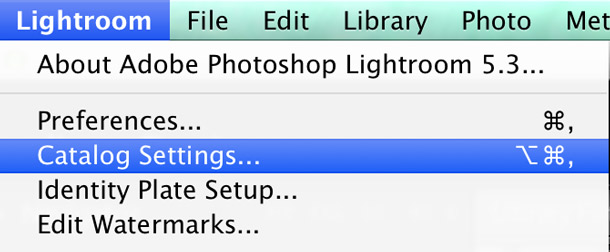
1. Откройте настройки каталога (Catalog Settings)
- Mac: Lightroom Classic > Catalog Settings...
- Windows: Edit > Catalog Settings...
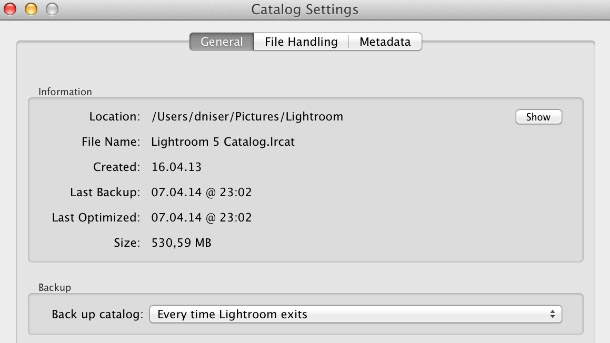
2. Выберите периодичность во вкладке General
В разделе Back up catalog выберите вариант "Every time Lightroom exits" (Каждый раз, когда закрывается Lightroom) [00:10].
3. Настройте место хранения
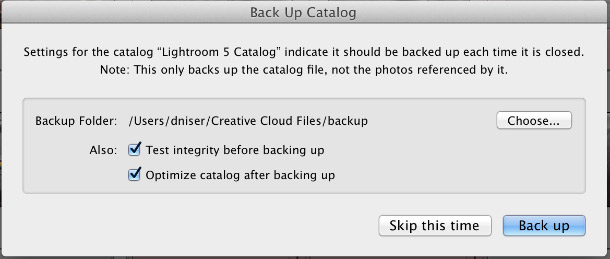
Теперь при каждом закрытии Lightroom будет появляться окно "Back Up Catalog". Здесь вы можете нажать "Choose..." и выбрать путь.
Важные советы по выбору места для бэкапа:
- Никогда не храните бэкап на том же диске, где лежит основной каталог. Если диск "умрет", вы потеряете и оригинал, и копию. Например, если ваш основной каталог находится на SSD-диске Samsung 980 Pro, сохраняйте бэкапы на другом физическом диске.
- Используйте облачные хранилища. В 2026 году идеально настроить сохранение в папку, которая автоматически синхронизируется с облаком (Adobe Creative Cloud, iCloud, Google Drive или Яндекс.Диск). Так ваш бэкап окажется на удаленном сервере, что обеспечивает дополнительный уровень безопасности.
- Чистите старые копии. Lightroom не удаляет старые бэкапы сам. Раз в пару месяцев заходите в папку Backups и удаляйте архивы за прошлые годы, оставляя лишь несколько самых свежих.
Что еще нужно бэкапить, кроме каталога Lightroom?
Помните, что настройка в Lightroom защищает только базу данных (ваши правки). Для полноценной сохранности ваших данных необходимо также позаботиться о:
- RAW-файлы: Сами фотографии (RAW, JPEG, TIFF и другие) нужно бэкапить отдельно на внешние диски или в специализированные облачные хранилища, такие как Backblaze или Amazon S3. Рекомендуется использовать стратегию 3-2-1: 3 копии данных, на 2 разных носителях, 1 из которых находится вне дома.
- Пресеты и Профили: Они хранятся отдельно от каталога в системных папках Adobe. Не забудьте скопировать их при переезде на новый компьютер или при глобальном резервном копировании системы. Например, пресеты, созданные в 2023 году, могут быть ценны и в 2026 году.
Берегите свои кадры и свою работу. Настройка бэкапа занимает 18 секунд, а спасает годы жизни! 📸💾
Комментариев 0