WD My Passport Wireless: беспроводной диск для бэкапа фото в поездках
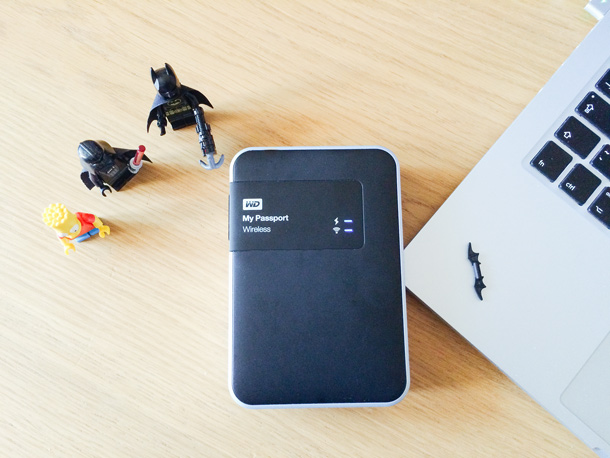
Если вы часто снимаете в путешествиях или работаете "в поле", то наверняка сталкивались с проблемой нехватки места на картах памяти. Беспроводной внешний жесткий диск WD My Passport Wireless (WDBDAF0020BBK) создавался как раз для таких сценариев. Это не просто портативный HDD, а автономная станция для резервного копирования данных без использования компьютера.
Содержание6 разделов · нажмите, чтобы развернуть
В этом материале мы подробно разберем характеристики устройства, особенности его работы и дадим пошаговую инструкцию, как зайти в веб-интерфейс WD My Passport Wireless.
📌 Технические характеристики WD My Passport Wireless
| Параметр | Значение |
| Линейка моделей | 500 ГБ, 1 ТБ, 2 ТБ (Модель: WDBDAF0020BBK) |
| Файловая система | exFAT (из коробки совместим с Windows и macOS) |
| Интерфейсы подключения | USB 3.0 (для ПК), Wi-Fi 802.11n (для мобильных устройств) |
| Скорость передачи по Wi-Fi | до 6 МБ/с |
| Встроенный аккумулятор | 3400 мАч (до 6 часов стриминга, до 20 часов в режиме ожидания) |
| Дополнительные слоты | Встроенный картридер для карт памяти SD (Secure Digital) |
| Габариты и вес (версия на 1 ТБ) | 127 x 86 x 24,4 мм, вес 280 г |
🔋 Особенности автономной работы и энергосбережения
Внутри диска установлен аккумулятор емкостью 3400 мАч. Помимо питания самого HDD, устройство может работать в режиме Power Bank для подзарядки вашего смартфона.
Важный нюанс по энергосбережению: В прошивке устройства жестко прописан алгоритм экономии заряда. Если в течение 15 минут с хард-диском никто не связывался по Wi-Fi и не производил чтение/запись, он автоматически выключается. Если вам кажется, что диск "отваливается" сам по себе — это не баг, а встроенная функция защиты аккумулятора.
🛠 Пошаговая инструкция: Как зайти в веб-интерфейс (Приборную панель)
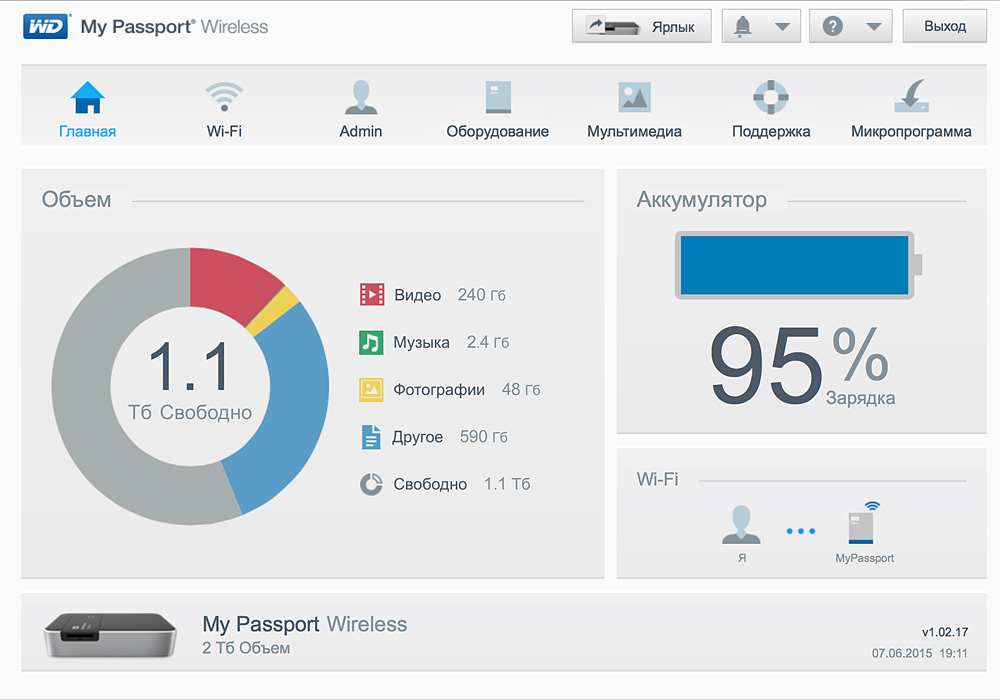
Для управления накопителем, настройки резервного копирования с SD-карты и стриминга медиа используется встроенная веб-панель WD My Passport Wireless. Чтобы открыть её, подключитесь к Wi-Fi сети, которую раздает диск, откройте любой браузер и введите адрес в зависимости от вашей ОС:
-
Для Windows: в адресной строке введите
http://mypassport(или измененное вами имя диска) либо IP-адрес по умолчанию:(http://192.168.60.1) -
Для macOS / iPadOS: введите
(http://mypassport.local)или IP-адрес по умолчанию:(http://192.168.60.1)
Обзор разделов панели управления (Dashboard):
-
Начальная страница (Главная): Отображает свободное место, заряд батареи и быстрые ссылки на ключевые настройки статуса.
-
Wi-Fi: Здесь настраивается подключение диска к домашней или общедоступной сети Wi-Fi с доступом в Интернет. В таком режиме диск работает как сквозной роутер (мост).
-
Admin (Администрирование): Раздел для смены имени устройства (SSID), установки пароля на Wi-Fi, выбора языка интерфейса, настройки прав доступа и сброса до заводских настроек.
-
Аппаратная часть (Hardware): Оптимизация схемы питания (баланс между производительностью и временем работы аккумулятора), блокировка накопителя, перезагрузка и калибровка батареи.
-
Мультимедиа (Media): Управление DLNA-сервером. Здесь можно включить/выключить трансляцию потокового видео на ТВ или планшет, обновить базу данных файлов и настроить правила для копирования/перемещения данных с карты SD.
-
Поддержка (Support): Диагностика диска, проверка SMART, создание системных отчетов для техподдержки.
-
Встроенная программа (Firmware): Проверка текущей версии ПО и ручное обновление прошивки WD из файла (настоятельно рекомендуем обновиться до последней версии для стабильной работы Wi-Fi).
📸 Кому и зачем нужен этот накопитель в 2026 году?
Главная фишка — автономный слив флешек. Вы вставляете SD-карту из фотоаппарата в слот, диск автоматически (или по нажатию кнопки) копирует все фотографии вглубь своей структуры, освобождая вам карту для новых кадров.
Да, скорость по Wi-Fi (около 6 МБ/с) по современным меркам невелика, поэтому тяжелые RAW-файлы лучше стримить на iPad поштучно для быстрой оценки фокуса и экспозиции, а для полноценной работы использовать быстрое подключение по USB 3.0 к ноутбуку.
🎬 Полезные видео по настройке и обзору
Для того чтобы наглядно увидеть процесс настройки веб-панели и резервного копирования, рекомендую посмотреть эти видеоинструкции на YouTube (ссылки откроются в новом окне):



Комментариев 0