Как установить пресеты в Lightroom Classic и CC: полное руководство
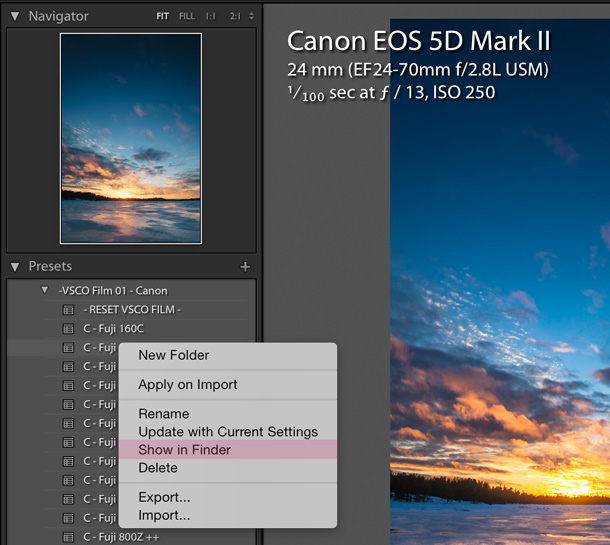
Установка пресетов в Lightroom — это ключевой навык для каждого фотографа, стремящегося к профессиональной и быстрой обработке снимков. Пресеты позволяют в один клик применить сложные настройки цветокоррекции, экспозиции и кривых, значительно экономя время.
Содержание6 разделов · нажмите, чтобы развернуть
Ниже представлено актуальное руководство по установке пресетов в современные версии Adobe Lightroom (Classic и CC), которое поможет вам добиться желаемого результата.
Lightroom: Как установить пресеты (Полное руководство 2026)
Пресеты остаются самым мощным инструментом для экономии времени в постпродакшене. Если раньше мы устанавливали их вручную по папкам, то сегодня процесс стал гораздо проще, но знание "путей" всё ещё выручает при сбоях. Например, в Adobe Lightroom Classic CC 2024 года, процесс установки стал ещё более интуитивным.
Важное изменение: Форматы .XMP vs .lrtemplate
С 2015 года многое изменилось в экосистеме Adobe. Старый формат .lrtemplate практически ушёл в прошлое. Современный стандарт — .XMP. Если у вас есть старые пресеты, не волнуйтесь: Lightroom автоматически сконвертирует их при импорте, обеспечивая совместимость.
Способ №1: Самый быстрый (Импорт через интерфейс)
Это универсальный способ, который работает во всех современных версиях Adobe Lightroom, включая Lightroom Classic CC и Lightroom CC:
- Откройте Lightroom и перейдите в модуль Develop (Разработка).
- В левой панели найдите вкладку Presets.
- Нажмите на иконку "+" (плюс) в верхнем углу панели.
- Выберите пункт Import Presets....
- Выберите ваши файлы (можно сразу архивом .zip) и нажмите «ОК». Пресеты появятся в списке!
Способ №2: Через настройки (Если нужно найти папку)
Если вам нужно вручную скопировать большое количество папок или вы столкнулись с проблемами при автоматическом импорте, этот метод будет полезен:
- Перейдите в меню: Edit -> Preferences (Windows) или Lightroom Classic -> Settings (Mac).
- Выберите вкладку Presets.
- Нажмите кнопку "Show Lightroom Develop Presets".
- Примечание: В 2026 году Lightroom чаще всего перекинет вас сразу в папку CameraRaw/Settings, так как теперь пресеты общие для Photoshop и Lightroom.
- Скопируйте свои .XMP файлы в открывшуюся папку.
Способ №3: Прямые пути к файлам (Для продвинутых)
Если программа не открывается или вы предпочитаете прямой доступ к файловой системе, файлы можно положить напрямую:
- Windows:
C:\Users\[Имя пользователя]\AppData\Roaming\Adobe\CameraRaw\Settings\ - Mac:
~/Library/Application Support/Adobe/CameraRaw/Settings/
Видео-инструкция (классический метод)
Посмотрите это короткое видео, чтобы наглядно понять логику работы с панелью пресетов и увидеть процесс установки в действии:
Полезные советы в 2026 году:
- Синхронизация: Если вы используете версию Lightroom CC (облачную), установленные на компьютере пресеты автоматически появятся на вашем смартфоне и планшете через Adobe ID. Это удобно для работы на разных устройствах, например, при обработке фотографий, сделанных на iPhone 15 Pro.
- ИИ-пресеты: Сегодня популярны адаптивные пресеты с использованием ИИ-масок. Они автоматически определяют небо или субъект на фото и применяют коррекцию только к ним. Устанавливаются они точно так же, как обычные, но предлагают более интеллектуальную обработку.
- Организация: Не забывайте создавать группы (папки) внутри панели Presets, чтобы не запутаться, когда их станет больше сотни. Хорошая организация поможет вам быстро находить нужные стили.
Помните: пресет — это не финал, а отличный старт. После его применения всегда можно подправить экспозицию или баланс белого под конкретный кадр, чтобы добиться идеального результата!
Рекомендую к прочтению

Комментариев 1