7 хитростей Lightroom для ускорения и улучшения обработки
Lightroom — это мощный инструмент для фотографов, и даже если ваш рабочий процесс кажется идеальным, всегда найдутся скрытые функции, способные превратить рутину в высокоскоростной процесс. Как гоночному болиду иногда требуется пит-стоп для тонкой настройки, так и вашему методу постобработки не помешает «взгляд под капот».
Содержание7 разделов · нажмите, чтобы развернуть
В этой статье мы разберём 7 мощных лайфхаков от канала Framed Show, которые помогут оптимизировать вашу работу — от мгновенной сортировки до профессиональной цветокоррекции.
1. Плагин Fader: контроль интенсивности пресетов
Многие пресеты выглядят слишком агрессивно, и ручная правка каждого ползунка занимает уйму времени. Плагин Fader от Capture Monkey позволяет регулировать общую силу пресета с помощью одного слайдера «Opacity» (как слои в Photoshop).
- Как установить: Скачайте плагин и перейдите в
Файл > Менеджер плагинов > Добавить. После перезагрузки Lightroom плагин станет доступен в менюФайл > Дополнения к плагинам > The Fader. Это незаменимый инструмент, если вы хотите лишь слегка подчеркнуть детали, а не полностью менять цвета.
2. Режим «Автовыбор» для быстрой сортировки
Если вам нужно отобрать сотни кадров из фотосессии, забудьте про постоянные клики мышкой. Lightroom предлагает более эффективный способ.
- Секрет: Включите Caps Lock.
- Используйте клавишу P (или
~), чтобы пометить фото как «выбранное», или X, чтобы отклонить его. - Благодаря включённому Caps Lock, Lightroom автоматически перейдёт к следующему кадру сразу после нажатия клавиши. Это сокращает время отбора в два раза!
3. Магия калибровки камеры
Панель калибровки (Camera Calibration) — это «серый кардинал» цветокоррекции. Вместо того чтобы мучиться со слайдерами насыщенности, загляните в раздел «Profile» в верхней части панели.
- Совет: Переключитесь со стандартного профиля на Camera Portrait (или аналогичные профили вашей камеры, например, для Canon EOS 5D Mark IV или Nikon D850). Это мгновенно улучшит скинтон, сделает цвета глубже и избавит вас от лишней работы в панели HSL.
4. Инструмент целевой настройки (TAT)
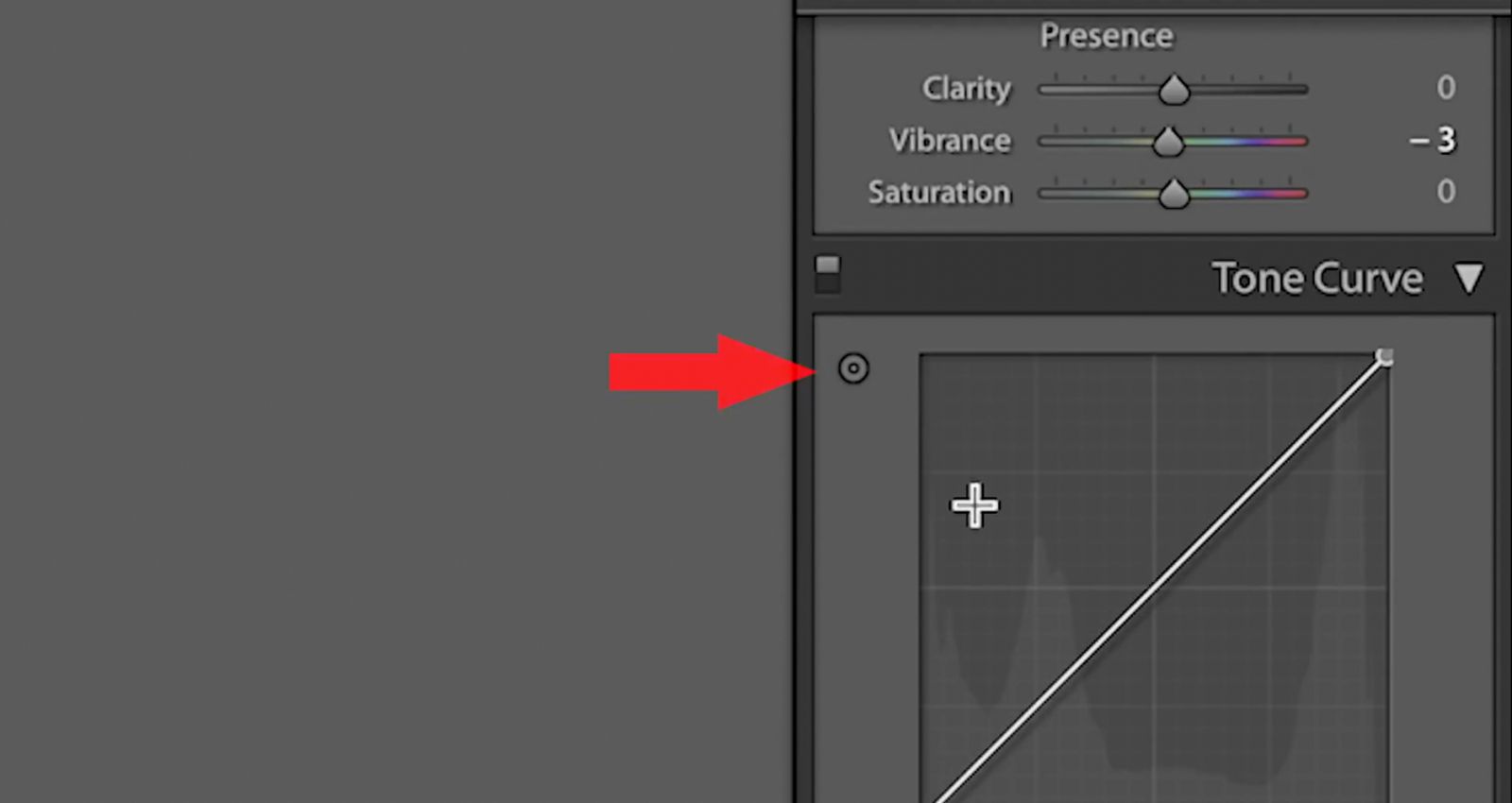
Не знаете, какой именно ползунок в кривых или HSL отвечает за цвет травы или оттенок кожи? Используйте инструмент Targeted Adjustment Tool (маленький кружок в углу панели).
- Активируйте его, кликните по нужному участку на фото и тяните мышкой вверх или вниз. Lightroom сам найдёт нужный цвет или тоновый диапазон и изменит его. Это даёт хирургическую точность в управлении цветом, что особенно полезно при работе с портретами или пейзажами.
5. Функция Match Total Exposures
Представьте: вы сняли серию кадров, но из-за переменчивых облаков экспозиция на них прыгает. Синхронизация настроек здесь не поможет, так как значения экспозиции должны быть разными для одинакового визуального результата.
- Решение: Выделите серию фото (первым должно быть то, которое уже идеально настроено). Перейдите в
Settings > Match Total Exposures(Настройки > Совместить общую экспозицию). Lightroom проанализирует метаданные каждого кадра и автоматически подстроит яркость всей серии под образец.
6. Режим Alt Precision (Точный просмотр)
Зажатая клавиша Alt (или Option на Mac) при передвижении ползунков открывает «скрытое зрение»:
- В экспозиции: показывает области пересветов и глубоких теней (клиппинг).
- В резкости (Sharpening): позволяет увидеть маску резкости (белым цветом подсвечиваются контуры, к которым применяется эффект).
- В маскировании: помогает идеально отделить объект от фона, например, при использовании масок на основе искусственного интеллекта, появившихся в Lightroom Classic 11 (выпущен в октябре 2021 года).
7. Облачная проверка для клиентов
Вам больше не нужно экспортировать сотни JPG и заливать их на сторонние сервисы для показа клиенту. Adobe Lightroom предлагает удобное решение.
- Как сделать: Создайте новую коллекцию в Lightroom и поставьте галочку «Синхронизировать с Lightroom Mobile/CC».
- Кликните правой кнопкой мыши по коллекции и выберите «Public Store» (или просмотр в вебе). Вы получите ссылку, по которой клиент сможет просмотреть фото и даже оставить комментарии прямо в браузере. Все правки синхронизируются с вашим каталогом автоматически!
Эти семь приёмов — не просто «фишки», а основа профессионального рабочего процесса. Внедряйте их по одному, и вы заметите, как ваша обработка становится качественнее, а свободного времени — больше.
Хотите увидеть эти инструменты в действии? Посмотрите полную видеоинструкцию:
Рекомендую к прочтению


Комментариев 1