Dark Forest пресет для Lightroom Mobile: тёмная лесная атмосфера
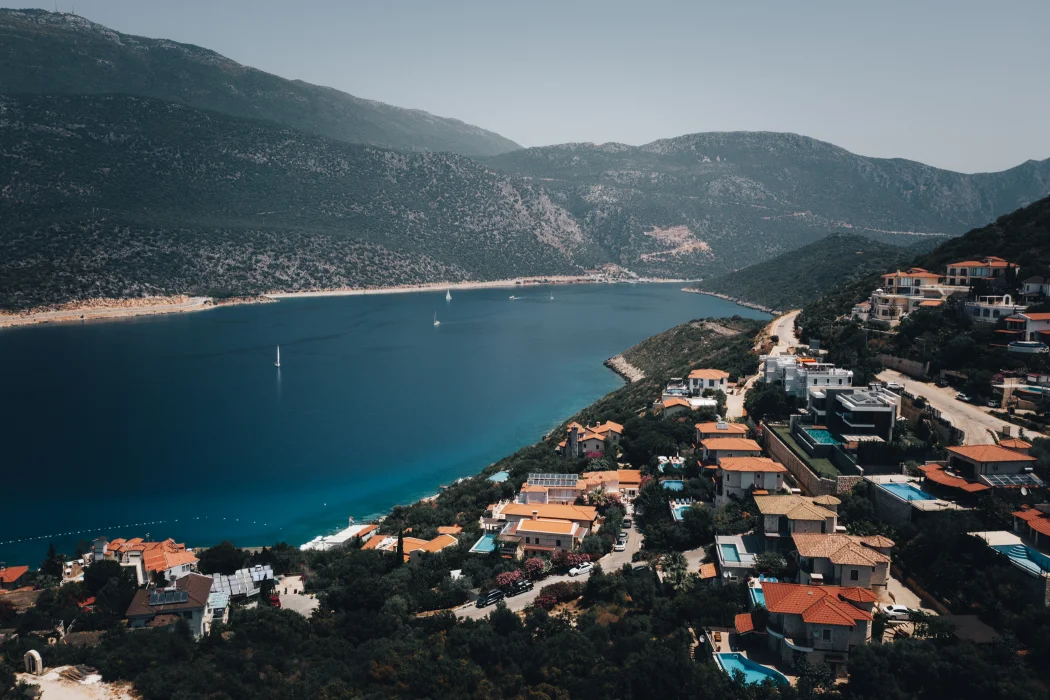
Вы когда-нибудь хотели придать своим лесным фотографиям глубокую, таинственную и слегка драматичную атмосферу? Пресет Dark Forest (Темный лес) — это идеальное решение для любителей мобильной фотографии, которые хотят превратить обычные снимки природы в кинематографичные шедевры.
Содержание9 разделов · нажмите, чтобы развернуть
В этой статье мы разберем пошаговый процесс ручной настройки этого эффекта в Lightroom Mobile.
Основные этапы редактирования в Лайтрум
Для достижения глубокого «темного» эффекта нам нужно поработать с экспозицией, цветовым балансом и кривыми. Ниже приведены точные параметры из видеоурока.
Шаг 1: Настройка света (Light)
Первым делом мы создаем базу для темного кадра, приглушая яркие участки и усиливая тени.
-
Contrast (Контраст): +20 [01:18]
-
Highlights (Светлые области): -38 [01:23]
-
Shadows (Тени): +55 [01:29]
-
Whites (Белые): -30 [01:32]
-
Blacks (Черные): -27 [01:35]
Шаг 2: Цвет и насыщенность (Color)
Здесь мы убираем лишнюю яркость цветов, чтобы сделать картинку более строгой.
-
Vibrance (Красочность): -15
-
Saturation (Насыщенность): -5
Шаг 3: Смешивание цветов (Color Mix)
Это критически важный этап для создания атмосферы "Dark Forest". Мы меняем оттенки зеленого и желтого.
-
🟢 Зеленый (Green): Hue -60, Saturation -48
-
🟡 Желтый (Yellow): Hue +10, Saturation -30
-
🟠 Оранжевый (Orange): Hue +10, Saturation +14, Luminance -5
-
🔴 Красный (Red): Saturation +10 (для акцента на деталях)
Шаг 4: Эффекты и детали (Effects & Detail)
Добавляем глубины и четкости.
-
Clarity (Четкость): -10
-
Vignette (Виньетка): -18
-
Sharpening (Резкость): +40
Шаг 5: Работа с кривыми (Curves)
Для финального штриха используйте инструмент «Кривые» (Curves), чтобы создать мягкий матовый эффект в тенях и поднять контраст в средних тонах.
Как использовать готовый пресет Dark Forest?
Если вы не хотите настраивать всё вручную, вы можете скачать готовый DNG-файл (пресет).
-
Скачайте файл по ссылке в описании к видео.
-
Импортируйте его в Lightroom Mobile.
-
Нажмите на три точки в верхнем углу и выберите "Copy Settings" (Копировать настройки) [04:33].
-
Откройте свое фото и выберите "Paste Settings" (Вставить настройки) [04:41].
Теперь ваши лесные прогулки будут выглядеть по-настоящему магически!
Видеоинструкция, как сделать пресет Dark Forest
Еще одно видео по схожей теме

Комментариев 0