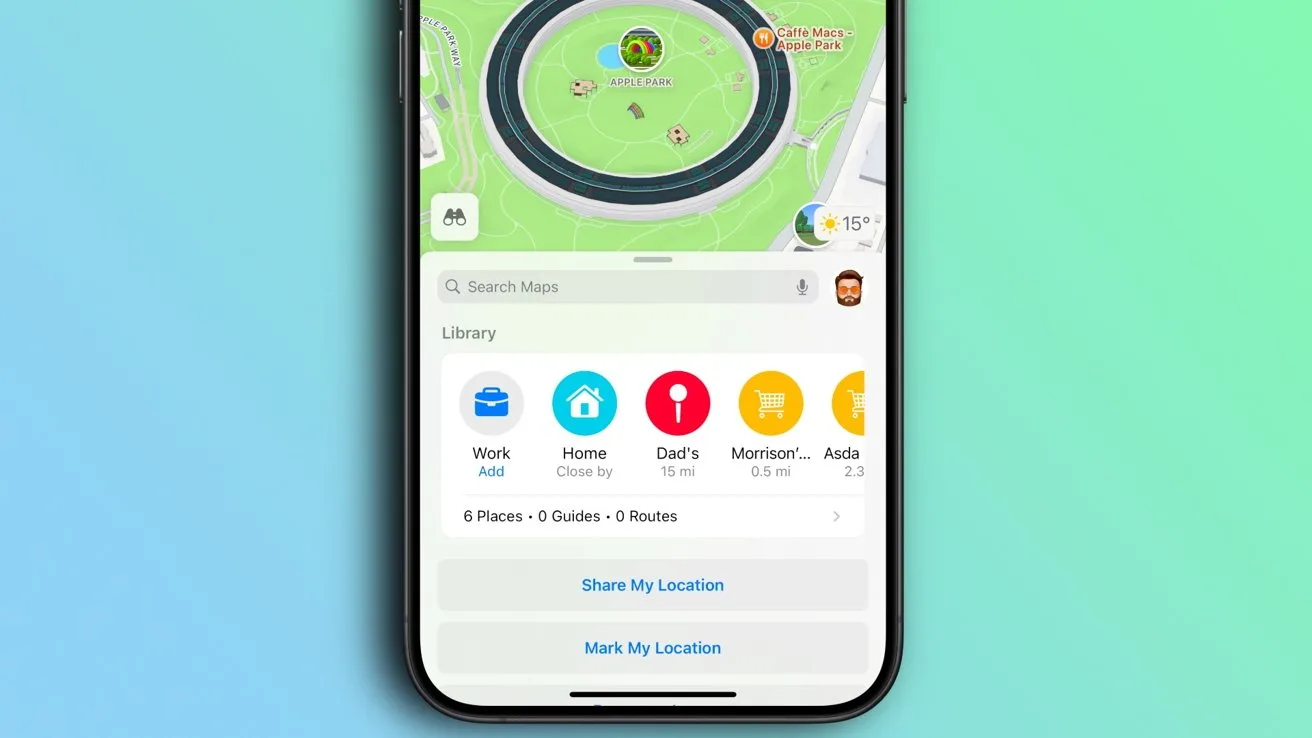
Чтобы сменить домашний адрес в Apple Maps, нужно отредактировать личную карточку в стандартном приложении «Контакты», а не искать настройки внутри самого навигатора. Навигационный сервис Apple берёт персональные данные из единого профиля владельца устройства. Если старый адрес был дополнительно сохранён как закреплённая метка на главном экране «Карт», эту булавку придётся удалить и создать заново вручную — автоматически такие ярлыки не обновляются.
Содержание4 разделов · нажмите, чтобы развернуть
Почему изменение адреса в «Картах» вызывает путаницу
Логика работы iOS отличается от большинства сторонних навигаторов. В сторонних сервисах пользователь обычно меняет точки «Дом» или «Работа» непосредственно в меню самого приложения. Apple же использует сквозную систему интеграции данных по всей операционной системе. концепция единой карточки пользователя для всех системных служб iOS развивается с первых версий операционной системы
Приложение Apple Maps не хранит домашний адрес в собственных изолированных настройках. Оно обращается к вашей карточке в «Контактах». Этот же адрес автоматически используется браузером Safari для заполнения форм, учитывается при покупках и обрабатывается голосовым помощником. Попытка найти кнопку редактирования дома внутри самих «Карт» обычно заводит в тупик именно потому, что встроенный навигатор лишь отражает данные из другого системного приложения.
Как правильно обновить домашний адрес: пошаговый алгоритм
Смена места жительства в настройках устройства занимает меньше минуты. Для этого нужно обновить первоисточник данных:
- Откройте приложение «Контакты» на вашем iPhone.
- В самом верху списка нажмите на пункт «Моя карточка».
- Нажмите «Править» в правом верхнем углу экрана.
- Прокрутите вниз до блока с адресом и введите новые данные.
- Нажмите на галочку или кнопку сохранения в верхнем углу, чтобы зафиксировать изменения.
После этого система пересчитает базовые маршруты, а при подключении к CarPlay автомобильный интерфейс начнет предлагать поездки к новому месту проживания.
Что делать с закрепленными геопозициями в «Картах»
Даже после обновления карточки контакта навигатор может продолжать указывать на прежнее место на главном экране приложения. Причина кроется в работе быстрых ярлыков.
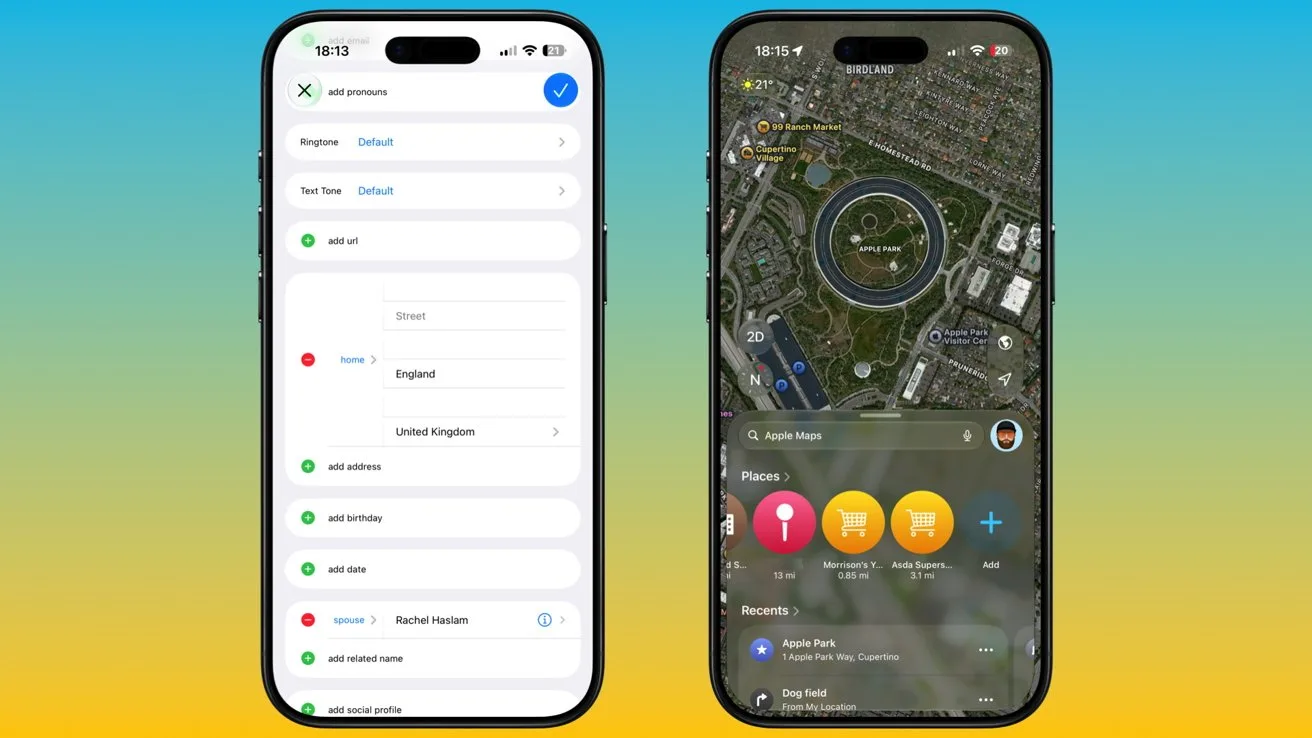
Если вы ранее закрепили «Дом» на главном экране Apple Maps для вызова маршрута в один тап, эта кнопка останется привязанной к старым географическим координатам. Алгоритмы «Карт» специально не переставляют пользовательские булавки автоматически, чтобы не сбивать ручные настройки точек назначения.
Отредактировать существующую булавку нельзя. Чтобы исправить отображение на главном экране навигатора, нужно смахнуть или удалить старую закрепленную карточку, после чего найти новый адрес через поиск и закрепить его заново.
На что еще влияет смена адреса в карточке контакта
Корректное обновление личных данных решает проблемы не только с навигацией при пеших прогулках или поездках за рулём. Единый профиль задействован во множестве сценариев:
- Интеграция с CarPlay: бортовой компьютер автомобиля сразу при запуске двигателя покажет актуальное время в пути до нового дома и дорожную обстановку по маршруту.
- Сценарии Siri: голосовые команды вроде «Проложи маршрут домой» или гео-напоминания («напомнить полить цветы, когда я буду дома») будут привязаны к новым координатам.
- Автозаполнение: при оформлении доставок в интернет-магазинах через Safari система перестанет предлагать старый адрес.
Понимание того, как iOS связывает контакты с навигацией, помогает быстро навести порядок в параметрах устройства после любого переезда.
Рекомендую к прочтению
- Как разработчикам отправить приложения для iPhone Duo на проверку в Apple
- Apple рассматривала 16 ГБ оперативной памяти в iPhone 18 Pro
- Третьи бета-версии iOS 27.2 и macOS 27.2 стали доступны для разработчиков
- Режим сосредоточения на внешнем экране iPhone Duo получил минималистичный дизайн
- Обход защиты перезагрузки iPhone

Комментариев 0