Как включить Secure Boot и TPM 2.0 для Call of Duty Modern Warfare 4 на ПК
Чтобы зайти в сетевые режимы Call of Duty Modern Warfare 4, тебе обязательно понадобится активировать Secure Boot и TPM 2.0 в настройках материнской платы, иначе античит просто не пустит тебя в лобби. Сейчас разберем по шагам, как проверить эти параметры и что делать, если они отключены.
Содержание8 разделов · нажмите, чтобы развернуть
Что такое Secure Boot и TPM 2.0 в современных играх
Безопасная загрузка или Secure Boot представляет собой функцию UEFI, которая блокирует запуск неподписанных драйверов и вредоносного ПО на этапе старта системы. Без нее современная защита вроде RICOCHET Anti-Cheat отказывается работать на аппаратном уровне.
В паре с ней трудится модуль TPM 2.0. Он отвечает за криптографическую защиту и хранение ключей шифрования прямо на процессоре или чипсете. Разработчики крупных шутеров начали массово требовать этот набор функций из-за засилья читеров на ПК. Сетевые режимы прошлых частей серии вроде Black Ops 7 точно так же блокировали доступ тем, у кого эти параметры оставались выключенными.
Как проверить состояние Secure Boot
Перед тем как лезть в дебри настроек материнской платы, стоит выяснить текущий статус системы.
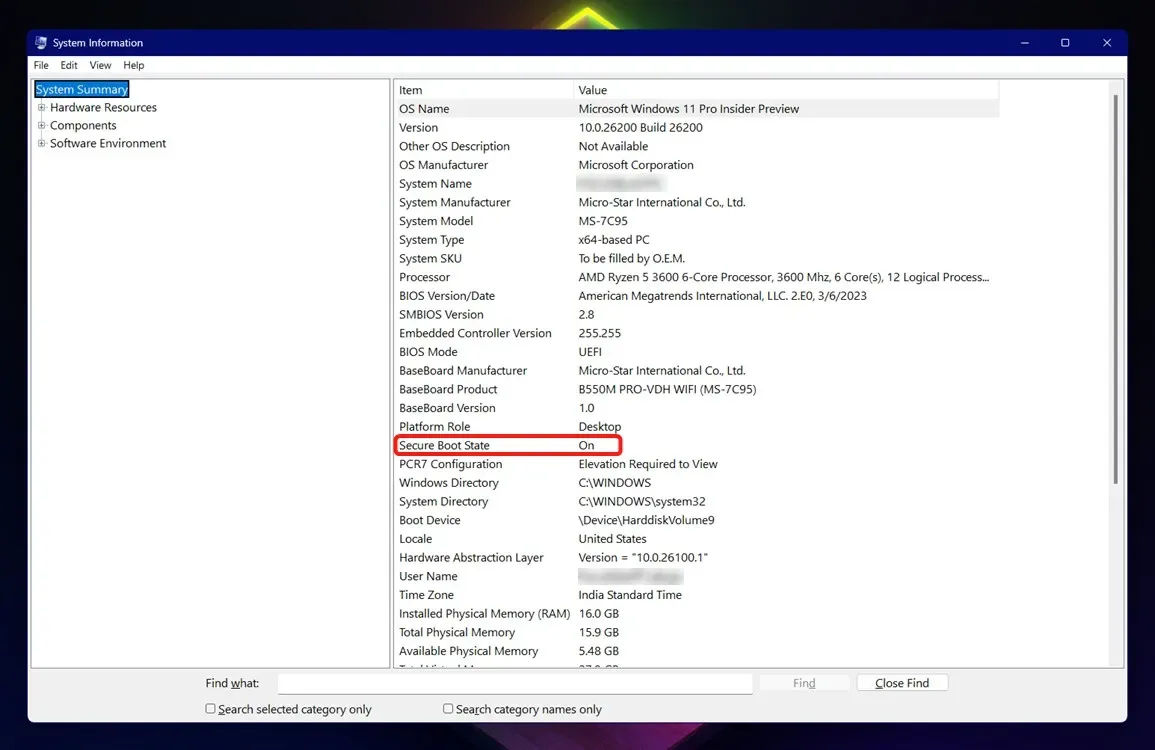
Нажми комбинацию клавиш Windows + R, введи msinfo32 и нажми Enter. В открывшемся окне сведений о системе найди строку Состояние безопасной загрузки. Если там написано Вкл, можно закрывать окно и запускать игру. Если статус «Откл», придется перезагружать ПК и заходить в BIOS.
Как проверить статус TPM 2.0 и тип диска
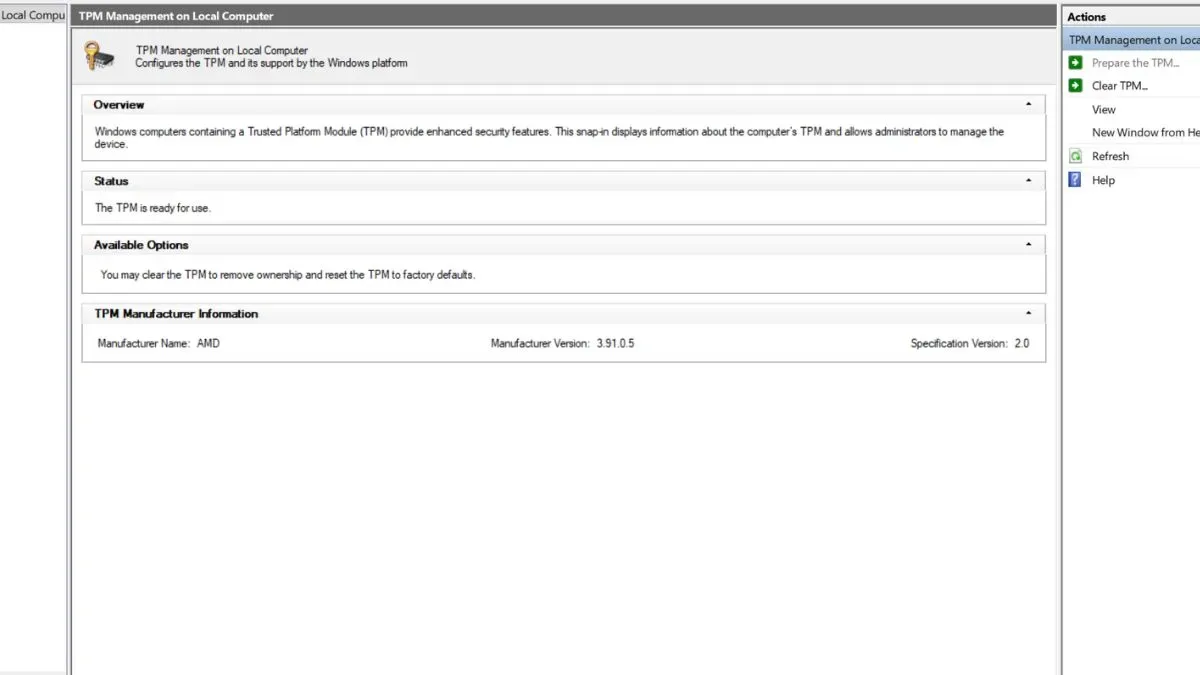
Проверка модуля TPM выполняется через отдельную уснастку Windows. Нажми Windows + R, введи tpm.msc и нажми Enter. В строке Состояние должно быть указано, что модуль готов к использованию.
Если статус сообщает об обратном, потребуется активировать его аналог в BIOS. Но здесь кроется главная ловушка для владельцев старых сборки дисков. Активировать TPM 2.0 получится только в том случае, если системный диск размечен в таблице разделов GPT. На старом формате MBR эта функция окажется недоступна.
Чтобы проверить разметку, сделай следующее:
- Нажми правой кнопкой мыши по меню «Пуск» и выбери «Управление дисками».
- Кликни правой кнопкой по диску с установленной системой и открой его свойства.
- Перейди на вкладку «Оборудование», снова нажми «Свойства» и открой раздел «Тома».
- Посмотри стиль раздела — там будет указано либо MBR, либо GPT.
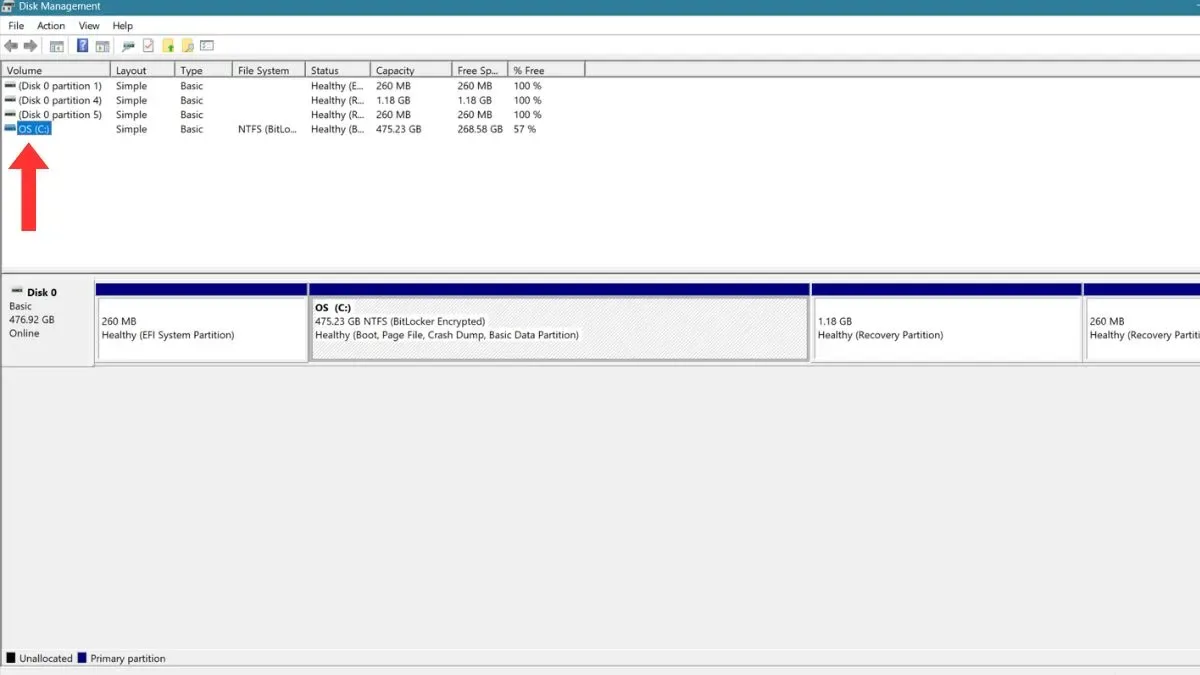
Если у тебя до сих пор используется MBR, диск придется конвертировать в GPT. Это можно сделать через командную строку с помощью утилиты mbr2gpt, но перед процедурой обязательно сделай резервную копию важных файлов, чтобы не потерять данные при сбое.
Как включить Secure Boot и TPM в BIOS
Когда разметка диска приведена в порядок, перезагружай компьютер и нажимай клавишу Delete или F2 для входа в BIOS.
Интерфейс у каждого производителя свой, но логика везде одинакова. Для включения Secure Boot ищи вкладку Boot, Security или Boot Guard. Переведи параметр в режим UEFI и активируй саму безопасную загрузку.
Для включения доверенного модуля ищи пункты Intel Platform Trust Technology (Intel PTT) или AMD fTPM в разделах Advanced, Security или CPU Configuration. Активируй их, сохрани изменения клавишей F10 и загружай систему. После этого игра запустится без ошибок античита.
FAQ
Почему игра не запускается даже после включения Secure Boot?
Скорее всего, у тебя включен режим CSM (Compatibility Support Module) в BIOS. Античит требует чистого режима UEFI, поэтому модуль совместимости со старым железом придется отключить.
Обязательно ли переразмечать диск под GPT?
Да, если материнская плата требует наличия активного TPM 2.0 для работы UEFI-модуля. Без GPT современные функции безопасности материнские платы часто просто не дают задействовать.
Потребуется ли переустанавливать Windows при конвертации диска?
Нет, утилита mbr2gpt от Microsoft позволяет конвертировать системный раздел «на лету» прямо из среды восстановления Windows без потери данных, но бэкап перед началом процедуры делать всё равно стоит.
Рекомендую к прочтению
- Call of Duty: Как делать убийства в упор
- Call of Duty Modern Warfare 4: Где найти все полицейские участки
- Call of Duty: Modern Warfare 4: Что происходит при переходе в режим Престижа
- Call of Duty Modern Warfare 4: Лучшая соревновательная сборка для режима Опорный пункт
- Call of Duty Modern Warfare 4: Как делать убийства на дальних дистанциях



Комментариев 0