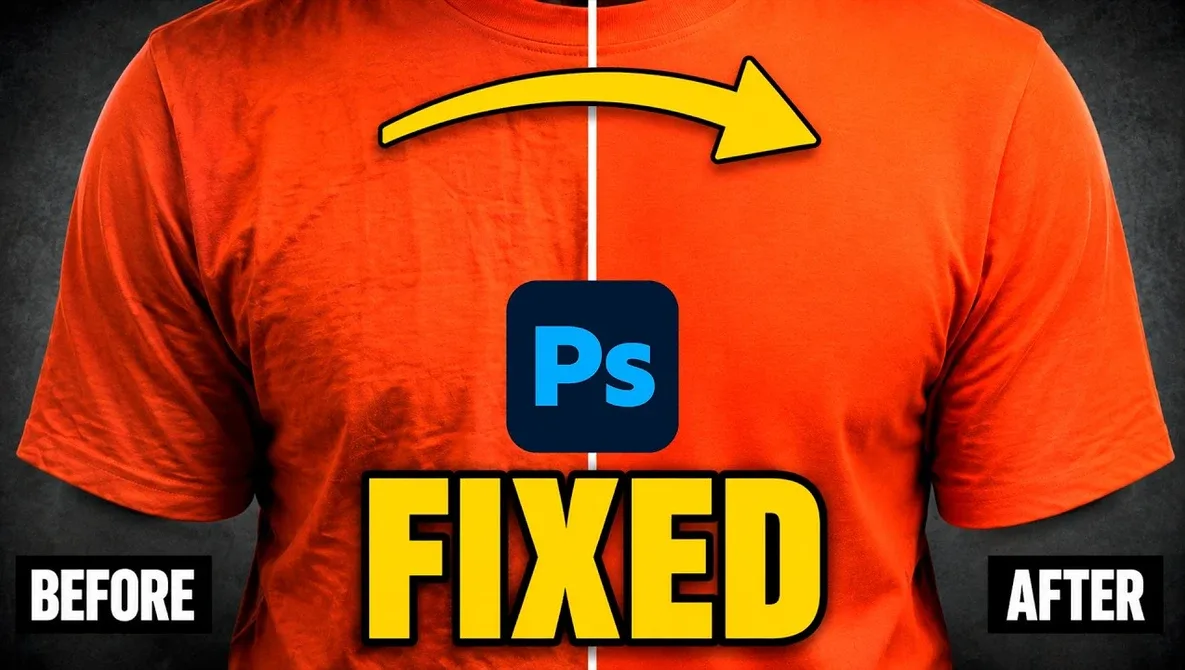
Удалить складки на одежде и заломы на фоне в Adobe Photoshop можно с помощью генеративной заливки на базе Firefly Image 5, предварительно выделив нужную область лассо или инструментом выделения объекта. Ручная ретушь заломов на ткани отнимает часы съемочного времени, поэтому автоматизация процесса через текстовые запросы экономит ресурсы при обработке коммерческих кадров.
Содержание9 разделов · нажмите, чтобы развернуть
Что произошло в мире софта
Профессиональные фотографы регулярно сталкиваются с проблемой помятой одежды на моделях и заломов на тканевых фонах. На выездных съемках прогладить каждый элемент гардероба физически невозможно, а постобработка затягивает сдачу материала.
Процесс начинается с очистки кадра от лишних деталей. Ретушер убирает отвлекающие элементы вроде логотипов с помощью инструмента «Удаление» в режиме «Авто». Этот режим самостоятельно выбирает оптимальный алгоритм между искусственным интеллектом и классической технологией учета содержимого для конкретной задачи.
Как генеративная заливка меняет ретушь одежды
Для ликвидации складок на ткани применяется генеративная заливка. Специалист делает свободное выделение вокруг футболки инструментом «Лассо» и вводит текстовый запрос с требованием убрать складки.
Модель Firefly Image 5 выдает единственный вариант результата, так как относится к премиальным решениям. На момент записи видео алгоритм выводит изображение в разрешении 2K, чего достаточно для работы с текстилем без мелкой фактуры. В качестве альтернативы ретушеры используют модель Flux.2 Pro, которая эффективно справляется со сложными задачами вроде удаления бликов с очков при сохранении неизменными оправ и глаз.
Практические нюансы работы с выделением
При обработке белой футболки на винтажном сером фоне используется инструмент «Выделение объекта». На приближенном превью видно, что край маски получается слишком резким.
В приложении по-прежнему отсутствуют привычные ползунки настройки краев и растушевки, которые доступны в модулях Camera Raw и Lightroom для доработки масок искусственного интеллекта. Из-за этого приходится применять обходные пути с размытием по Гауссу для смягчения границ.
| Инструмент Photoshop | Назначение | Особенность применения |
| Инструмент «Удаление» | Очистка кадра от логотипов и мелкого мусора | Режим «Авто» сам решает, когда задействовать ИИ |
| Генеративная заливка | Удаление складок и заломов на ткани | Требует точного текстового запроса |
| Выделение объекта | Захват одежды для последующей обработки | Дает резкий край, требующий маскирования |
Формулировка запросов и защита текстуры
Главный секрет предсказуемого результата кроется в составлении текстового запроса. Если выделить футболку, но не указать объект в текстовом поле, генеративная заливка не выполнит никаких изменений.
При работе с фоном необходимо прописывать ограничения. Когда убираются заломы с серого фона, инструкция должна содержать требование не менять внешний вид поверхности, сохраняя исходную текстуру и холщевый эффект. Без этого указания модель полностью размоет фон, превратив его в однородную пластиковую заливку.
| Параметр запроса | Ошибка | Правильный подход |
| Объект | Выделение без упоминания предмета в тексте | Обязательное указание объекта в промпте |
| Фон | Расплывчатая инструкция «убрать дефекты» | Требование сохранить текстуру и холщевый эффект |
| Края маски | Оставление резких границ выделения | Применение размытия для мягкого перехода |
Итог
Современные инструменты ретуши позволяют быстро избавляться от технических браков съемки, если правильно управлять алгоритмами. Понимание принципов работы Adobe Photoshop и текстовых моделей избавляет от необходимости тратить часы на ручное разглаживание складок штампом и восстанавливающей кистью.
FAQ
Почему генеративная заливка ничего не делает при активном выделении?
Алгоритм требует подтверждения задачи в текстовом поле. Даже при выделенной области инструмент игнорирует правки, если промпт пустой или не содержит указания на целевой объект.
Как избежать пластикового эффекта при удалении заломов с фона?
Добавляйте в текстовый запрос строгие охранные инструкции. Требуйте от модели сохранять исходную текстуру, материал и зернистость поверхности.
Что делать, если край маски ИИ получается слишком резким?
Используйте ручное дорабатывание маски через размытие по Гауссу, так как в классическом интерфейсе приложения пока нет ползунков растушевки для таких слоев.
Рекомендую к прочтению


Комментариев 0