Чтобы играть по сети в Minecraft Java, нужно иметь официальную копию игры с привязанной учетной записью Microsoft, стабильный интернет и выбрать один из четырех доступных вариантов подключения: локальный LAN, прямая игра через новую функцию друзей, сторонние публичные серверы или официальный сервис Realms. Одиночный режим игры хорош для спокойного изучения механик, но настоящее веселье начинается, когда в мире появляются другие игроки. Совместное исследование пещер, строительство масштабных ферм и защита базы от ночных зомби кардинально меняют игровой процесс. Разработчики предусмотрели несколько официальных и бесплатных способов объединить игроков, каждый из которых подходит под определенные задачи.
Содержание10 разделов · нажмите, чтобы развернуть
Требования для многопользовательской игры
Перед тем как звать друзей на сервер или подключаться к чужим постройкам, проверьте базовые технические требования. Главное условие — у всех участников должна быть установлена одинаковая совместимая версия клиента. Если вы играете на актуальной сборке, а ваш товарищ заходит со старой версии патча, игра выдаст ошибку подключения.
 _Иллюстрация: Minecraft/Mojang Studios_
Для разных типов подключения понадобятся разные данные. Если вы собираетесь зайти на сторонний публичный сервер, подготовьте его IP-адрес. Для игры по локальной сети все устройства обязаны находиться в зоне действия одного роутера. Подписка Realms потребуется только организатору мира, а приглашенные игроки получают доступ бесплатно по специальному инвайту.
Важное примечание: Minecraft Java и Bedrock Edition в некоторых случаях используют разные многопользовательские системы, и данное руководство сфокусировано на первой для систем Windows, macOS и Linux.
Как играть по сети в Minecraft Java через LAN
Локальная сеть — это самый быстрый способ собраться с друзьями из одной комнаты или квартиры без настройки сторонних программ. Метод работает напрямую через ваш домашний роутер.
Чтобы открыть мир для сети, запустите одиночную игру в главном меню и загрузите нужный мир. Нажмите клавишу Escape для вызова меню паузы, перейдите в раздел параметров мира и переведите туфлер LAN в активное положение. После этого подтвердите изменения.
Друзьям достаточно зайти в раздел сетевой игры в главном меню своего клиента. Ваш мир отобразится в списке локальных серверов автоматически, и они смогут подключиться в один клик. Любой игрок в той же сети теперь сможет присоединиться к вашему миру через эту опцию.
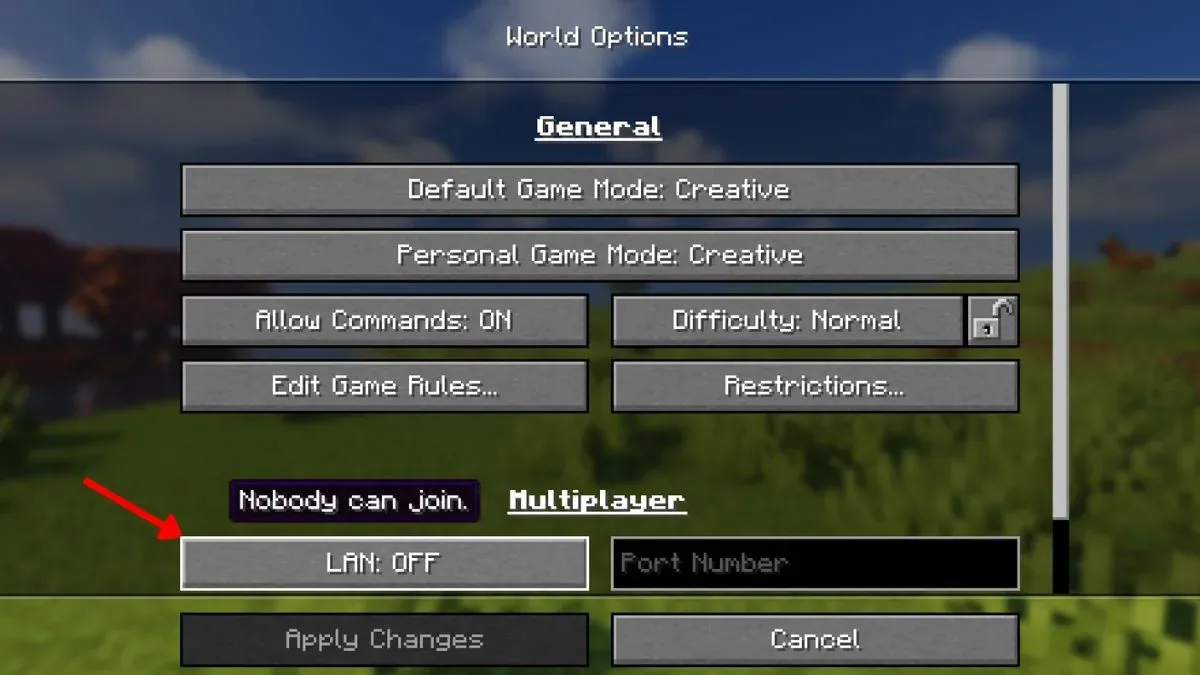 _Иллюстрация: Minecraft/Mojang Studios_
Как играть по сети в Minecraft Java с помощью серверов
Публичные и частные серверы открывают доступ к тысячам игроков со всего мира и масштабным мини-играм. Не все любят платить за дополнительные услуги в игре, и, к счастью, есть способ создать сервер Minecraft бесплатно. Кроме того, вы также можете присоединиться к публичному серверу Minecraft, если ищете что-то большее, чем просто ванильный игровой процесс. Нажмите кнопку сетевой игры в меню, выберите добавление сервера и введите его точный IP-адрес или доменное имя в соответствующее поле. Нажмите кнопку готово, чтобы сохранить сервер, а затем выберите его из общего списка.
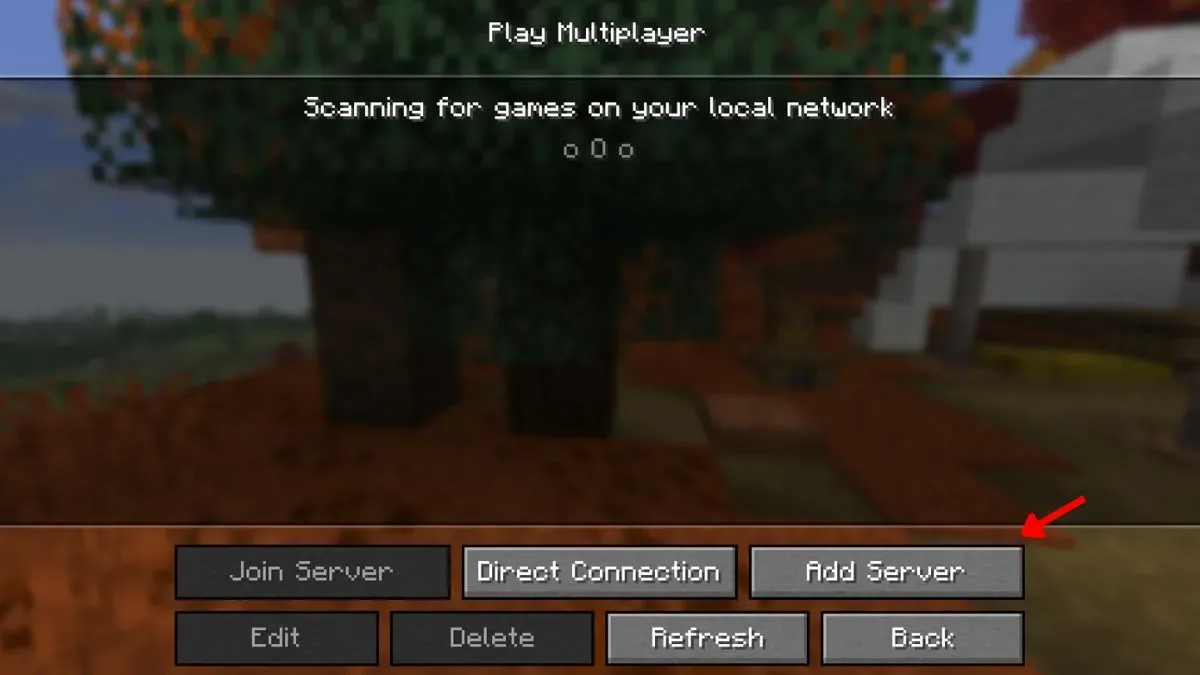
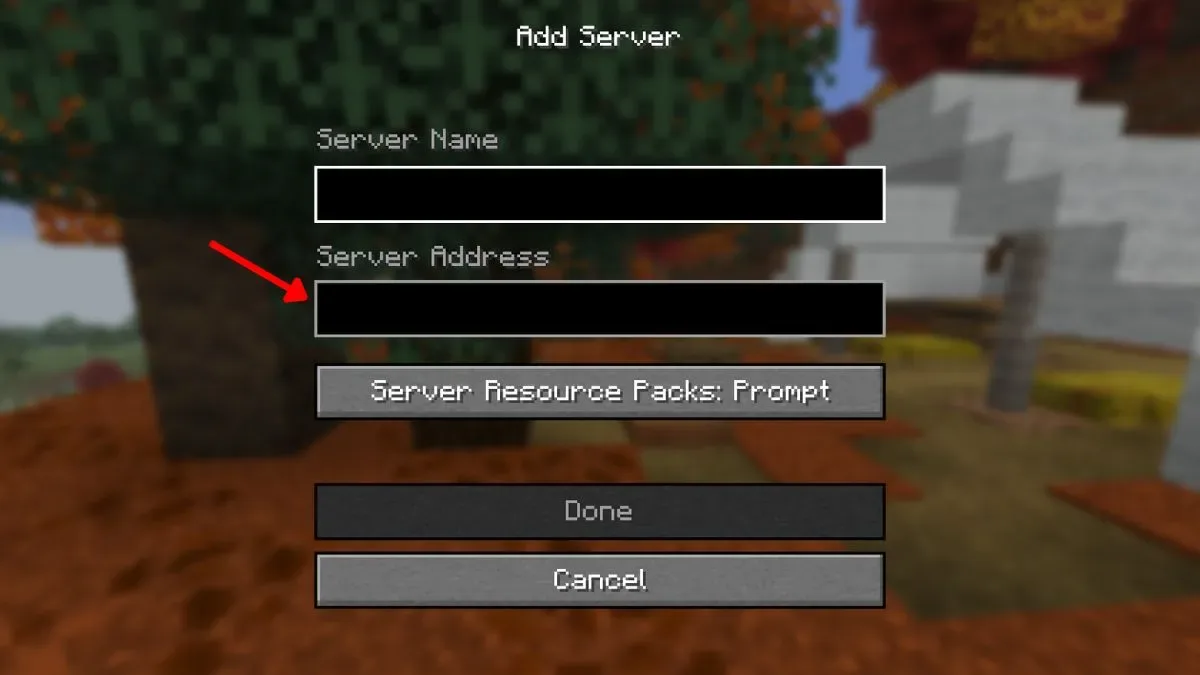
Вы можете играть на уже готовых проектах с кастомными режимами или развернуть собственный сервер. Для этого скачивается бесплатное серверное программное обеспечение с официального сайта игры для Java. Более подробная информация о создании собственного сервера указана в руководствах для вашего ознакомления.
| Способ подключения | Требования для хоста | Требования для игрока |
| LAN | Общий Wi-Fi роутер | Та же версия игры |
| Публичный сервер | Выделенный хостинг | IP-адрес сервера |
| Функция друзей | Подключение к сети | Аккаунт Microsoft |
| Realms | Платная подписка | Приглашение от владельца |
Как играть по сети с помощью встроенной функции друзей
Недавно в Java Edition после обновления была добавлена встроенная социальная функция. Новые социальные функции позволяют объединять игроков через систему peer-to-peer соединений без необходимости настраивать сложные серверные утилиты или находиться в одной Wi-Fi сети.
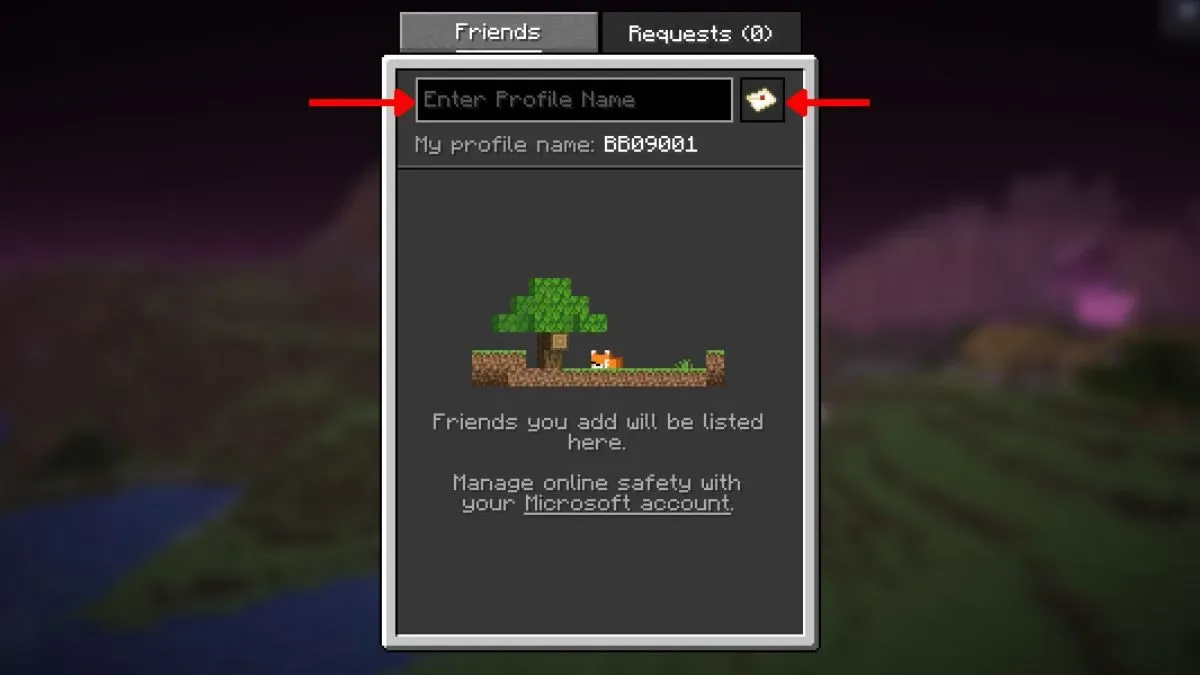
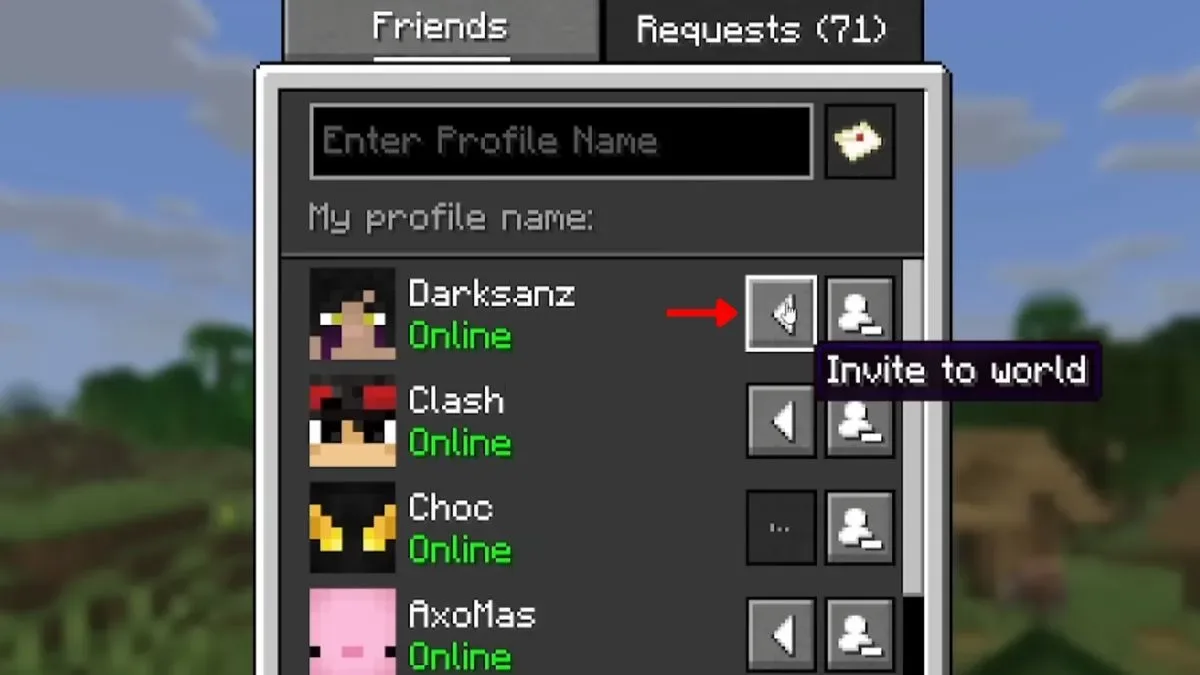
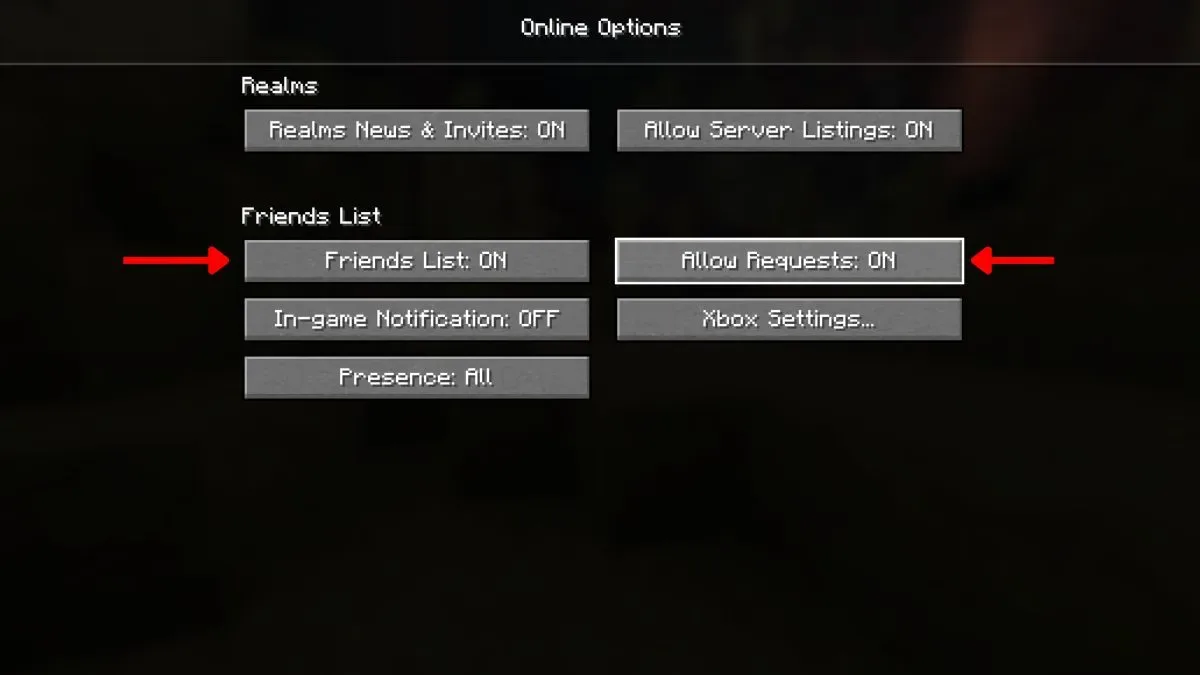
Запустите нужный одиночный мир, откройте меню паузы и выберите иконку друзей. В появившемся поле введите никнейм товарища и отправьте запрос. Когда друг примет приглашение, вы сможете отправить ему прямое приглашение в свою сессию. Убедитесь в настройках онлайн-параметров главного меню, что все сетевые функции активны. Эти настройки меняются через кнопку параметров в главном меню.
Как играть по сети в Minecraft Java с помощью Realms
Реалмы представляют собой официальный облачный хостинг от разработчиков. Главное преимущество сервиса заключается в круглосуточной доступности мира без необходимости держать главный компьютер включенным.
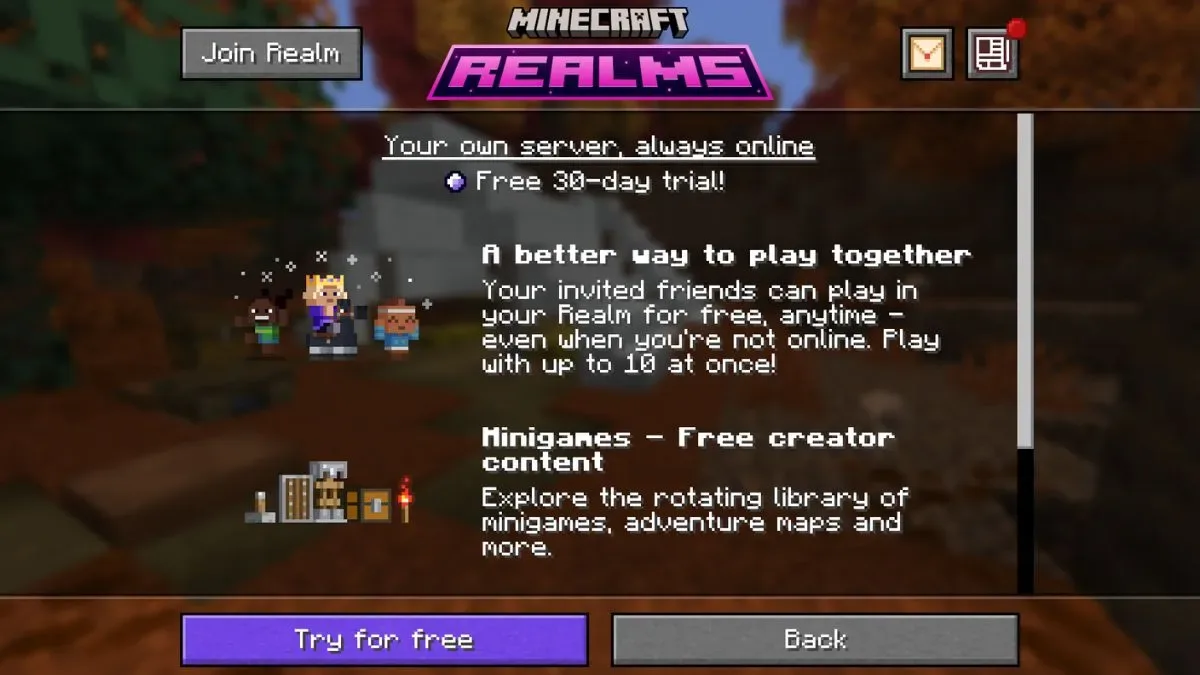 _Иллюстрация: Minecraft/Mojang Studios_
Нажмите кнопку Realms в главном меню. Новым пользователям доступен бесплатный тридцатидневный период, после которого оформляется ежемесячная подписка. Если у вас уже есть приглашение от владельца подписки, просто примите его через уведомления в игре и заходите в мир в любое время. Вы также можете попробовать сторонние хостинг-сервисы, которые предлагают аналогичный онлайн-сервер 24/7. Хотя все методы добавляют хлопот с модами, Realms предлагает бесшовный опыт.
FAQ
Как играть по сети в Minecraft Java в 2026 году?
Вы можете играть по сети, используя локальное LAN-подключение, добавляя публичные серверы по IP-адресу, приглашая пользователей через встроенную систему друзей или подключаясь к мирам Realms.
Нужна ли одинаковая версия игры для игры по LAN?
Да, все игроки обязаны использовать абсолютно идентичную версию клиента, иначе игра заблокирует подключение из-за несовпадения протоколов.
Как зайти на сервер без покупки лицензии?
Официальная версия Minecraft Java и привязанная учетная запись Microsoft обязательны для доступа к мультиплеерным функциям игры через любые официальные и большинство сторонних средств.
Сколько человек может играть по локальной сети?
Ограничение по количеству участников зависит только от производительности компьютера, который выступает в роли хоста для локального мира.
Рекомендую к прочтению

Комментариев 0