Панель слоев в Photoshop: полное руководство по обратимой обработке кадров
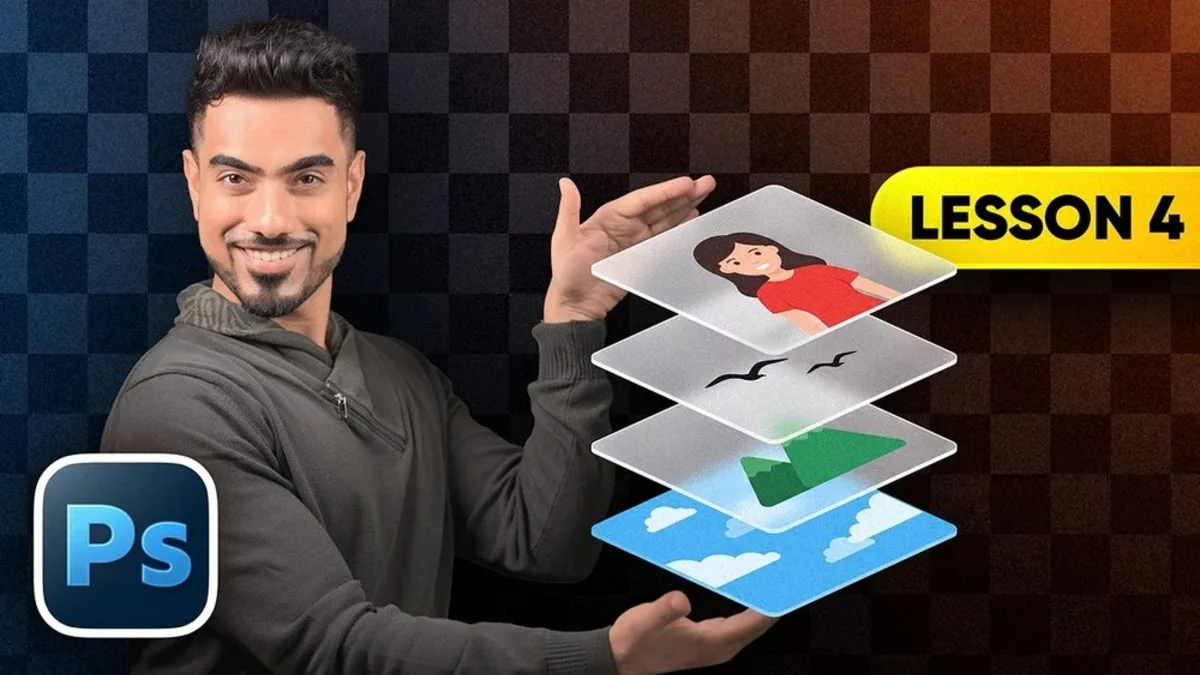
Панель слоев — это основа рабочего процесса в Adobe Photoshop, от которой зависит, сможете ли вы изменить настройки ретуши, тона и фильтров через час после сохранения файла. Узнайте, как правильно управлять стопкой слоев, масками и режимами наложения, чтобы сохранить полную свободу правок.
Содержание10 разделов · нажмите, чтобы развернуть
Многие начинающие фотографы воспринимают панель слоев как вспо、могательный инструмент, оставляя ее изучение на потом. Однако именно порядок слоев определяет гибкость работы с каждым кадром. Если свести слои ради применения одного фильтра, а затем обнаружить ошибку в ретуши кожи, исправить ее уже не получится. Унмеш Динда на канале PiXimperfect наглядно объясняет эту логику на простых примерах. Представьте сцену, где небо, объект съемки и отдельные детали находятся на независимых листах бумаги: каждый элемент можно двигать, масштабировать или вращать по отдельности. Стоит нажать комбинацию клавиш для сведения, как все элементы сливаются в единый растр, лишая вас возможности точечной настройки.
Управление непрозрачностью и горячие клавиши
Быстрое изменение параметров прозрачности ускоряет обработку больших серий снимков для стоков. При активном инструменте «Перемещение» нажатие цифровых клавиш мгновенно меняет непрозрачность выбранного слоя: единица дает 10%, пятерка — 50%, а последовательный ввод двух цифр задает точное значение. Непрозрачность слоя и непрозрачность кисти регулируются независимо друг от друга. Новички часто путают эти настройки, меняя параметр кисти и удивляясь отсутствию изменений на самом слое.
Работа с фоновым слоем и прозрачностью
Фоновый слой по умолчанию защищен от случайных изменений встроенной блокировкой. Если начать стирать на нем участки, вместо прозрачности появится фоновый цвет палитры. Разблокировка слоя одним кликом по значку замка открывает доступ к изменению непрозрачности, режимам наложения и свободному трансформированию. Шахматный узор в рабочей зоне обозначает прозрачные участки. При сохранении файла важно выбрать правильный формат: JPEG принудительно заливает пустоты белым цветом, в то время как PNG сохраняет честную прозрачность для дальнейшего компонования кадров.
Эволюция обратимости: от корректирующих слоев до искусственного интеллекта
История развития графического редактора подчинена одной идее — переходу к полностью обратимым изменениям. Корректирующие слои появились в программе еще в 1996 году, позволив менять яркость и контраст без изменения пикселей исходного файла. Позже разработчики добавили смарт-объекты и смарт-фильтры, избавив авторов от необходимости «запекать» резкость или размытие. Современные генеративные слои продолжают эту традицию, сохраняя несколько вариантов работы нейросети, между которыми можно свободно переключаться.
| Технология обратимости | Год появления | Главное преимущество для фотографа |
| Корректирующие слои | 1996 | Изменение тона и цвета без разрушения пикселей |
| Смарт-объекты | 2005 | Защита исходного разрешения при трансформации |
| Смарт-фильтры | 2007 | Редактируемое размытие и повышение резкости |
| Генеративные слои | [сверить: недавние версии] | Сохранение альтернативных вариантов генерации ИИ |
Правило эффективной обработки простое: держите каждое решение редактируемым до момента финального экспорта. Перед применением сложных фильтров преобразуйте слой в смарт-объект, используйте корректирующие инструменты через маски и прибегайте к сведению только в безвыходных ситуациях.
Сведение видимых слоев без потери контроля
При глубокой ретуши портретов часто создается сложная структура: разделение частот, коррекция тона кожи, проработка деталей глаз на отдельных уровнях. Прямое применение фильтров к одному из промежуточных слоев разрушает общую картину. Комбинация клавиш для создания объединенной копии видимых слоев позволяет собрать результат работы на верхнем уровне, оставляя всю структуру внизу нетронутой. Превратив эту копию в смарт-объект, вы получаете возможность в любой момент вернуться к настройкам Camera Raw.
Использование обтравочных масок для точечной коррекции
Обтравочные маски связывают корректирующий слой исключительно с тем объектом, который находится непосредственно под ним. Зажав клавишу модификатора и кликнув по границе между слоями, вы ограничите действие тонирования или осветления только нужной областью, например небом или краями волос. Этот метод избавляет от необходимости аккуратно прорисовывать маску кистью по всему периметру сложного объекта.
FAQ
Почему при стирании ластиком на фоновом слое появляется белый цвет?
Фоновый слой заблокирован по умолчанию для предотвращения случайных разрывов изображения. Чтобы на нем появилась прозрачность, нужно снять замок кликом по иконке в панели слоев.
В чем разница между обычным объединением слоев и созданием штампа видимых слоев?
Обычное объединение с помощью Ctrl+E или Command+E схлопывает выбранные слои навсегда. Штамп видимых слоев создает новую объединенную копию на самом верху стопки, сохраняя все исходные слои доступными для редактирования.
Как применить корректирующий слой только к одному нижележащему объекту?
Зачем нужны смарт-объекты при работе с фильтрами?
Смарт-объекты защищают исходные пиксели изображения и позволяют в любой момент изменить параметры примененных фильтров, таких как размытие или цифровая резкость.
Работа со слоями в Adobe Photoshop определяет скорость и качество обработки профессиональных фотографий, позволяя контролировать каждый этап создания финального кадра.
Рекомендую к прочтению
- Когда объявят игры PS Plus Essential в ноябре 2026 года
- Как на самом деле работают режимы наложения в Photoshop
- Бесплатные клоны Photoshop и Lightroom от ИИ
- PhotoCraft — клон Photoshop с открытым исходным кодом
- Инженер создал бесплатные открытые аналоги Photoshop, Lightroom и Premiere из-за политики Adobe

Комментариев 0