Photoshop: Perspective Warp. Полное руководство по деформации перспективы
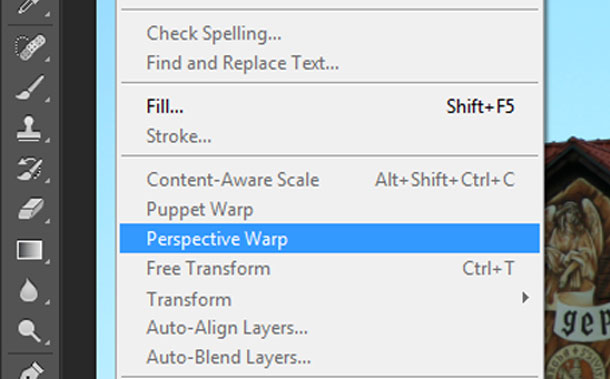
В далеком 2014 году обновление Photoshop CC 14.2 принесло инструмент, который навсегда изменил работу ретушеров и моушн-дизайнеров — Perspective Warp (Деформация перспективы). Если раньше исправление искаженной архитектуры или вписывание объекта в сложный ландшафт требовало ювелирной работы с классическим «Искажением», то сегодня, в 2026 году, этот инструмент остается базовым стандартом для создания реалистичных композиций.
В этой статье мы разберем, как за несколько минут изменить точку обзора на фото или идеально «приземлить» 3D-объект на плоскость.
Что такое Perspective Warp и зачем он нужен?
В отличие от обычной свободной трансформации, Perspective Warp позволяет манипулировать плоскостями объекта независимо друг от друга, сохраняя при этом целостность всей структуры.
Инструмент незаменим, если вам нужно:
-
Выровнять «заваленные» здания на архитектурных фото.
-
Изменить угол поворота объекта (например, «повернуть» грузовик или коробку).
-
Объединить несколько изображений с разными точками съемки в один бесшовный коллаж.
Пошаговый мануал: Как пользоваться Perspective Warp
Инструмент работает в два этапа: Layout (Сетка) и Warp (Деформация).
Шаг 0: Подготовка
Прежде чем начать, преобразуйте ваш слой в Smart Object (Смарт-объект). Это позволит вам вернуться к настройкам в любой момент без потери качества.
Шаг 1: Определение плоскостей (Layout)
Перейдите в меню Edit -> Perspective Warp (Редактирование -> Деформация перспективы) [00:20].
-
Нарисуйте прямоугольник на первой плоскости объекта (например, на боковой стене здания).
-
Совместите углы сетки с направляющими линиями объекта (окна, швы, края крыши) [00:41].
-
Создайте вторую плоскость для другой стороны объекта. Поднесите ее край к первой сетке — Photoshop автоматически «примагнитит» их друг к другу [01:15].
Шаг 2: Деформация (Warp)
Когда каркас готов, переключитесь в режим Warp в верхней панели управления [01:43].
-
Теперь вы можете тянуть за угловые точки, меняя перспективу.
-
Лайфхак: Удерживайте клавишу Shift и кликните на вертикальную линию сетки — это зафиксирует ее строго вертикально, что идеально для выравнивания архитектуры [02:06].
Шаг 3: Финализация
Нажмите Enter или иконку галочки на верхней панели, чтобы применить изменения [02:44]. Благодаря смарт-объекту, фильтр останется редактируемым.
Видеоуроки: Теория и практика
Для тех, кто предпочитает визуальное обучение, мы подобрали лучшие мануалы:
Основы Perspective Warp на примере архитектуры В этом видео детально показано, как изменять перспективу зданий и совмещать объекты с фоном (на примере фуры Optimus Prime).
Комментариев 0