Lightroom: Художественное тонирование RAW-фотографий (2026)
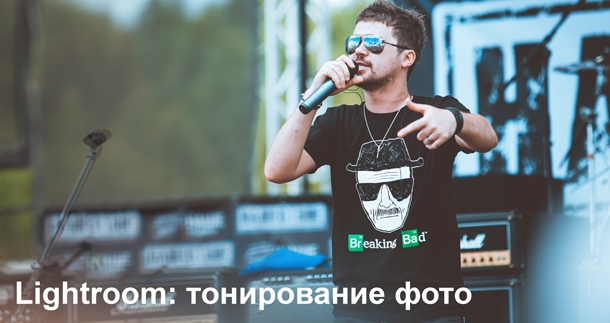
Тонирование — это способ придать фотографии уникальное настроение и стиль. В 2026 году интерфейс Lightroom претерпел изменения (например, Split Toning заменили на более мощный Color Grading), но принципы работы с цветом из этого классического урока остаются фундаментом.
Ниже представлена обновленная статья по мотивам видеокурса sdvrus, адаптированная под современные стандарты обработки.
Хорошая тонировка способна превратить обычный кадр в кинематографичную историю. Основная цель этого процесса — создать гармоничную цветовую схему, где света и тени дополняют друг друга. Чаще всего фотографы стремятся к «теплому» тонированию, которое делает снимки уютными и живыми.
Разберем пошагово процесс обработки, показанный в видеоуроке, и те инструменты, которые для этого необходимы.
Видеоурок по тонированию RAW
Посмотрите полное видео, чтобы увидеть процесс трансформации фотографии от исходника до финального результата в Photoshop: Обработка RAW: Тонирование фото
1. Базовая подготовка (Basic)
Прежде чем накладывать цвет, нужно подготовить «холст».
-
Экспозиция и тени: Поднимаем тени (Shadows), чтобы проявить детали в темных участках, и слегка опускаем белые (Whites), чтобы убрать пересветы [00:28].
-
Микроконтраст: Добавляем немного Clarity для четкости, но снижаем Vibrance и Saturation, чтобы тонировка легла на мягкие, приглушенные цвета [01:07].
2. Магия кривых: Эффект матовой картинки (Tone Curve)
Огромный вклад в стиль вносит работа с кривой.
-
Точка черного: Поднимите левый нижний край кривой вверх. Это сделает черные цвета темно-серыми («матовыми»).
-
Контраст: Опустите средние тона и слегка приподнимите света. Такая S-образная кривая с поднятой точкой черного — основа стильного тонирования [00:42].
3. Раздельное тонирование (Color Grading / Split Toning)
В современных версиях за это отвечает панель Color Grading.
-
Света (Highlights): Добавляем мягкий синий или голубой оттенок (Saturation около 38).
-
Тени (Shadows): Накладываем теплый, коричневатый или оранжевый тон (Saturation около 23) [01:15].
-
Баланс: Смещаем ползунок баланса вправо, чтобы теплые оттенки теней больше влияли на средние тона.
4. Калибровка камеры (Camera Calibration)
Этот инструмент часто незаслуженно забывают.
-
Сдвиньте Red Primary в сторону оранжевого, а Blue Primary — в сторону бирюзового (минусовые значения). Это создаст тот самый популярный эффект «Orange & Teal» [02:01].
5. Финальные штрихи: Чистка цвета (Color / HSL)
Если на фоне есть отвлекающие цвета (например, ярко-зеленая корзина или синие предметы), зайдите в панель HSL.
-
Снизьте насыщенность (Saturation) и яркость (Luminance) мешающего цвета, чтобы акцент оставался на главном объекте [03:02].
Что мы использовали в модуле Develop:
-
Basic — баланс света и температуры.
-
Tone Curve — создание матового эффекта и контраста.
-
Color Grading (Split Toning) — раздельное окрашивание светлых и темных участков.
-
HSL / Color — локальная коррекция ненужных оттенков.
-
Camera Calibration — глубокая настройка цветового профиля.
Совет: Не применяйте пресеты вслепую. После наложения тонировки обязательно подстройте White Balance (баланс белого) под конкретное освещение на вашем снимке [02:12].
Комментариев 0