Lightroom Transform: как выправить заваленные здания и перспективу
В данном посте будут размещены список видео уроков по теме Lightroom: Transform
Содержание9 разделов · нажмите, чтобы развернуть
Вы когда-нибудь замечали, что на фотографиях зданий небоскребы «заваливаются» назад, а стены домов выглядят кривыми? Это называется искажением перспективы. В Adobe Lightroom Classic для решения этой проблемы есть мощный модуль — Transform (Трансформация), ранее известный как «Геометрия».
В этой статье мы разберем, как пользоваться всеми функциями этого инструмента: от автоматических режимов до точной ручной настройки.
Почему заваливаются здания?
Когда вы снимаете архитектуру снизу вверх, плоскость матрицы камеры не параллельна фасаду здания. Из-за этого вертикальные линии начинают сходиться в одной точке, создавая эффект «падающего» дома. Инструмент Transform позволяет виртуально изменить точку съемки и выровнять линии.
Мануал: Как пользоваться панелью Transform в Lightroom
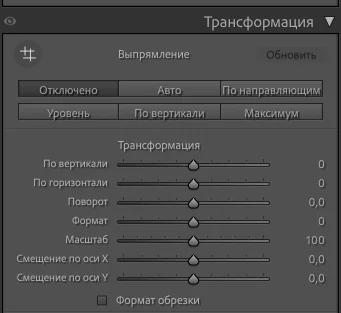
Панель Transform находится в модуле Develop (Обработка) в правой колонке. Она состоит из кнопок автоматической коррекции и ползунков ручной настройки.
1. Автоматические режимы (Upright)
Lightroom предлагает четыре быстрых решения:
-
Level (По уровню): Исправляет только горизонтальные линии (идеально для заваленного горизонта на море).
-
Vertical (Вертикаль): Пытается выровнять только вертикальные линии. Часто этого достаточно для архитектуры [01:26].
-
Auto (Авто): Комбинирует исправление горизонтали и вертикали. Работает быстро, но не всегда идеально [01:06].
-
Full (Полный): Пытается выровнять всё сразу. Будьте осторожны: этот режим часто слишком сильно искажает пропорции объекта [01:40].
2. Режим Guided (По направляющим) — выбор профессионалов
Это самый точный способ. Если автоматика не справилась, используйте Guided [02:04].
-
Нажмите на иконку инструмента Guided (сетка в левом верхнем углу панели).
-
Проведите линию вдоль объекта, который должен быть вертикальным (например, край здания).
-
Проведите вторую вертикальную линию на другой части фото.
-
Если нужно выровнять и горизонт, добавьте две горизонтальные линии. Lightroom мгновенно пересчитает геометрию кадра по вашим подсказкам.
3. Ручные настройки (Sliders)
Иногда после автоматики нужно «докрутить» результат вручную:
-
Vertical: Наклоняет фото вперед или назад. Помогает, если здание все еще кажется слишком массивным или «уходящим» [05:53].
-
Horizontal: Поворачивает плоскость влево или вправо.
-
Rotate: Обычный поворот (выравнивание горизонта).
-
Aspect (Аспект): Очень важный ползунок! После исправления перспективы объекты часто выглядят сплюснутыми или слишком вытянутыми. Используйте Aspect, чтобы вернуть зданиям их естественные пропорции [03:06].
-
Scale: Масштабирует фото, чтобы убрать белые пустые области, возникшие при растяжении краев.
Секретный совет: Планируйте кадр заранее
Главная проблема при работе с Transform — потеря краев изображения. Когда Lightroom «выпрямляет» здание, он неизбежно обрезает часть кадра [03:25].
Как снимать правильно:
-
Берите шире: Всегда оставляйте запас пространства сверху и по бокам здания.
-
Используйте широкоугольный объектив: Чем больше «воздуха» вокруг объекта, тем больше у вас будет пространства для маневра при постобработке [03:42].
-
Если вы вплотную к зданию, лучше отойти назад, чем потом пытаться спасти обрезанную макушку небоскреба.
Галочка Constrain Crop
Под ползунками есть важная настройка — Constrain Crop (Ограничить обрезку). Если её включить, Lightroom сам автоматически откадрирует фото, убрав белые пустые углы, которые появляются при деформации.
Заключение
Инструмент Transform в Lightroom — это ваш «цифровой кран» и штатив. Он позволяет превратить любительский снимок архитектуры в профессиональный кадр с идеально ровными линиями. Главное — не забывайте про ползунок Aspect, чтобы здания не выглядели неестественно узкими.
А вы исправляете перспективу на своих снимках или оставляете «художественный завал»? Пишите в комментариях!
Вот еще видео по теме Lightroom Transform panel




Комментариев 0