Lightroom: Как создать новый каталог
Многие новички думают, что Lightroom — это просто фоторедактор или мобильное приложение. На самом деле, это мощная база данных. Все ваши правки, теги и рейтинги хранятся не в самих фотографиях, а в специальном файле — каталоге.
Иногда одного каталога становится мало (например, он начинает тормозить из-за 100 000+ фото), и тогда приходит время создать новый.
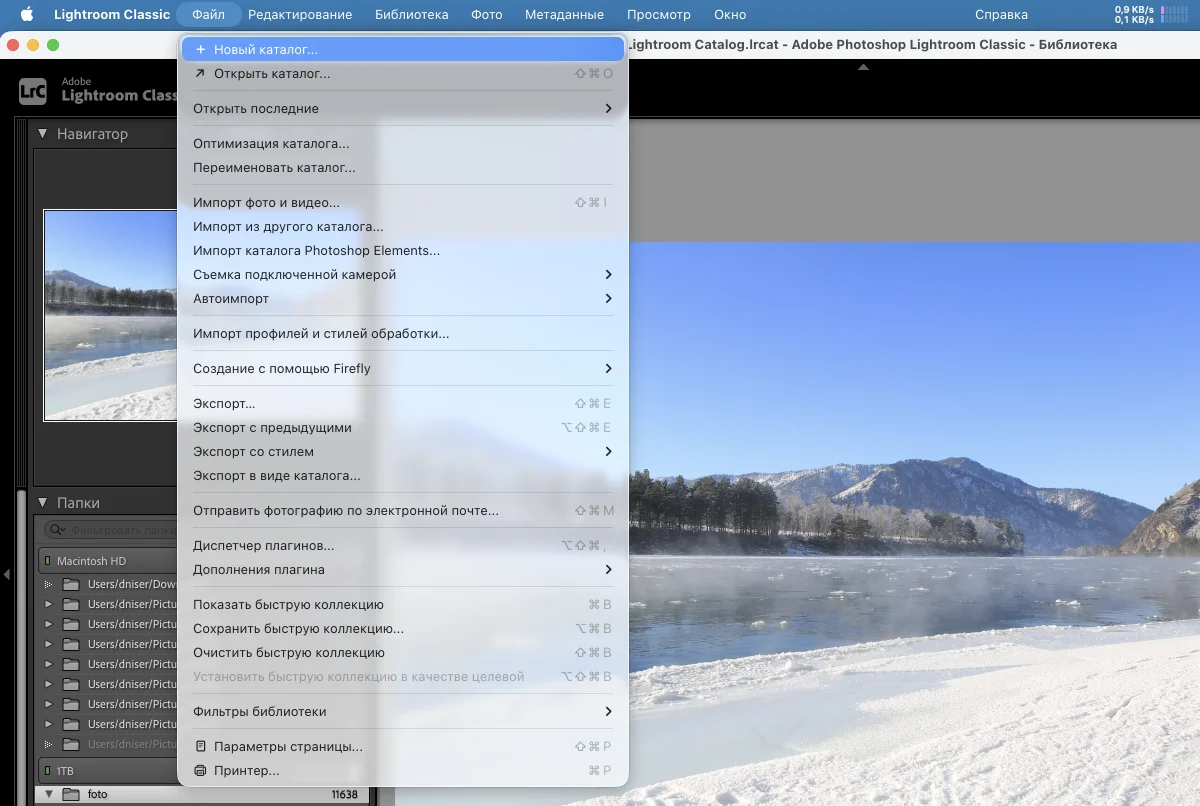
Как же создать новый каталог Lightroom - Создание каталога
При создании каталога для него также создается отдельная папка. Имя папки совпадает с именем каталога без технического суффикса. Например, если вы назовете папку «Свадьба Ивановых», то файл каталога внутри будет называться Свадьба Ивановых.lrcat.
Важно: При добавлении фотографий Lightroom Classic создает файл кэша предварительного просмотра (например,
Свадьба Ивановых Previews.lrdata) и кладет его в ту же папку. Помните об этом: каталог — это не один файл, а целая папка с данными.
Как это сделать пошагово:
-
Выберите Файл (File) > Новый каталог (New Catalog).
-
Укажите имя и расположение папки нового каталога, а затем нажмите Сохранить (Windows) или Создать (macOS).
-
Lightroom Classic автоматически закроет текущую сессию и откроет пустой модуль «Библиотека», готовый для импорта новых фотографий.
Открытие каталога Lightroom
Если у вас несколько каталогов (например, «Работа», «Семья», «Архив 2023»), между ними нужно быстро переключаться.
-
Выберите Файл > Открыть каталог (Open Catalog).
-
В диалоговом окне укажите нужный файл с расширением
.lrcatи нажмите Открыть. -
Самый быстрый способ — выбрать каталог в меню Файл > Открыть последний (Open Recent).
-
При появлении запроса нажмите Перезапустить. Lightroom не умеет работать с двумя каталогами одновременно, поэтому перезагрузка неизбежна.
Три совета по организации каталогов в Лайтрум
Чтобы ваша работа не превратилась в хаос, возьмите на вооружение эти правила:
1. Где хранить каталог?
Храните файл каталога (.lrcat) на самом быстром диске вашего компьютера (в идеале — на SSD). Сами же исходники фотографий (тяжелые RAW-файлы) можно держать на внешнем жестком диске (HDD). Это обеспечит максимальную скорость работы интерфейса.
2. Не плодите каталоги без нужды
Многие создают новый каталог для каждой съемки. Это ошибка. Так вы не сможете искать фото по всей своей базе.
-
Лучший подход: Один большой каталог на год или на конкретное направление (например, «Коммерция» и «Личное»). Разделяйте съемки внутри каталога с помощью Папок и Коллекций.
3. Настройка автовыбора при запуске
Если у вас больше одного каталога, настройте Lightroom так, чтобы он спрашивал, какой открыть при старте:
-
Зайдите в Правка (Edit) > Настройки (Preferences) (Win) или Lightroom Classic > Settings (Mac).
-
На вкладке Основные (General) в пункте «Стандартный каталог» (Default Catalog) выберите «Запрашивать при запуске Lightroom».
Резюме
Создание нового каталога лайтрум — это отличный способ «начать жизнь с чистого листа», если ваш основной каталог стал неповоротливым. Главное — помните про резервное копирование: раз в неделю копируйте папку с каталогом на облако или другой диск. Сами фотографии плагин не копирует, только ваши настройки!
Комментариев 0