Как откатиться с macOS 27 Golden Gate на стабильную macOS 26 Tahoe: полная инструкция
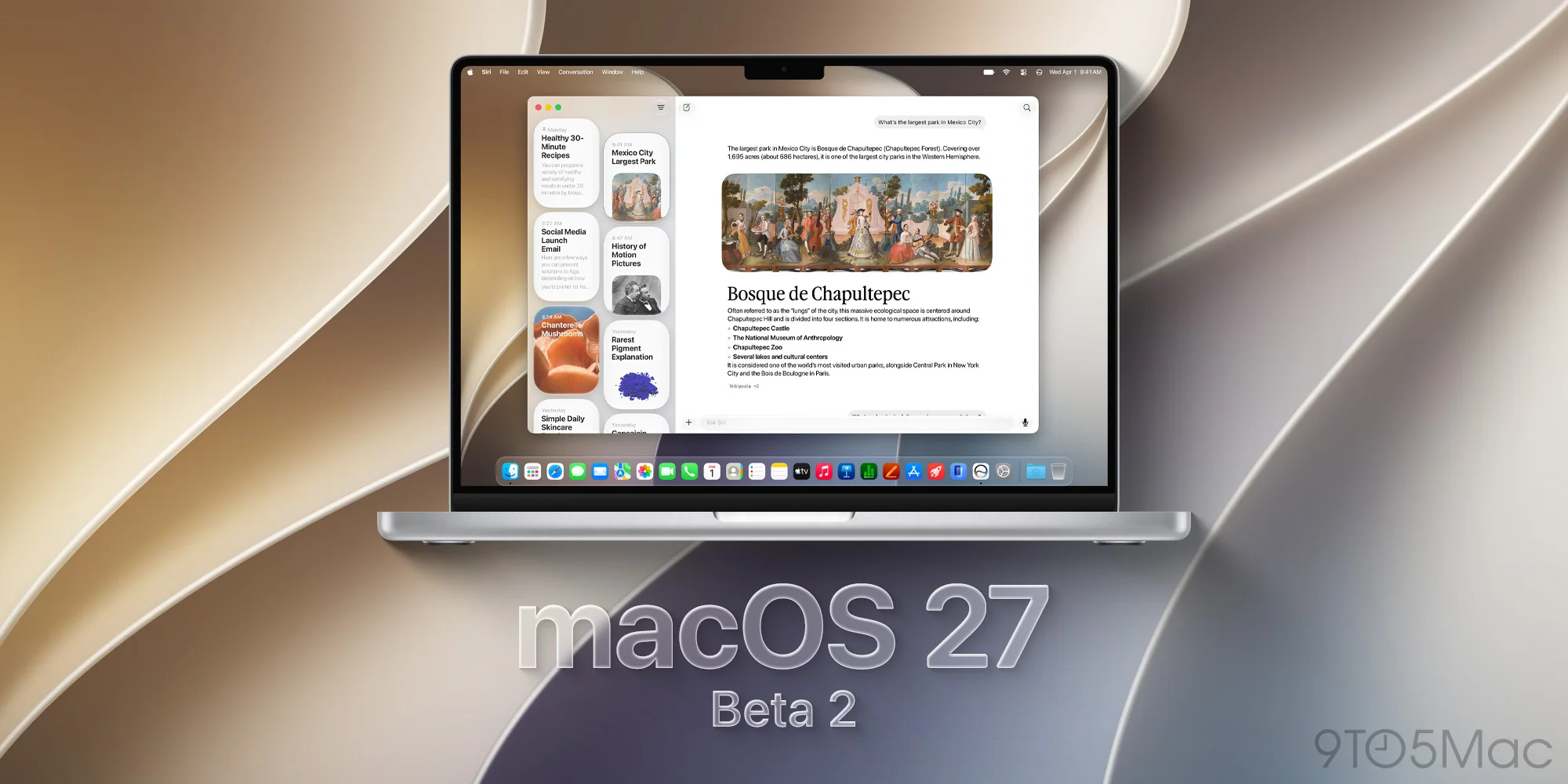
Летний сезон бета-версий в разгаре: на WWDC 2026 (8 июня) Apple показала macOS 27 Golden Gate, и бета для разработчиков уже доступна для установки. Публичная бета выйдет в июле, а финальный релиз — осенью 2026 года. Но первые сборки традиционно сырые: вылеты профессионального софта, несовместимость со сторонними плагинами, повышенный расход батареи и нестабильная работа Liquid Glass.
Содержание16 разделов · нажмите, чтобы развернуть
Если Mac нужен вам для работы здесь и сейчас, разумнее вернуться на проверенную macOS 26 Tahoe. Ниже — подробная пошаговая инструкция по даунгрейду для компьютеров на Apple Silicon, написанная с учётом главного подводного камня, о котором забывают почти все руководства: резервной копии Time Machine, сделанной на бете, для отката недостаточно.
Сразу о главном: почему Time Machine вас может подвести
Прежде чем что-либо стирать, поймите ключевой момент. В современной macOS Time Machine больше не восстанавливает саму операционную систему — только данные. И есть жёсткое ограничение: копию, созданную на более новой версии macOS (например, на бете 27), нельзя восстановить на более старую версию (26).
Почему так: Ассистент миграции в macOS 26 просто не понимает формат библиотек, созданный системой 27. На практике это выглядит так — вы ставите Tahoe, запускаете Ассистент миграции, а ваша последняя резервная копия (сделанная уже на бете) отображается, но кнопка «Продолжить» неактивна и подсвечена серым. Восстановить из неё нельзя.
Вывод, который определяет всю подготовку:
- Идеальный сценарий — сделать бэкап Time Machine до установки беты macOS 27 и сохранить именно его. После установки беты отключите автоматическое резервное копирование, чтобы система не перезаписала «чистую» копию Tahoe.
- Этот диск с «дотахойной» копией лучше физически отключить и убрать, чтобы бета его не тронула.
- Файлы, созданные уже на бете (документы, фото, проекты), сохраните отдельно — вручную на внешний диск или в облако (iCloud, Dropbox, Google Drive, OneDrive). Их вы вернёте копированием через Finder после отката.
Если копии Tahoe у вас нет, а есть только бэкап с беты — данные всё равно можно спасти, но через обходной путь (см. раздел FAQ).
Что понадобится перед откатом
- Mac на чипе Apple Silicon (M1/M2/M3/M4 или новее). macOS 27 Golden Gate не поддерживает Intel-компьютеры в принципе, поэтому инструкция ориентирована на Apple Silicon.
- Флешка от 16 ГБ — для загрузочного установщика (она будет полностью отформатирована).
- Дистрибутив macOS 26 Tahoe. Пока это актуальный публичный релиз, его можно скачать из Mac App Store или с сайта Apple. Нужен именно полный установщик (
Install macOS Tahoe.app), а не «заглушка» на пару сотен мегабайт. - Внешний диск для резервной копии данных и стабильное питание (для MacBook — подключённый адаптер).
- Пароль администратора и пароль Apple Account.
- 15–60 минут свободного времени плюс время на восстановление данных.
⚠️ Даунгрейд между мажорными версиями macOS невозможен «поверх» — он требует полного стирания системного диска и чистой установки. Убедитесь, что всё важное сохранено в двух местах.
Способ 1. Загрузочная флешка (самый надёжный вариант)
Этот метод предпочтителен, потому что встроенное восстановление (Recovery) на Apple Silicon часто предлагает установить только ту версию, которая уже стоит на компьютере. То есть, находясь на бете 27, через обычный Recovery вы рискуете получить в списке снова только macOS 27. Загрузочная флешка снимает эту проблему.
Шаг 1. Создайте загрузочный установщик
- Скачайте полный установщик macOS 26 Tahoe из App Store.
- Подключите флешку от 16 ГБ.
- Откройте Терминал и выполните стандартную команду
createinstallmediaпо официальной инструкции Apple (она формируется автоматически на странице поддержки для вашей версии и подставляет имя вашей флешки). - Дождитесь окончания записи — обычно 10–25 минут.
Шаг 2. Войдите в режим восстановления
- Полностью выключите Mac.
- Нажмите и удерживайте кнопку питания (Touch ID), пока не появится надпись «Загрузка параметров запуска».
- Выберите «Параметры» и введите пароль администратора.
Шаг 3. Полностью сотрите системный раздел
- В меню утилит выберите «Дисковая утилита».
- Выделите основной встроенный накопитель (обычно Macintosh HD) и нажмите «Стереть».
- Выберите формат APFS и подтвердите. Нестабильная бета macOS 27 будет полностью удалена.
💡 На современных Mac диск по умолчанию зашифрован (FileVault). Если при стирании система запросит ключ или пароль — это нормально, введите пароль администратора.
Шаг 4. Установите macOS Tahoe с флешки
- Подключите подготовленную загрузочную флешку.
- Выберите вариант загрузки с неё, затем «Установить macOS Tahoe».
- Следуйте подсказкам мастера установки.
Шаг 5. Восстановите данные
- Если у вас есть резервная копия Time Machine, сделанная на Tahoe (до беты) — на этапе первичной настройки запустите Ассистент миграции и выберите именно её.
- Если копия была сделана на бете 27 — она будет недоступна (см. раздел про Time Machine выше). Восстанавливайте файлы вручную из внешнего диска или облака.
Способ 2. Восстановление через Apple Configurator 2 (метод DFU)
Подходит, если у вас есть второй Mac и кабель USB-C. Этот способ восстанавливает не только систему, но и прошивку (firmware), что иногда необходимо после установки беты.
- На втором Mac установите Apple Configurator 2 из App Store.
- Соедините компьютеры кабелем USB-C и переведите целевой Mac в режим DFU (комбинация зависит от модели — см. инструкцию внутри Apple Configurator).
- Выберите команду «Восстановить» (Restore).
- Apple автоматически сотрёт Mac и установит из облака самую свежую стабильную публичную версию — на данный момент это macOS 26 Tahoe.
Минус метода: восстанавливается всегда последняя публичная версия, и флешку создавать не нужно, но и выбрать конкретную сборку Tahoe вы не сможете. Зато DFU-restore лечит ситуации, когда обычное восстановление зависает или Mac не загружается вовсе.
Частые вопросы (FAQ)
Можно ли откатиться без полного стирания диска?
Я сделал бэкап Time Machine уже на бете. Данные потеряны?
Почему в Recovery предлагается установить только macOS 27?
Сколько времени занимает откат?
Будет ли потом доступна публичная бета?
Итог
Откат с macOS 27 Golden Gate на macOS 26 Tahoe — процедура несложная, но требующая дисциплины с резервными копиями. Главное правило: берегите копию, сделанную до установки беты, и не рассчитывайте, что Time Machine с самой беты спасёт вас при возврате. Сделайте загрузочную флешку Tahoe (или используйте DFU-restore через второй Mac), полностью сотрите диск, установите стабильную систему — и верните данные из «дотахойного» бэкапа или вручную.
После этого Mac снова заработает предсказуемо, а с новыми ИИ-функциями и обновлённым Siri AI лучше познакомиться позже — на публичной бете или релизе, когда основные баги будут вычищены.
Рекомендую к прочтению


Комментариев 0