Обзор DxO PureRAW 6: глубокая предварительная обработка RAW-файлов
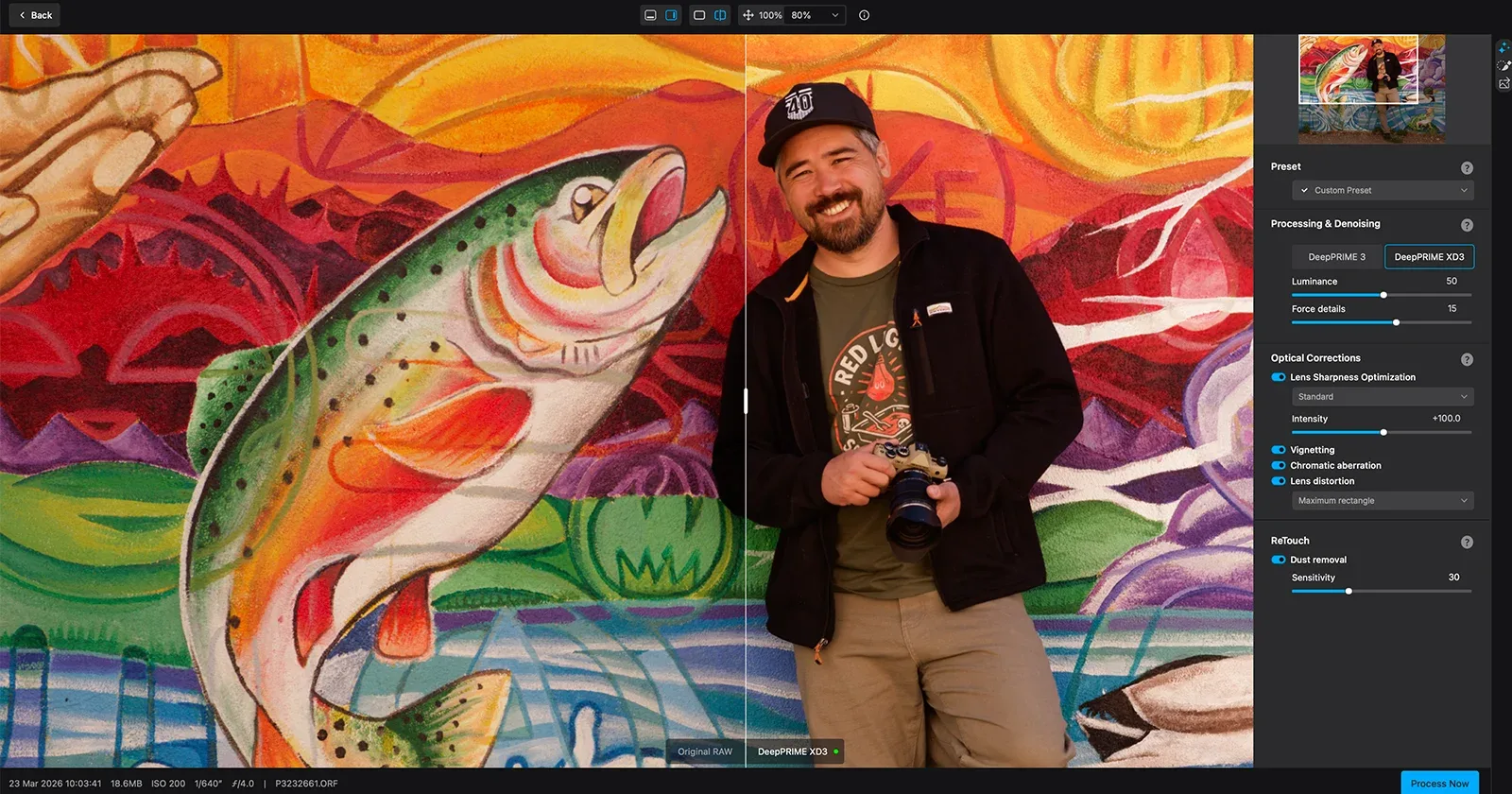
На задник камеры кадры обычно выглядят безупречно. Экспозиция держится в норме, а сюжет полностью совпадает с первоначальной задумкой. Уверенность исчезает в момент открытия файла на мониторе рабочей станции при стопроцентном приближении.
Содержание21 разделов · нажмите, чтобы развернуть
В полном разрешении снимок теряет лоск: в глубоких тенях проступает зерно, контуры теряют микроконтраст, а на матрице обнаруживаются десятки мелких точек пыли. Между нажатием на спуск и цветокоррекцией лежит важнейшая ступень подготовки, которую многие авторы игнорируют. Именно эту технологическую нишу закрывает DxO PureRAW 6.
На правах рекламы: Этот материал подготовлен при поддержке DxO. Используйте промокод PetaPixel при оформлении заказа, чтобы получить скидку 15% на любой продукт DxO, включая Nik Collection 8 и PureRAW 6 актуальность промокода и условий акции на момент публикации.
Все фотографии в материале сняты в штате Нью-Мексико фотографами Крисом Николсом и Майклом Бонокоре для тревел-шоу PetaPixel «Trail Camera».
Краткое содержание
- Что такое PureRAW 6 и что нового
- Что делает PureRAW
- Что нового в версии 6
- Установка и запуск в автономном режиме
- Плагин для Lightroom Classic
- Интеграция с Photoshop
- Виджет (автозапуск)
- Встраивание в рабочий процесс: рабочий процесс в Lightroom Classic
- Этапы обработки (использование предпросмотра и обработки)
- Интеграция с Photoshop
- Автономный рабочий процесс
- Интерфейс движков шумоподавления
- Оптические коррекции
- Удаление пыли с матрицы на базе ИИ
- Выходные форматы и сжатие
- Локальные коррекции
- Рабочий процесс для новичков
Что такое PureRAW 6 и что нового
Обычный сценарий работы с сырыми файлами сводится к долгому перемещению ползунков в Adobe Lightroom или Photoshop и ручному выведению пыли. Стандартные профили объективов в этих программах исправляют лишь геометрию, хроматизм и базовое виньетирование. Специалисты DxO тестируют каждую доступную связку камеры и оптики в лаборатории, рассчитывая профили под конкретный уровень шума сенсора на любых значениях ISO.
PureRAW 6 выполняет одну узкую задачу: обрабатывает RAW с учетом лабораторных тестов вашего оборудования и возвращает чистый файл в рабочий редактор. Глубокий анализ характеристик конкретного сенсора объясняет, почему алгоритмы DeepPRIME стабильно превосходят стандартные средства подавления шумов.
Что делает PureRAW
PureRAW действует как шлюз между камерой и привычным каталогизатором. Программа обрабатывает исходники до того, как они попадают в Lightroom, Photoshop, Capture One или PhotoLab.
На этапе экспорта ПО запускает нейросетевое шумоподавление, коррекцию оптических искажений и поиск пылинок. Пользователь получает на выходе DNG, TIFF, JPEG или смарт-объект Photoshop для дальнейшего монтажа.
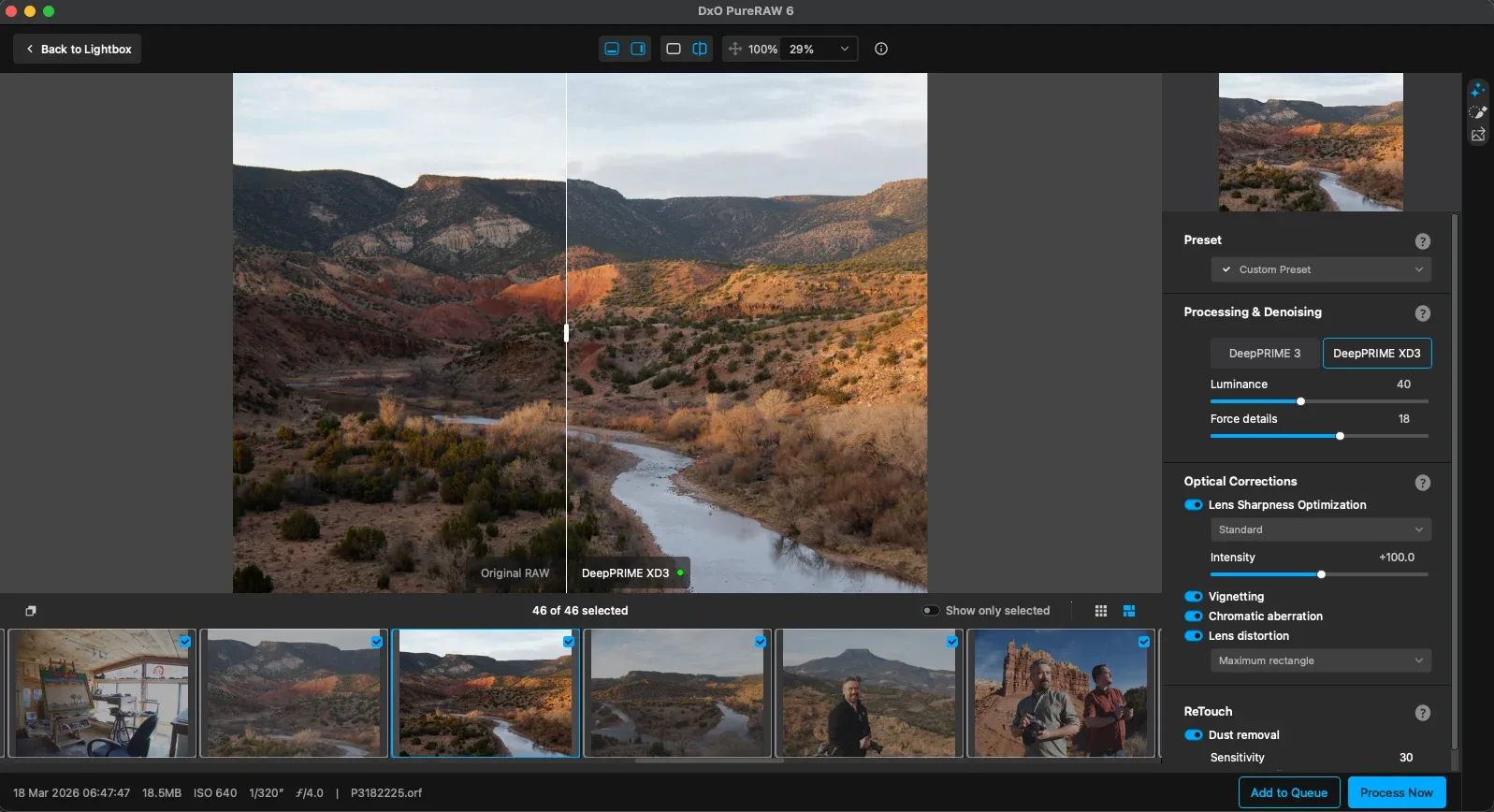 _Экран предпросмотра и обзора в DxO PureRAW 6. Здесь можно вносить корректировки и сравнивать результат до и после._
Лабораторная база DxO насчитывает более 110 000 уникальных комбинаций оптики и тушек актуальное число поддерживаемых модулей. Профили учитывают падение резкости по краям кадра, астигматизм и особенности светопропускания конкретного стекла, а не усредненные значения.
Редактор оперирует тем материалом, который поступает на вход. Файл с предварительно удаленными аберрациями и шумом служит надежной базой для грейдинга.
Исходные файлы формата RAW остаются неизменными. Программа генерирует новый массив данных, не затрагивая оригиналы на диске.
На сайте разработчика доступен каталог поддерживаемого оборудования. Если камера или объектив еще не протестированы, пользователь отправляет заявку на добавление модуля в лабораторию DxO.
Что нового в версии 6
DeepPRIME XD3 для байеровских матриц: передовой алгоритм детекции деталей ранее работал только с сенсорами Fujifilm X-Trans. Шестая версия приносит эту технологию на матрицы Canon, Nikon, Sony, OM SYSTEM и других брендов с фильтром Байера.
Сжатие High-Fidelity DNG: инженеры оптимизировали объем готовых файлов. Исходный RAW весом 57,8 МБ после обработки в несжатый DNG раздувался до 136 МБ, а новый формат сжимает его до 17,2 МБ без потери информации точные значения для конкретной камеры из статьи.
Удаление пыли с матрицы на базе ИИ: алгоритм находит и маскирует артефакты от грязи на серии снимков. Ползунок Sensitivity контролирует порог срабатывания автоматики.
Ускоренная пакетная обработка: архитектура задействует процессор для подготовки следующего кадра параллельно с рендерингом текущего на видеокарте, сокращая время ожидания при экспорте больших серий.
PureRAW не заменяет инструменты цветокоррекции. Утилита повышает качество исходных данных для основного софта.
Установка и запуск
Дистрибутив скачивается с сайта разработчика, а первичная инсталляция совмещает активацию лицензии и интеграцию плагинов.
Автономный режим (Standalone)
У самостоятельного приложения отсутствует собственный классический каталог или полноценный файловый браузер. Снимки добавляются системным диалогом через кнопку «Add RAW images to Lightbox» либо простым перетаскиванием папок в рабочую область. Метод drag-and-drop экономит время при подготовке объемных серий с репортажей или пейзажных съемок.
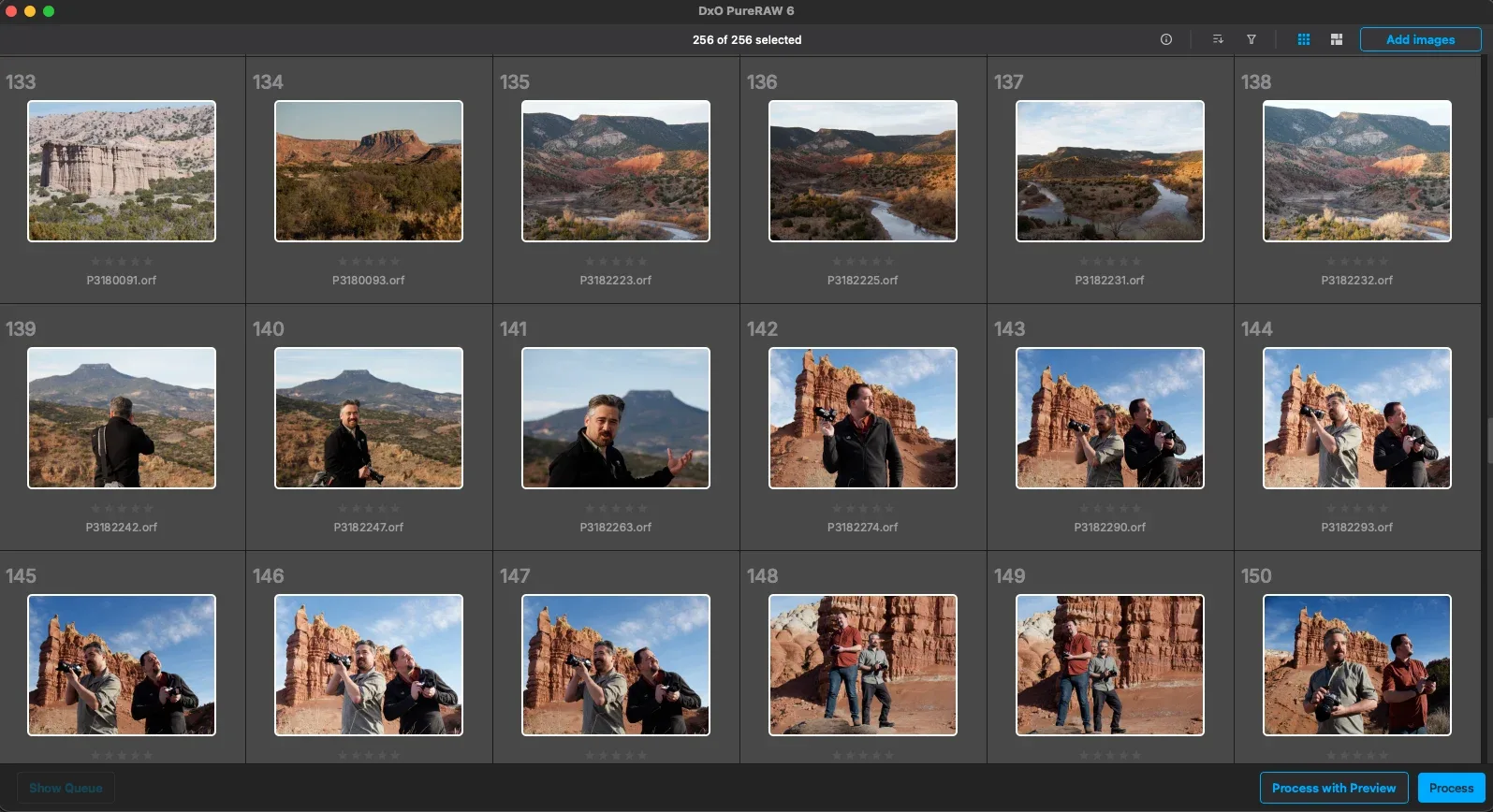 _Интерфейс светового стола DxO PureRAW 6 с загруженными фотографиями Майкла Бонокоре (Michael Bonocore) из Нью-Мексико_
Первое обращение к файлам с новой связки «камера — оптика» инициирует загрузку профиля DxO. Лаборатория измеряет геометрические искажения, виньетирование и хроматические аберрации для каждого конкретного сенсора и объектива. Нужный модуль выбирается из выпадающего списка, подтверждается кнопкой сохранения, а повторный запрос для этой комбинации больше не потребуется.
Плагин для Lightroom Classic
Интеграция с каталогизатором происходит параллельно с основным приложением. В разделе File > Plug-in Extras прописываются три сценария работы: Preview and Process with DxO PureRAW 6, Process instantly with DxO PureRAW 6 и Process directly using last settings DxO PureRAW 6.
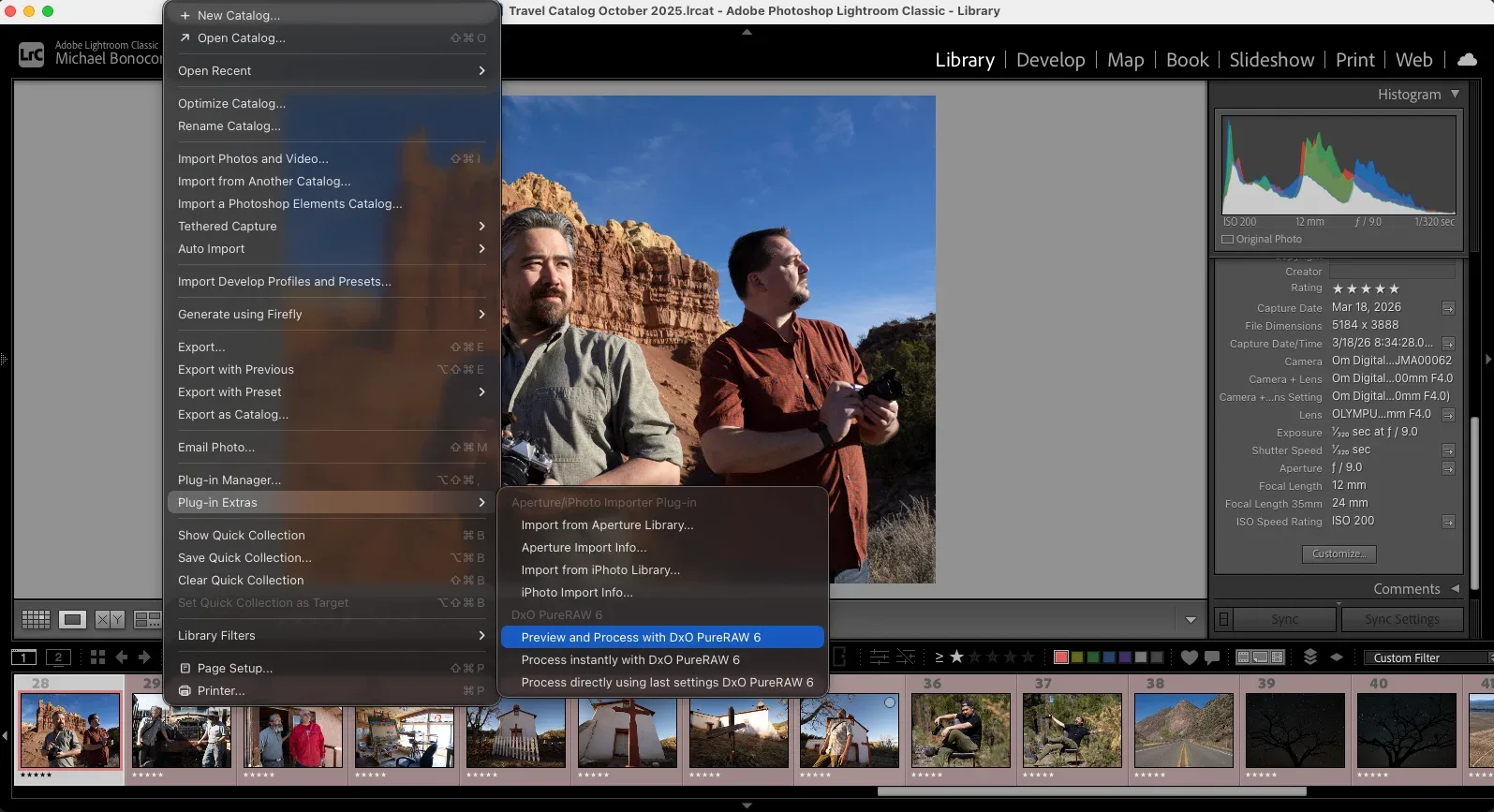 _Меню File в Lightroom Classic, показывающее пункт File > Plug-in Extras с тремя командами DxO PureRAW 6._
Команда контекстного меню «Edit In» не подходит для отправки файлов в PureRAW. Этот метод передает растрированный TIFF или PSD на базе внутренней интерпретации каталога, тогда как движку шумоподавления требуются чистые сырые данные матрицы. Пакетная отправка выполняется через плагин или экспортом правой кнопкой мыши по пункту Export > DxO PureRAW 6.
Если интеграция с каталогом не прошла автоматически, автономная программа принудительно устанавливает связь через пункт File > Install DxO PureRAW plugin for Adobe Lightroom Classic.
Интеграция с Photoshop
Прямой вызов через фильтры Photoshop отсутствует. Исходный RAW сначала обрабатывается через standalone-версию или плагин Lightroom, порождая новый DNG-файл. Этот файл открывается как смарт-объект, позволяя в любой момент вернуться к настройкам шумоподавления и демуазаики двойным кликом.
Виджет (Автозапуск)
Активация виджета в Preferences выводит миниатюрную панель мониторинга в трей Windows или строку меню macOS. Утилита отслеживает подключение носителей с отснятым материалом, отображает шкалу прогресса и сигнализирует об окончании конвертации всей очереди.
Интеграция в рабочий процесс
Рабочий процесс в Lightroom Classic
Плагин для Lightroom Classic — основной сценарий работы большинства репортажников и стоковых фотографов. Облачный Lightroom (CC) плагины не поддерживает. Его пользователям придется конвертировать кадры через автономное приложение.
В меню Файл > Дополнительные модули (File > Plug-in Extras) при выделении кадров в «Библиотеке» доступны три сценария:
- Preview and Process with DxO PureRAW 6: перед генерацией DNG открывается полноценное окно предпросмотра. Удобно для точной настройки опций на сложных кадрах.
- Process instantly with DxO PureRAW 6: диалоговое окно выводит только быстрые параметры обработки без загрузки тяжелого предпросмотра.
- Process directly using last settings DxO PureRAW 6: мгновенный запуск пакета с пресетом из прошлой сессии. Показывает только прогресс-бар.
Те же команды есть в контекстном меню (клик правой кнопкой по кадру) в пункте Экспорт (Export). Не отправляйте RAW через подменю «Редактировать в» (Edit In). Оно запекает файл в растр и лишает PureRAW доступа к сырым данным матрицы.
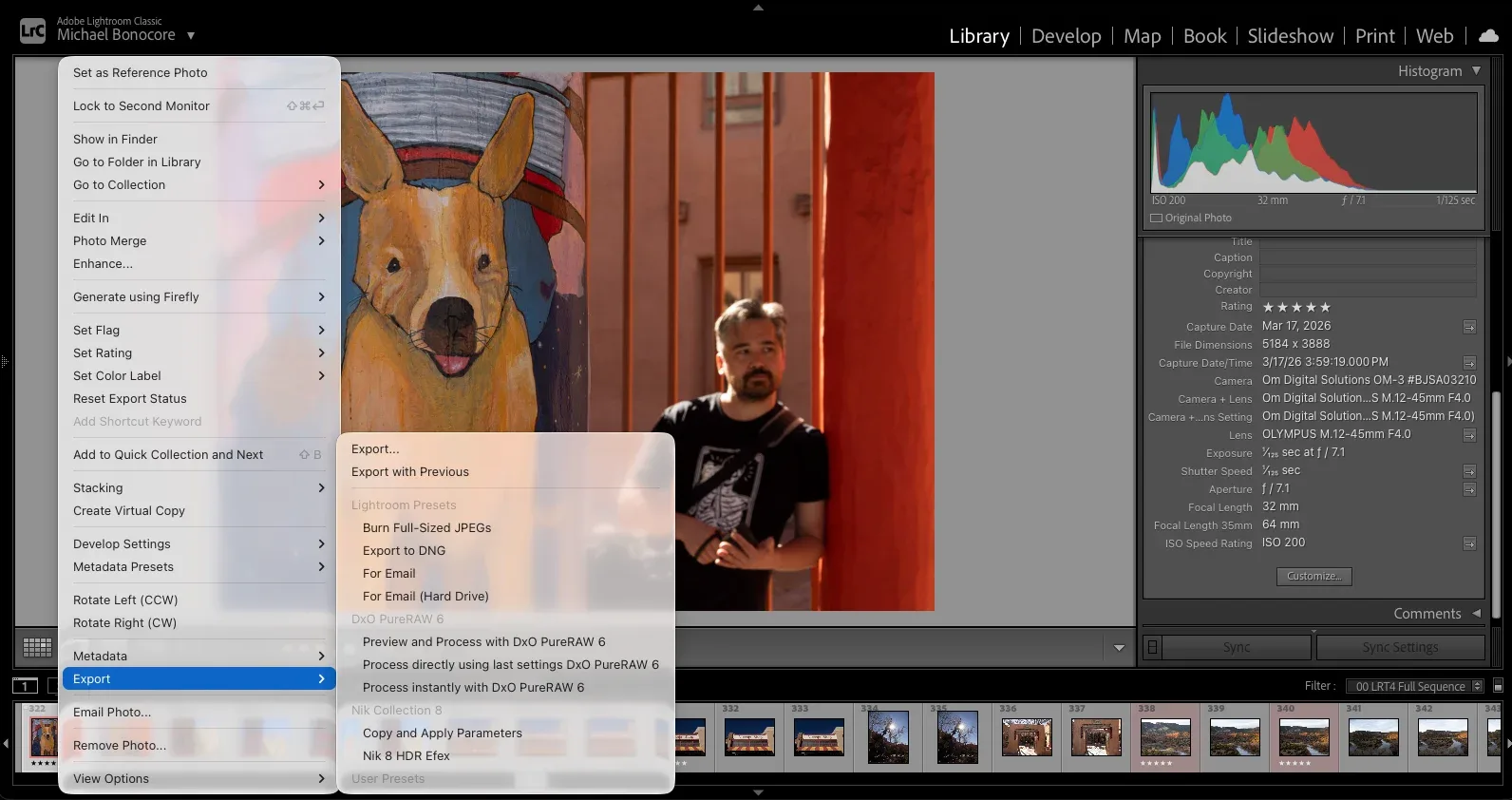 _Контекстное меню при клике правой кнопкой мыши с подменю «Экспорт» и командами DxO PureRAW 6_
Этапы обработки (при использовании Preview and process):
- Отметьте нужные кадры в каталоге Lightroom Classic.
- Откройте меню Файл > Дополнительные модули > Preview and Process with DxO PureRAW 6 (или кликните правой кнопкой > Export > Preview and Process...).
- Оцените результат в предпросмотре. Перетягивайте разделитель «до/после» для контроля мелкой детализации и артефактов.
- Нажмите Process Now. Готовые DNG подгрузятся в каталог автоматически.
- Продолжайте привычную цветокоррекцию свежеполученных файлов.
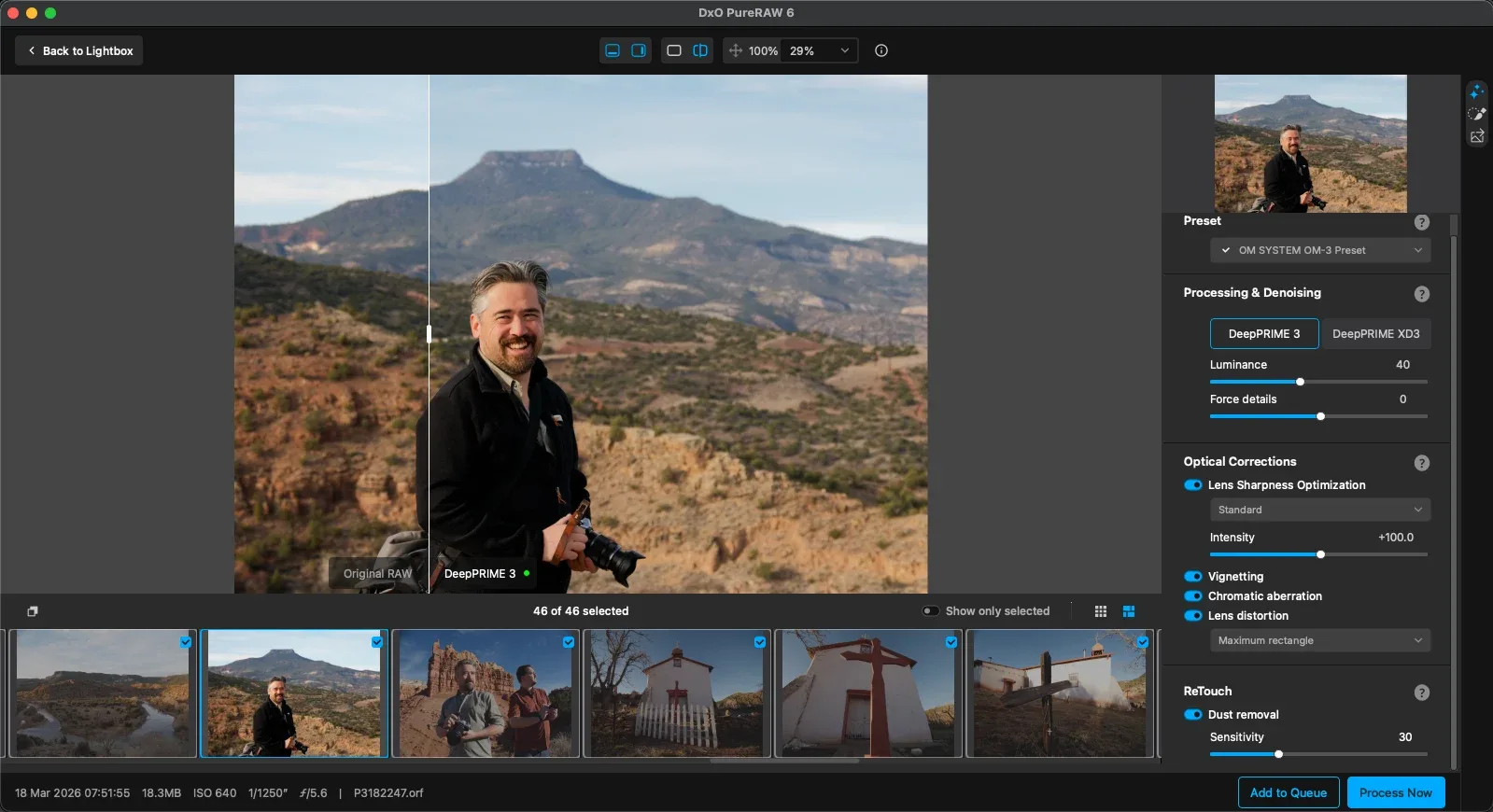 _Окно предпросмотра DxO PureRAW 6 со слайдером сравнения «до/после»_
После завершения просчета плагин создает в панелях Lightroom автоматическую коллекцию «DxO PureRAW», разложенную по датам. Сквозной поток сохраняет весь массив метаданных. Звездные рейтинги, цветовые метки, теги IPTC, данные GPS и копирайты переходят в DNG без потерь.
Панель коллекций Lightroom Classic с набором коллекций DxO PureRAW
Иногда про PureRAW вспоминают уже после кадрирования и базовой цветокоррекции. Чтобы не потерять сделанные правки, настройте запись XMP-метаданных. Откройте Настройки каталога > Метаданные (Catalog Settings > Metadata) и включите галочку «Автоматически записывать изменения в XMP» (Automatically write changes into XMP). Тогда плагин прочитает файлы настроек, и созданный DNG подтянет все ваши ползунки экспозиции, маски и кадрирование.
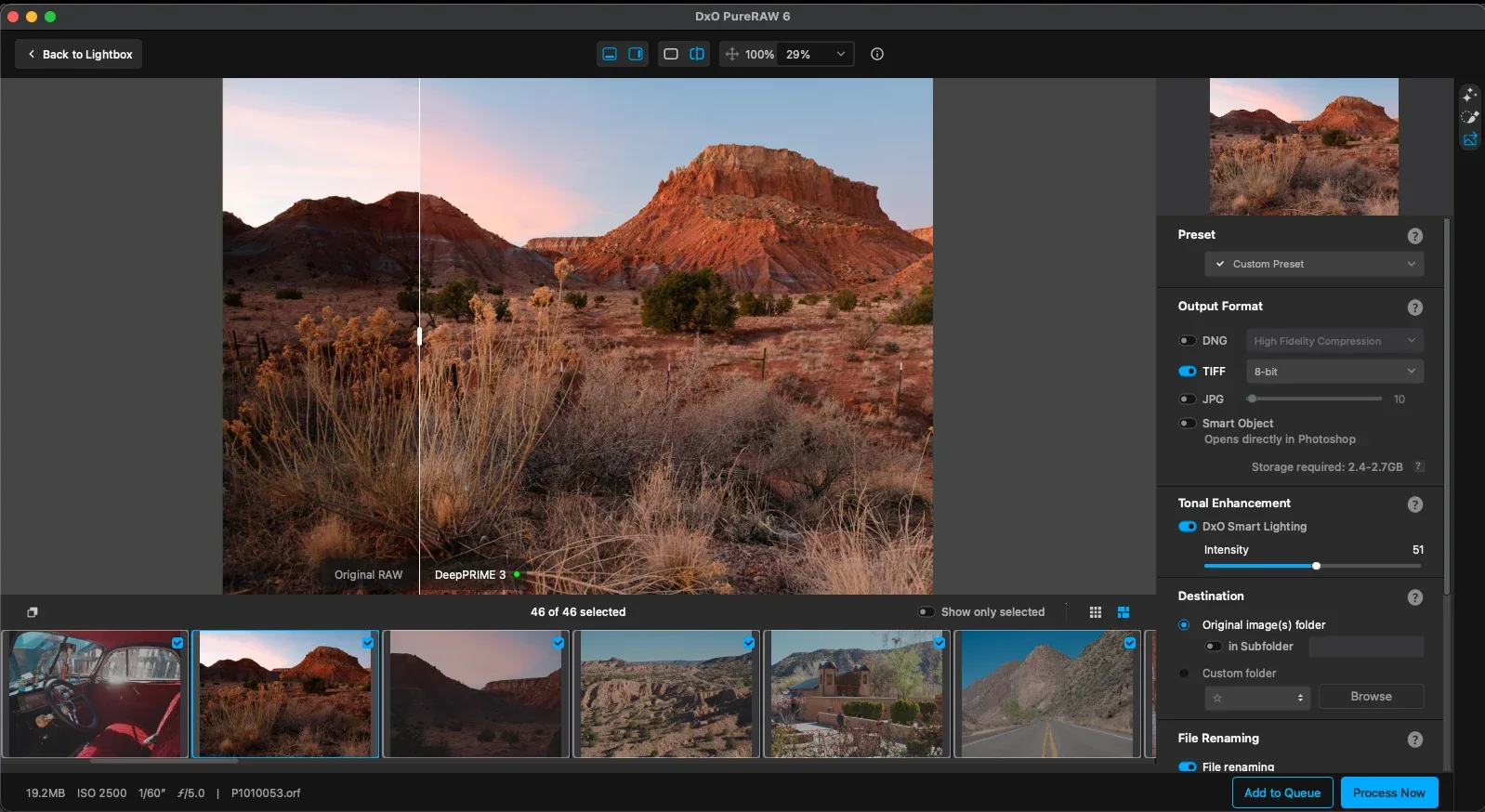 _Панель настроек экспорта (Output Settings) в DxO PureRAW 6_
После импорта очищенных DNG отключите два блока в модуле Разработка (Develop). Сбросьте коррекцию профиля объектива (Lens Corrections) и базовое шумоподавление (Noise Reduction / AI Denoise). Алгоритмы DxO уже устранили виньетирование, дисторсию и шум на этапе демозаики. Повторная обработка в Lightroom даст перешарп, муар и темные виньетки по углам.
Интеграция с Photoshop
Прямого фильтра PureRAW в меню Photoshop нет. Интеграция строится через контейнер смарт-объекта (Smart Object). Это сохраняет исходную сырую информацию внутри слоя и дает возможность вернуться к настройкам шумодава в любой момент.
Панель формата экспорта (Output Format) с переключателями DNG и Smart Object
- Передайте кадр в PureRAW из автономной программы или плагина Lightroom.
- В блоке Output Settings переключите режим на Smart Object for Photoshop. Тумблер DNG переведите в положение Off, чтобы файл шел прямо в Photoshop, минуя модуль Camera Raw.
- Нажмите Process Now. Готовый кадр появится на рабочей области Photoshop в виде смарт-слоя.
- В панель слоев добавится смарт-фильтр «DxO PureRAW».
- Для изменения параметров двойным кликом нажмите на название смарт-фильтра. PureRAW пересчитает картинку и обновит слой.
Метод со смарт-объектом работает только с одиночными снимками. Пакетная отправка здесь недоступна. Сведение слоев (Flatten Image) навсегда запекает обработку и удаляет связи с генератором.
При экспорте в смарт-объект промежуточным контейнером выступает формат TIFF. По этой причине профили соответствия камере (Camera Matching Profiles) из Adobe Camera Raw становятся недоступны. Остаются только стандартные профили Adobe. Если вам критически важен фирменный цвет камеры, оставьте переключатель DNG включенным. Тогда файл откроется через Camera Raw.
Автономный рабочий процесс
Автономная версия подходит для работы без продуктов Adobe. Кадры добавляются перетаскиванием, кнопкой Add RAW images to Lightbox или через меню Файл > Добавить все фото из папки. Готовые результаты сохраняются в подпапку или указанную директорию. После просчета вы просто импортируете DNG, TIFF или JPEG в любой удобный конвертер.
 _Интерфейс автономного приложения DxO PureRAW 6_
Массовый импорт огромных папок на 1000+ кадров с репортажа или свадьбы может затормозить интерфейс при генерации миниатюр. Добавляйте тяжелые съемки небольшими сессиями по 150–200 снимков. Это сэкономит оперативную память и ускорит работу.
Интерфейс
PureRAW 6 состоит из трех основных разделов.
Lightbox (Световой стол) — ваш стартовый экран. Изображения появляются здесь после добавления любым из описанных выше способов. Их можно сортировать по имени, дате или ISO, а также фильтровать по состоянию обработки (Необработанные, Ожидающие обработки, Обработанные), оценке, цветовой метке, ISO или значению диафрагмы. На каждом миниатюрном превью отображается статус: иконка в виде часов означает, что снимок поставлен в очередь, полоса прогресса — что идет обработка, а белая галочка — что процесс завершен.
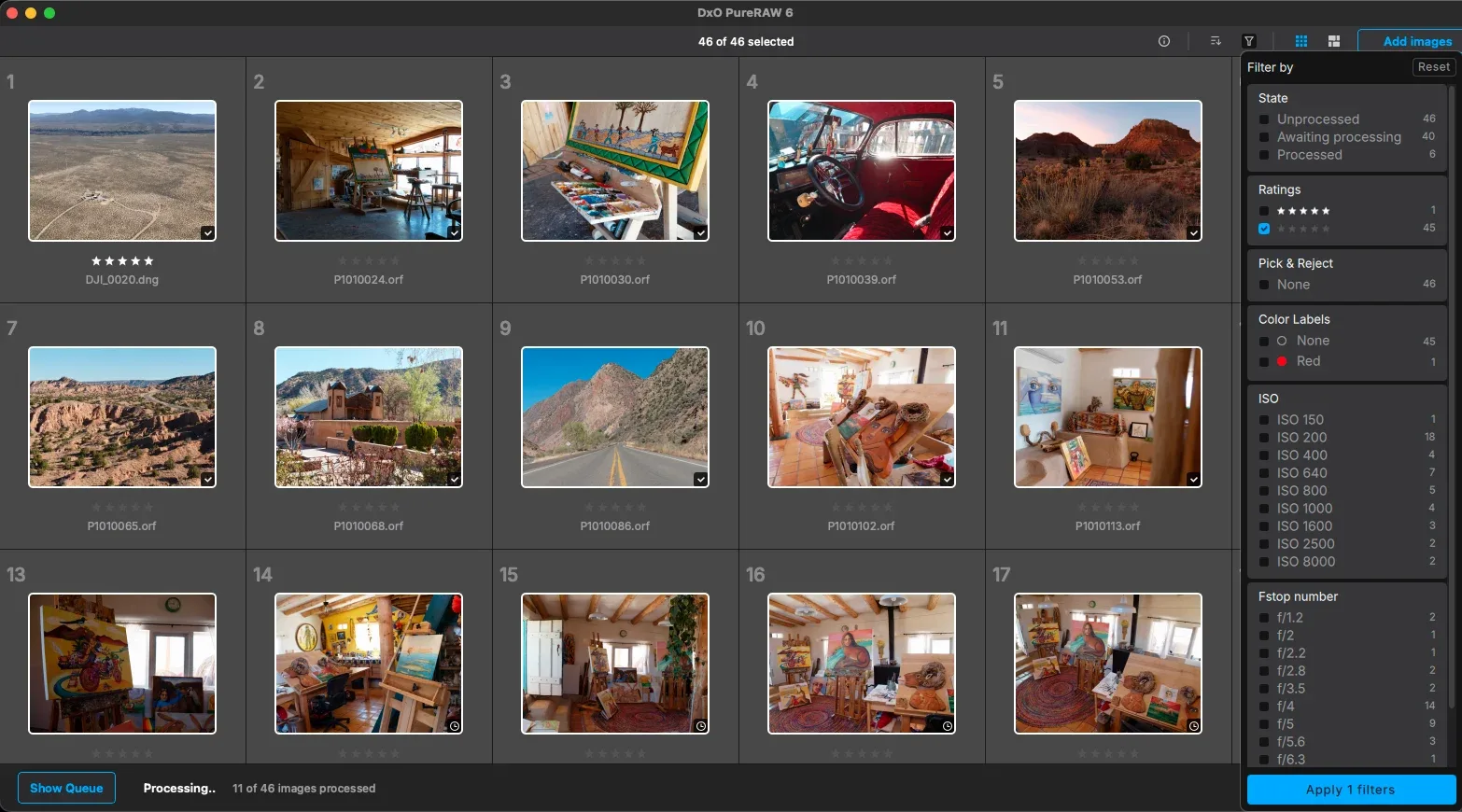 _Интерфейс Lightbox в DxO PureRAW 6 с 46 изображениями и панелью фильтров_
Process with Preview (Обработка с предварительным просмотром) — это раздел, где выполняются все корректировки. Вертикальная панель инструментов справа открывает три вкладки: Corrections (Коррекции: глобальное шумоподавление и оптические настройки), Local Adjustments (Локальные коррекции: маски на основе кистей) и Output (Вывод: формат, папка назначения, переименование).
Для оценки настроек доступны два режима сравнения. Ползунок «до и после», который можно перетаскивать, делит экран пополам, показывая исходный и обработанный варианты рядом; переключатель на весь экран мгновенно меняет одно изображение на другое.
Окно предварительного просмотра с ползунком для детального сравнения в реальном времени
В этом режиме следите за индикатором статуса превью. Зеленая точка означает, что превью отражает ваши текущие настройки; красный значок «Update» (Обновить) говорит о том, что после последнего рендеринга параметр был изменен. Включение функции Instant Preview в настройках (Preferences) обеспечивает обновление в реальном времени, однако требует высокой производительности графического процессора.
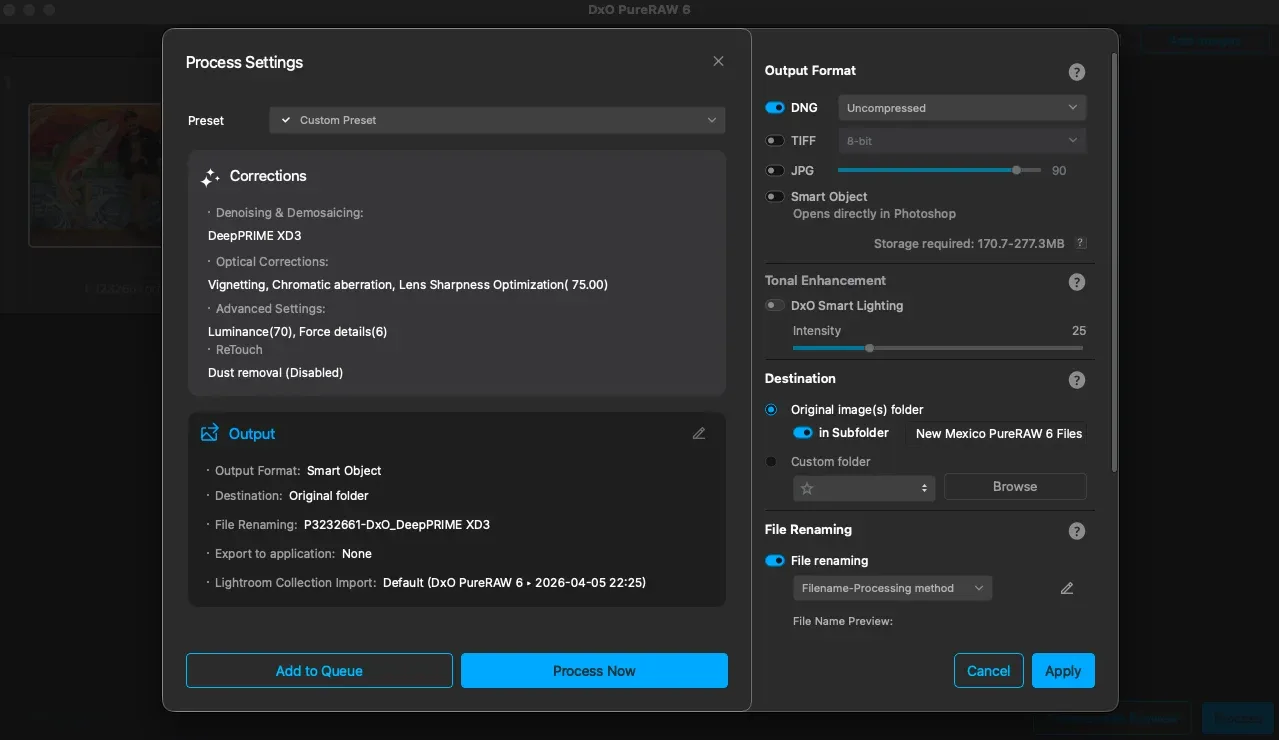
Process Now (Обработать сейчас) полностью пропускает этап предварительного просмотра. Компактное плавающее окно суммирует настройки Corrections и Output с кнопками редактирования для каждой из них — этот режим полезен, когда параметры уже известны заранее. Кнопка «Add to Queue» (Добавить в очередь) позволяет объединять несколько пакетов снимков перед запуском пакетной обработки.
Любую комбинацию настроек Corrections и Output можно сохранить как пресет. Пресеты сохраняют все параметры, кроме локальных коррекций (масок на базе кистей), поэтому правки кистью каждый раз приходится наносить вручную.
Компактное окно настроек процесса с краткой сводкой параметров Corrections и Output
Модули шумоподавления
В комплект поставки PureRAW 6 входят два модуля обработки: DeepPRIME 3 и DeepPRIME XD3.
DeepPRIME 3 — универсальный модуль. Он выполняет дебайеризацию, шумоподавление и коррекцию хроматических аберраций на уровне пикселей за один проход. На производительной видеокарте файл с разрешением 20 мегапикселей обрабатывается примерно за 5 секунд. Для портретов, архитектуры, пейзажей и большинства повседневных задач он обеспечивает превосходные результаты.
DeepPRIME XD3 — модуль для максимальной детализации. Он извлекает больше мелких текстур и микроконтраста из сложных объектов: перьев, шерсти, переплетения тканей и насекомых.
В предыдущих версиях алгоритм XD3 работал исключительно с сенсорами Fujifilm X-Trans. В PureRAW 6 он стал доступен для камер с любыми сенсорами Bayer, включая модели от Canon, Nikon, Sony, OM SYSTEM и других производителей. Время обработки примерно в два раза превышает показатели DeepPRIME 3, хотя на новых видеокартах эта разница сглаживается.
При съемке пейзажа на ISO 200 оба модуля дают практически идентичные результаты. Для городского пейзажа на ISO 400 достаточно DeepPRIME 3. Модуль XD3 оправдывает затраченное на обработку время на сложных кадрах — например, при съемке краснохвостого сарыча на ISO 6400 с кадрированием до 50% от площади кадра точное влияние кропа на выбор XD3 на практике.
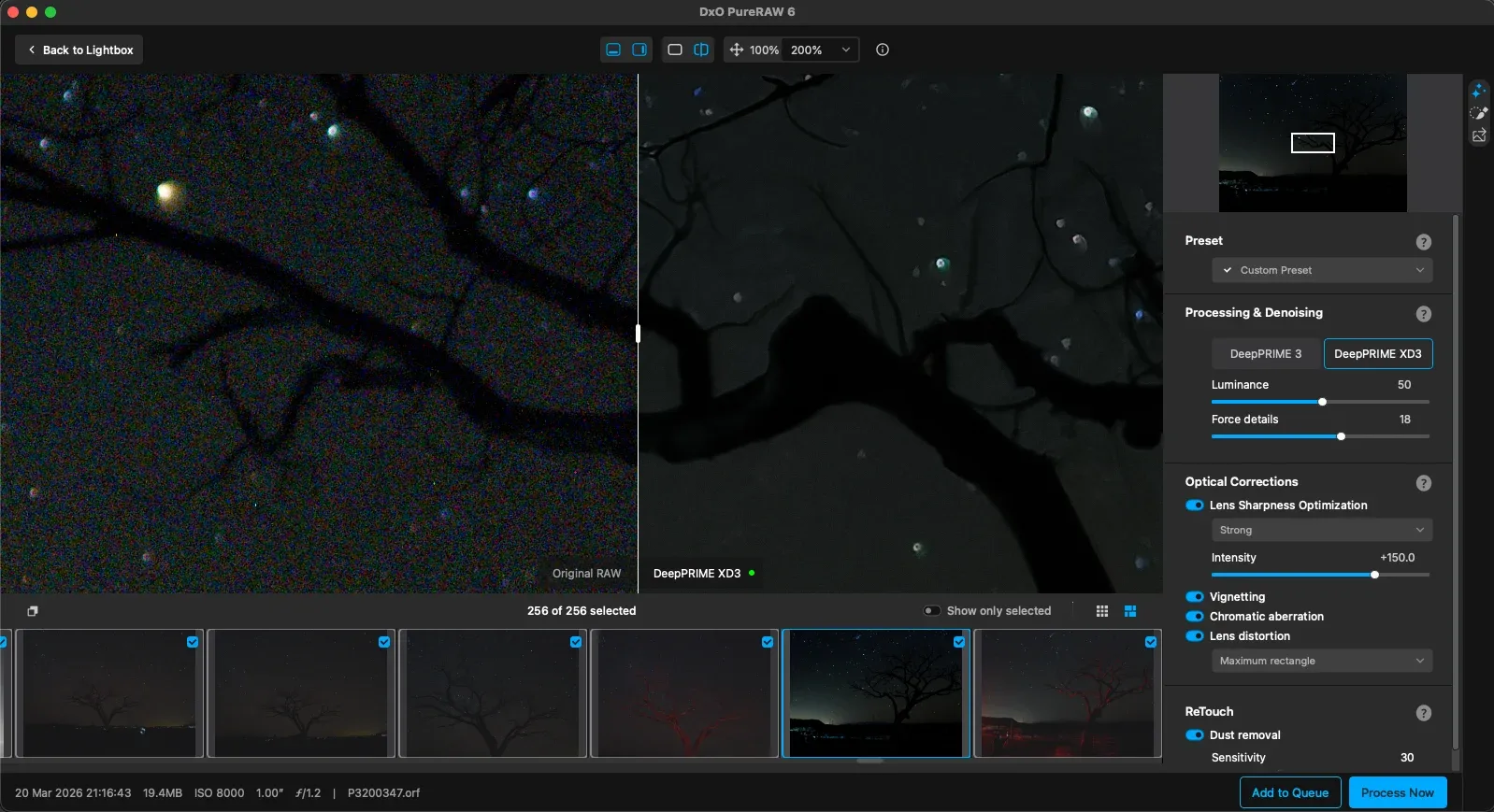 _Астрофотография, снятая с рук, выигрывает от использования более мощного модуля шумоподавления DeepPRIME XD3._
Начинайте работу с DeepPRIME 3, а на XD3 переключайтесь при съемке на высоком ISO, сильном кропе или при наличии сложных мелких деталей (перьев, шерсти). Для портретов и архитектуры используйте DeepPRIME 3: избыточная детализация в XD3 иногда может создавать артефакты на гладких поверхностях.
Ниже описано, как точно настроить эти параметры.
Оба модуля используют общую пару ползунков.
Luminance (Яркость) определяет интенсивность подавления шума. Более высокие значения удаляют больше зерна, а более низкие — сохраняют текстуру, напоминающую пленочную.
Начните со значения 40. Для чистого пейзажа на ISO 200 снизьте его до 20–30. Для съемки дикой природы на ISO 6400 или репортажа на ISO 12 800 поднимите до 50–60 типичные рабочие значения Luminance в полевых условиях.
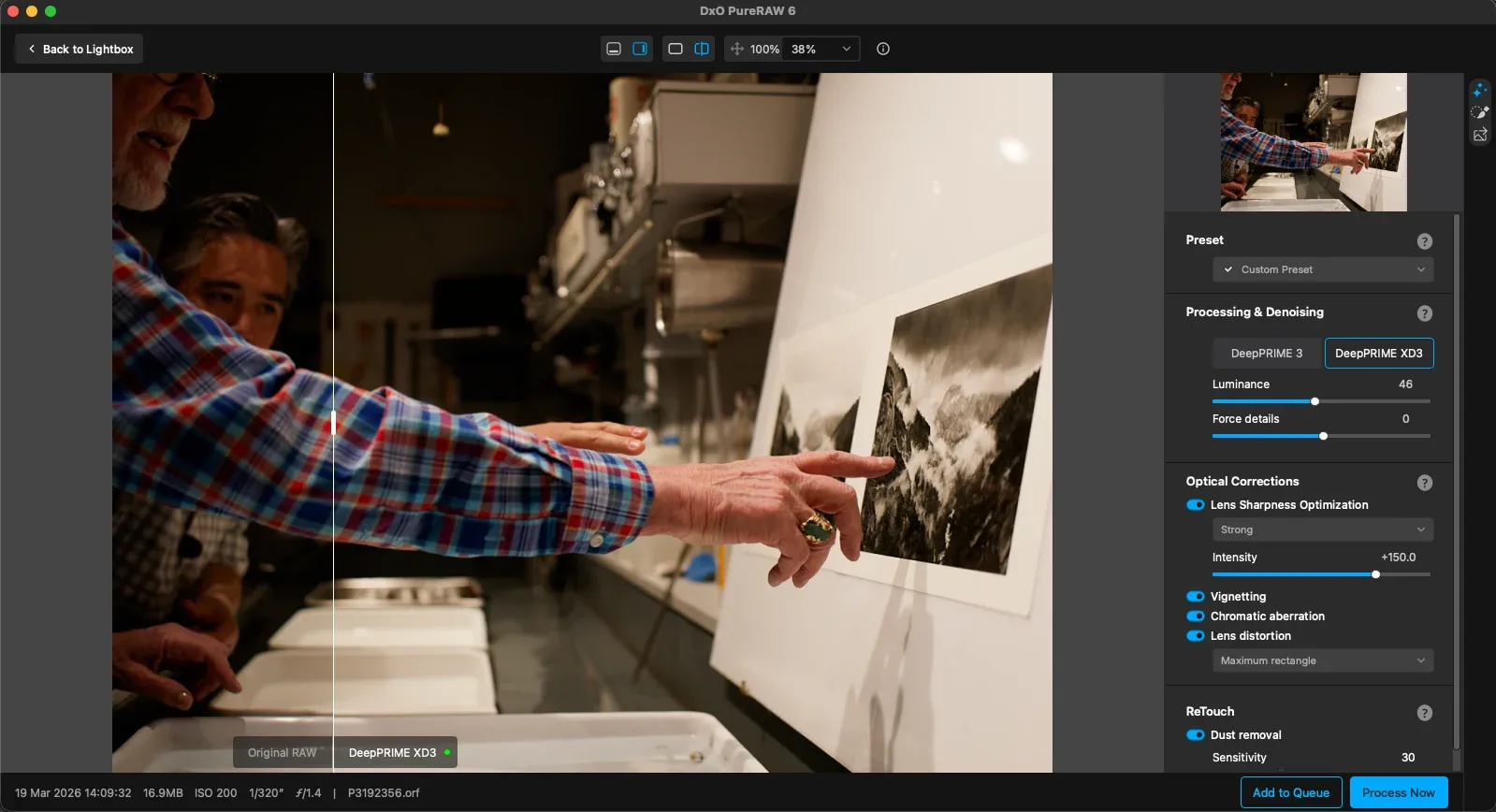
Force Details (Принудительная детализация) имеет диапазон от -50 до +50 и регулирует объем мелких деталей, восстанавливаемых алгоритмом. Положительные значения усиливают текстуру, отрицательные — смягчают ее. Начните с 0. Для прорисовки перьев на портрете птицы сместите ползунок до +10 или +15. Для сглаживания кожи на крупном плане попробуйте диапазон от -10 до -20.
Двойной клик по любому ползунку возвращает значение по умолчанию.
Установка параметра Luminance выше 70 на снимках с низким ISO приводит к «восковому», избыточно сглаженному виду. Увеличение Force Details выше +30 может вызвать появление артефактов на гладких поверхностях, таких как градиенты неба или кожа.
Если изображение выглядит пластиковым, уменьшите Luminance на 10 пунктов и верните Force Details к 0, после чего сравните результат с оригиналом с помощью ползунка «до и после».
Доббившись нужных настроек на одном изображении, используйте кнопку вставки на панели миниатюр, чтобы применить их ко всем выбранным фотографиям перед началом обработки.
Оптические коррекции
Каждую опцию оптической коррекции можно настраивать независимо. Вы полностью контролируете исправление дефектов оптики.
Резкость объектива (Lens Sharpness) предлагает пять предустановок: Мягкий (+75), Стандартный (+100), Сильный (+150), Жесткий (+200) и Пользовательский. При съемке на открытой диафрагме для выравнивания резкости по краям кадра подойдет «Сильный». Портретная съемка требует деликатного обращения с кожей, поэтому здесь лучше применить пресет «Мягкий». Пользовательский режим открывает ползунок «Интенсивность» для точной подгонки под конкретную оптику.
Коррекция виньетирования убирает затемнение по углам и работает по умолчанию. Ее стоит оставлять активной для большинства объективов.
Удаление хроматических аберраций устраняет цветные контуры на контрастных границах. Эту функцию можно смело оставлять включенной для любых RAW-файлов.
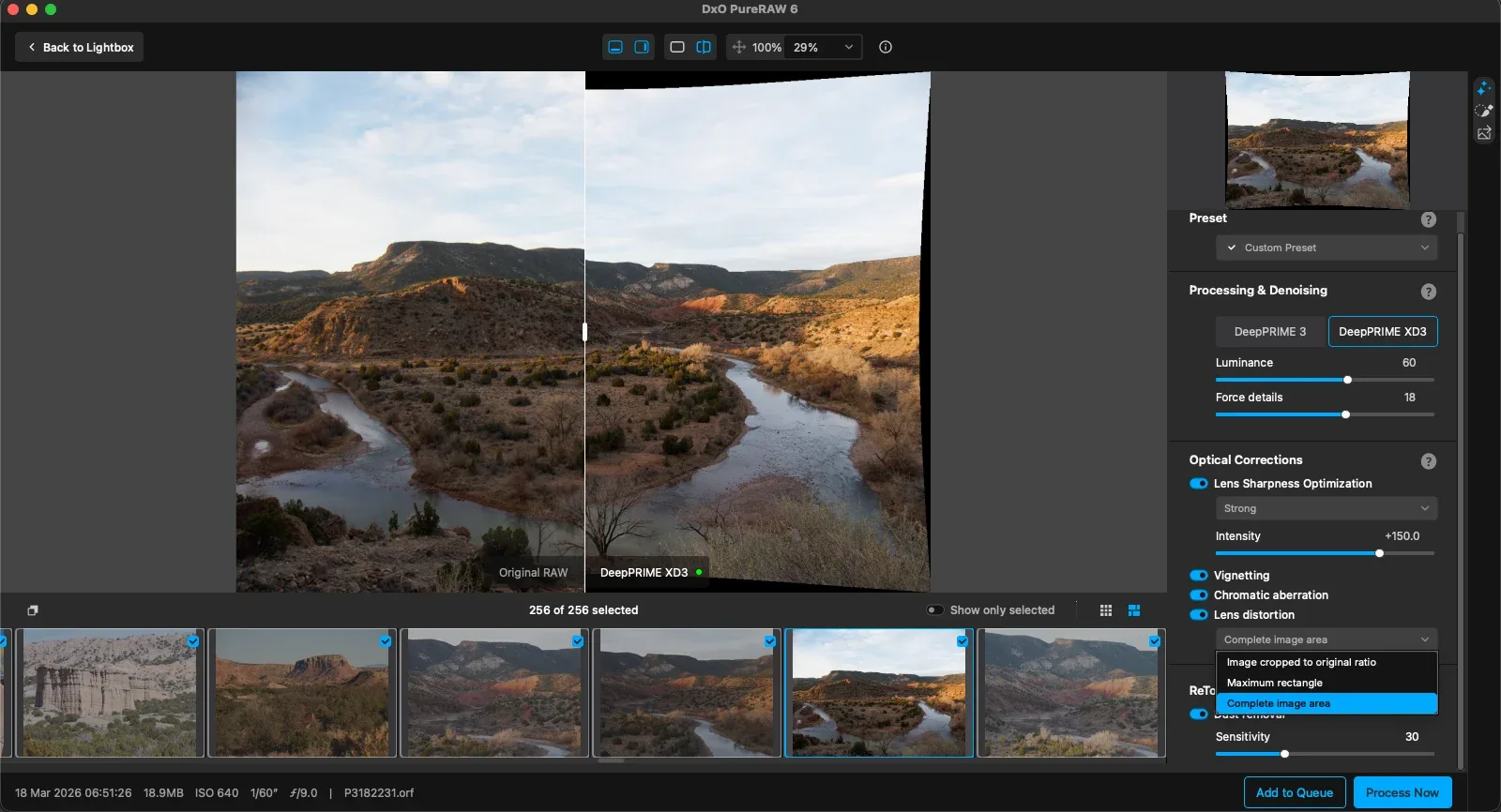 _Коррекция дисторсии объектива применена к широкоугольной фотографии и установлена в режим «Полная область изображения» для демонстрации исправления._
Коррекция дисторсии включена по умолчанию. Меню кадрирования предлагает три варианта: исходное соотношение сохраняет пропорции оригинала, максимальный прямоугольник обрезает кадр до чистой зоны без черных краев, полная область изображения показывает всю зону с черными пропусками от смещения пикселей. Отключайте эту функцию при съемке на объективы типа «рыбий глаз», если геометрия кадра является частью творческого замысла.
DxO создает профили на основе реальных лабораторных тестов каждой пары камеры и объектива. Профиль для одного и того же объектива на разных системных камерах различается из-за особенностей работы сенсора и микролинз.
Отсутствие объектива в базе данных DxO делает пункты коррекции неактивными. Некоторые сторонние модели оптики не имеют заводских профилей. Пакетная обработка файлов с неподдерживаемыми объективами вместе с поддерживаемыми может заблокировать оптические исправления для всего набора. Разделяйте такие кадры по разным папкам перед экспортом.
ИИ-удаление пыли с матрицы
Пыль на сенсоре оставляет идентичные следы на всех кадрах серии, снятой на прикрытых диафрагмах. PureRAW 6 находит и стирает такие дефекты в пакетном режиме с помощью нейросетей.
Ползунок чувствительности (Sensitivity) задает порог агрессивности поиска от 0 до 100. Высокие значения находят мелкие точки, но увеличивают риск ошибочного удаления реальных деталей. Низкие значения действуют осторожнее и фиксируют только крупные загрязнения.
Начните с базового значения 20. Экспортируйте несколько тестовых кадров и оцените результат при стопроцентном увеличении.
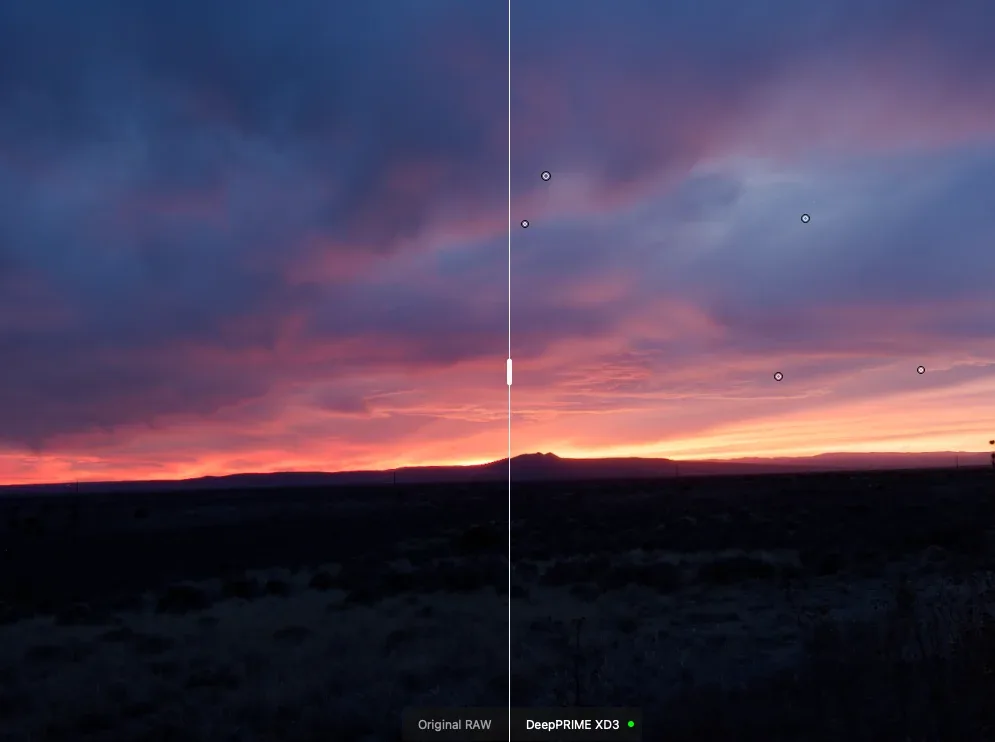 _Пятна пыли, которые будут исправлены в процессе обработки, отображаются в предварительном просмотре (Instant Preview)._
Увеличьте значение до 50 или 60, если на снимках остались заметные точки. Снижайте показатель до 30 или 40, если алгоритм принимает за пыль звезды, птиц или мелкие элементы пейзажа.
Программа помечает обнаруженные зоны маркерами. Вы можете кликнуть по любому кружку и отменить ошибочное исправление до старта пакетной конвертации. Оставляйте эту функцию активной для репортажных серий. Она просчитывается одновременно с шумоподавлением и не увеличивает время экспорта. Пейзажи с небом или астрофотография требуют повышенного внимания к превью, чтобы нейросеть не стерла отдаленные объекты. Проверяйте зоны интереса при масштабе 1:1, особенно на кадрах с однородным фоном.
Форматы вывода и сжатие
Для большинства пользователей Lightroom и Capture One правильным выбором будет формат DNG с включенным сжатием высокой точности (High-Fidelity Compression). Начните с него.
PureRAW может выводить файлы в нескольких форматах за один проход обработки. DNG сохраняет полную гибкость редактирования. TIFF дает на выходе 8-бит, сжатый 8-бит или 16-бит. JPEG предоставляет ползунок качества диапазон 10–100. Смарт-объект для Photoshop открывается с повторно редактируемым смарт-фильтром DxO PureRAW.
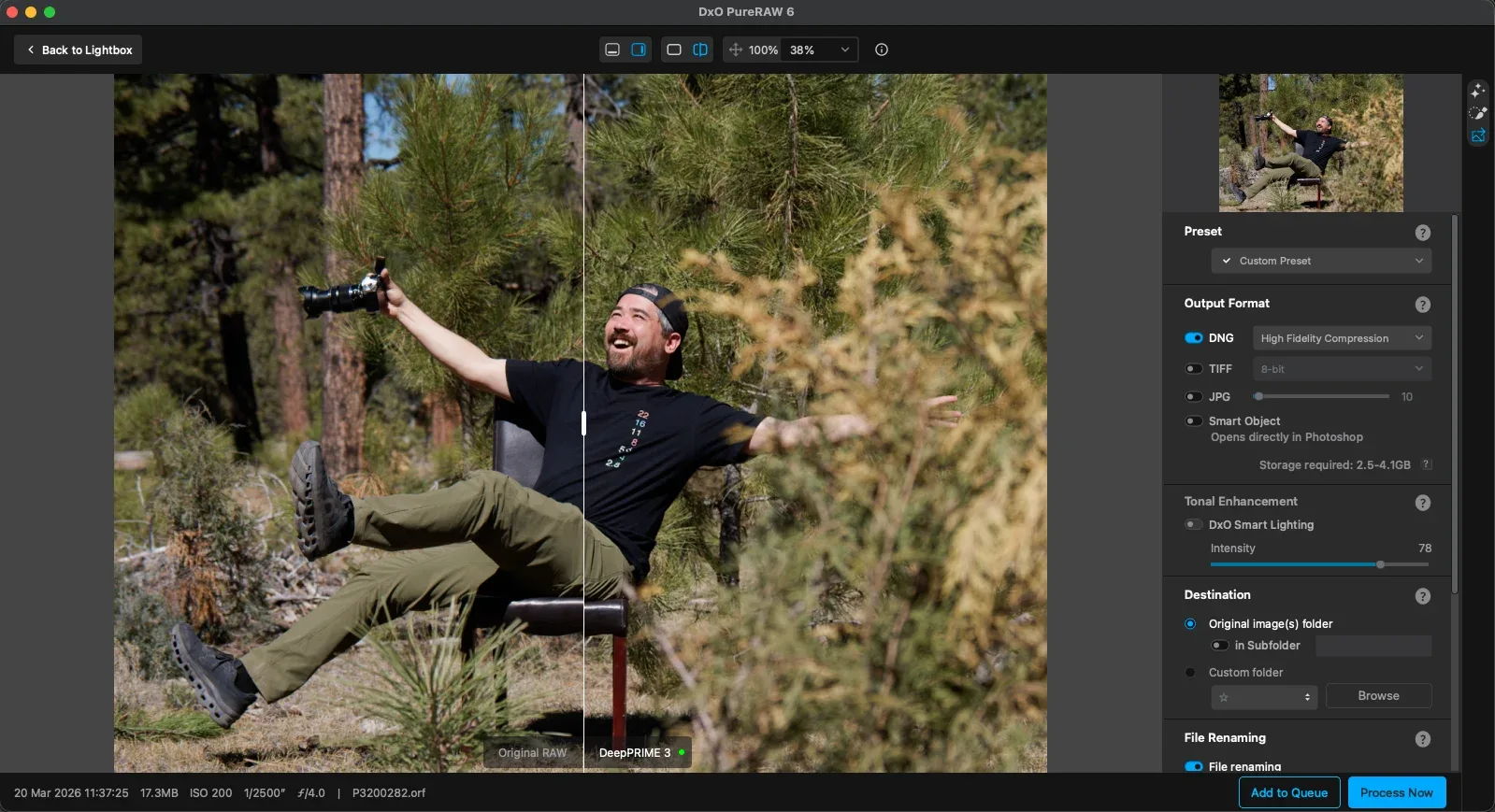 _Настройки экспорта DxO PureRAW 6 с применением сжатия высокой точности к выбранному формату DNG._
У DNG есть выпадающий список с дополнительной опцией: «Без сжатия» или «Сжатие высокой точности». Без сжатия обработанные файлы значительно превышают исходный размер RAW. Файл RAW размером 57,8 МБ превращается в несжатый DNG размером 136 МБ. Сжатие высокой точности меняет это соотношение, уменьшая размер до 17,2 МБ. Luminar Neo и Darktable не могут открывать DNG со сжатием высокой точности. У Lightroom Classic и Capture One с этим нет никаких проблем.
Выходные файлы TIFF и JPEG предлагают два дополнительных элемента управления. Выпадающий список «Применить профиль ICC» задает цветовое пространство: как снято, sRGB, Display P3, Adobe RGB, Rec.2020, DxO Wide Gamut или ProPhoto RGB. Ползунок Smart Lighting диапазон до 75 применяет сбалансированную коррекцию экспозиции.
Локальные корректировки
В большинстве приложений для редактирования фотографий локальные корректировки управляют экспозицией, цветом или резкостью для выбранной области. PureRAW работает иначе. Здесь локальные корректировки управляют тем, какой движок обработки и какие настройки шумоподавления применяются к каждой части изображения.
В отличие от классического локального тонирования, вы указываете PureRAW обрабатывать одну область с помощью DeepPRIME 3, а другую — с помощью XD3. Для каждой зоны задаются независимые значения ползунков.
Локальные корректировки требуют использования режима предварительного просмотра.
Вся работа с кистью выполняется вручную. Вы закрашиваете маску самостоятельно с помощью инструментов кисти PureRAW, обходясь без автоматического выделения по границам.
Кисть имеет несколько элементов управления. Размер задает диаметр отпечатка. Растушевка 0–100% управляет жесткостью краев: ноль дает резкую границу, максимум создает мягкий градиент.
Нажим 0–100% задает силу коррекции за один мазок. Непрозрачность 0–100% управляет прозрачностью эффекта. Пипетка цвета изменяет цвет наложения маски, а кнопка отображения включает или отключает этот визуальный слой.
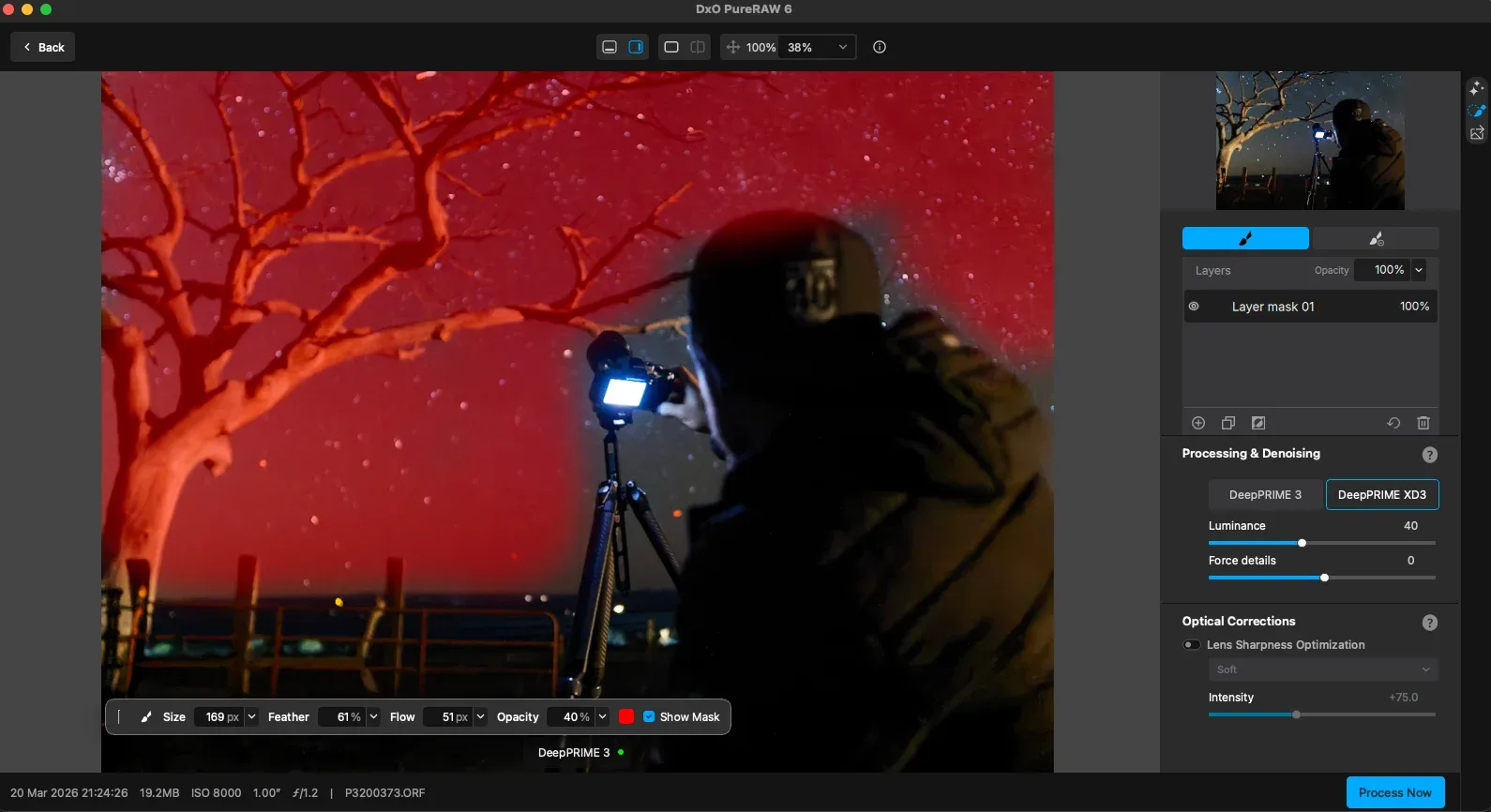
Удерживайте клавишу Option на Mac или Alt на ПК, чтобы временно переключиться с кисти на ластик, либо выберите значок ластика над списком слоев.
Каждая маска получает собственные ползунки коррекции: яркость, усиление деталей и интенсивность оптимизации резкости объектива. Это те же элементы управления шумоподавлением и резкостью, но они применяются только в пределах закрашенной области.
Вы можете создавать несколько масок для одного изображения. Панель инструментов содержит значки добавления, дублирования, инвертирования, сброса и удаления. Переименуйте любую маску двойным щелчком по ее метке; переключайте видимость значком глаза.
Локальное смешивание — это новая функция локальных корректировок в шестой версии. Она позволяет назначать разные движки обработки для разных масок в рамках одного кадра. Закрасьте оперение птицы с помощью XD3 для максимальной проработки текстуры перьев, а затем обработайте с помощью DeepPRIME 3 размытый фон, где дополнительное время вычислений не дает видимой пользы.
Пресеты не сохраняют локальные корректировки. Если вы создаете сложную структуру с несколькими масками, ее придется воссоздавать вручную для каждого нового файла.
Рабочий процесс для новичков
Восемь последовательных шагов превращают сырой материал с матрицы в безупречную заготовку. Базовые параметры опираются на рекомендации из предыдущих разделов, но их стоит калибровать под конкретные сюрпризы вашей оптики.
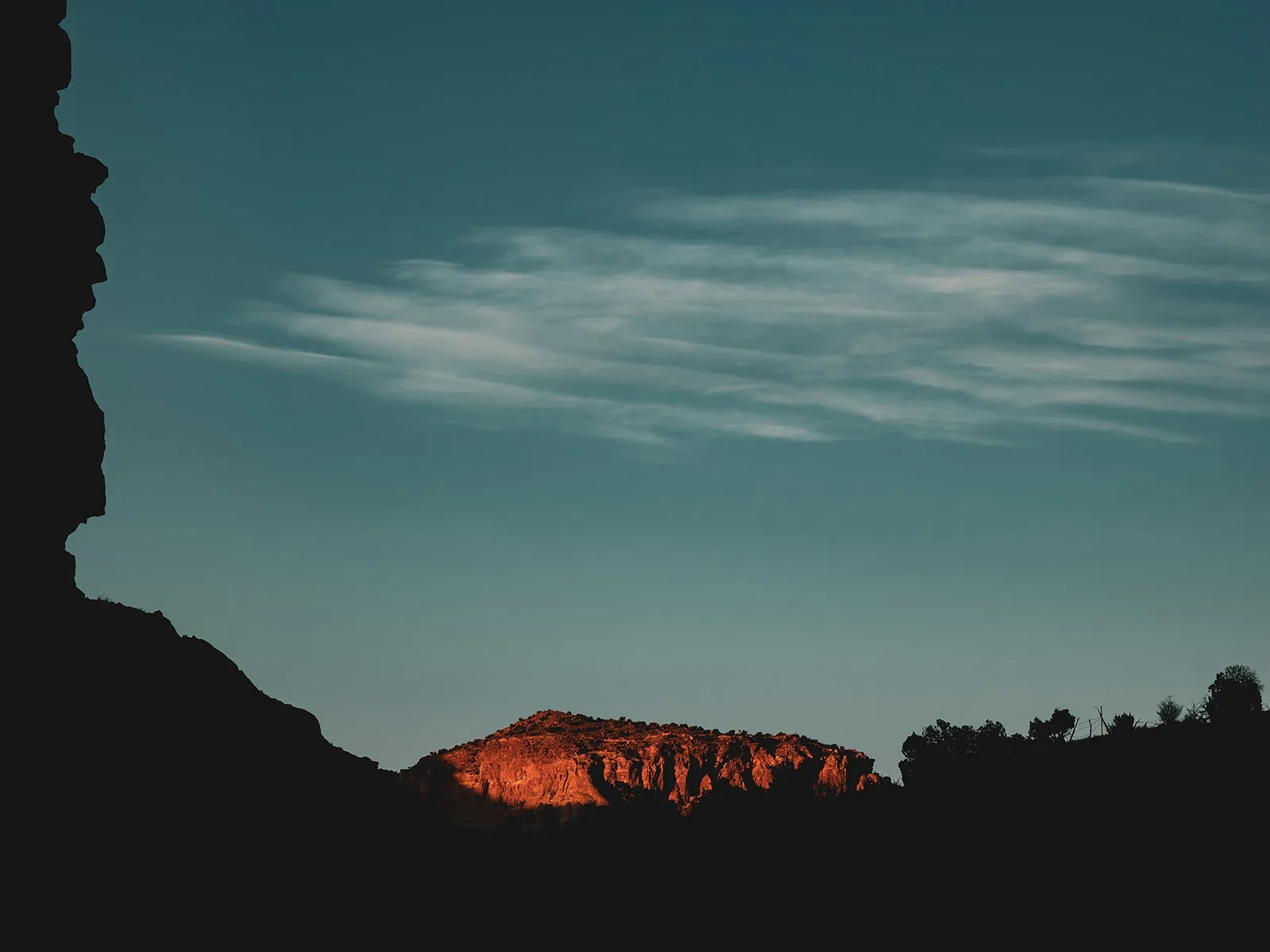 _Нью-Мексико — фото Криса Николлса (Chris Niccolls)_
- Загрузите пул RAW-файлов через плагин для Lightroom Classic, Photoshop или отдельное приложение, следуя регламенту интеграции.
- Активируйте DeepPRIME 3 как основной движок демузаикации и борьбы с шумами. Оставьте алгоритм XD3 для экстремальных условий: ночного репортажа, плотного кропа или фактурных объектов с шерстью и перьями.
- Выставьте ползунок яркости на 40, а принудительную детализацию оставьте нулевой. Это универсальный микс для матриц средней плотности и умеренных ISO.
- Активируйте полный оптический комплекс: дисторсию, хроматику, виньетирование и резкость объектива в стандартном режиме.
- Включите нейросетевое удаление пыли с базовой чувствительностью на отметке 20.
- Задайте целевой формат. Для связки с Adobe — линейный DNG со сжатием высокой точности, для Photoshop — передачу в качестве смарт-объекта.
- Запустите рендеринг и оцените результат на стопроцентном увеличении, сверяясь с исходником.
- Снимите галочки с профилей коррекции объектива и шумоподавления внутри Lightroom для полученных DNG-файлов. Двойное применение геометрии и шумодава разрушает микроконтраст и портит цвета.
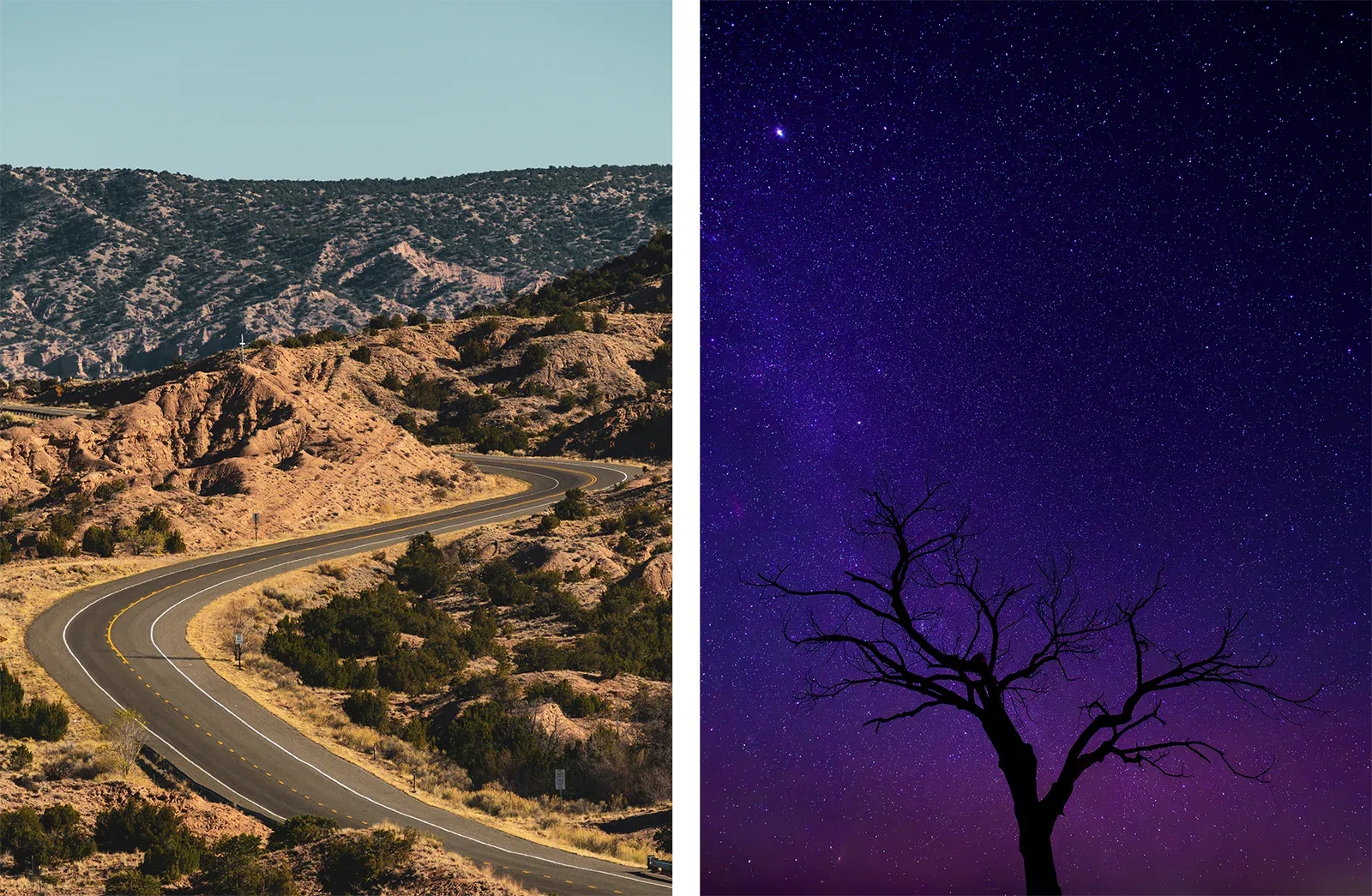 _Нью-Мексико — фото Криса Николлса (Chris Niccolls)_
Советы
- Пропускайте кадры через конвертер до цветокоррекции, а не после. Обработка готового тиффа или джпега лишена всякого смысла.
- Держите DeepPRIME 3 по умолчанию для девяноста процентов сюжетов. Переключайтесь на XD3 только при длинной выдержке или значениях чувствительности выше 6400.
- Используйте высокоточное сжатие DNG-контейнеров. Без него итоговый объем раздувается втрое по сравнению с оригинальным сырым файлом.
- Прогоните тестовую выборку из нескольких кадров перед тем, как ставить на экспорт всю съемочную сессию.
- Проверяйте маску удаления пыли на стопроцентном зуме, чтобы избежать артефактов на однородных участках неба.
- Исходные файлы остаются неприкосновенными. Программа генерирует независимые копии рядом с оригиналами.
DxO PureRAW 6 закрывает техническую рутину: убирает шлейфы шума, выравнивает оптику и чистит матрицу от мусора. Для глубокой тоновой работы подключайте плагины Nik Collection, а цельная экосистема PhotoLab заменяет сторонние каталогизаторы силами фирменного движка.
Чистый RAW экономит часы ретуши в Adobe Camera Raw или Lightroom. Забывая про оптические дефекты и смазанные детали на этапе конвертации, вы концентрируетесь на цвете и истории кадра.
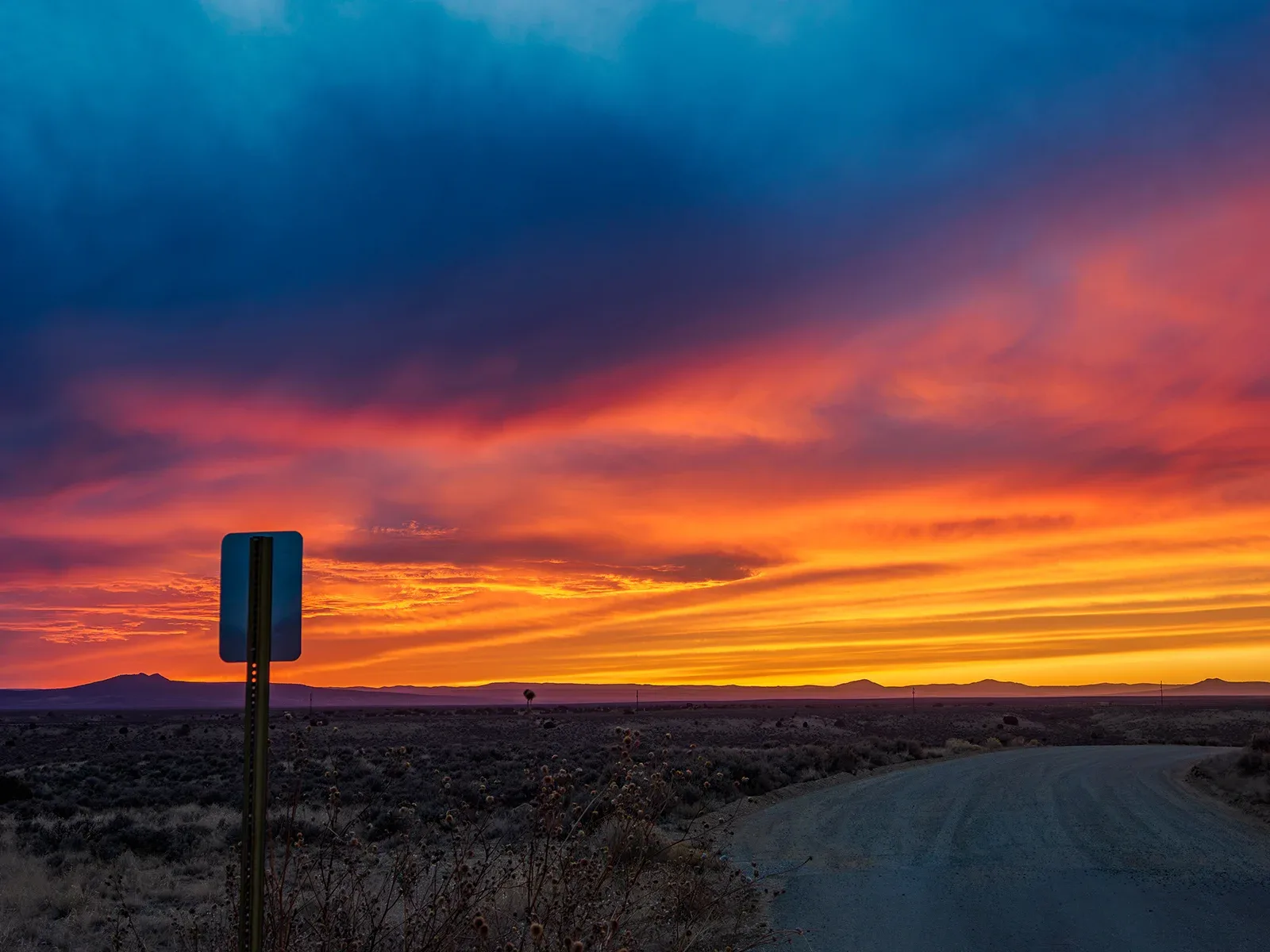 _Нью-Мексико — фото Криса Николлса (Chris Niccolls)_
Отказ от ответственности: материал подготовлен при партнерской поддержке разработчиков. Промокод PetaPixel дает скидку на приобретение актуальных версий софта.
Кадры из поездки по Нью-Мексико предоставлены авторами тревел-проекта PetaPixel.
Итоговый результат зависит от дисциплины на этапе импорта: правильный порядок шагов избавляет от фазовых артефактов и сохраняет динамический диапазон сенсора.

Комментариев 0