Повышение резкости на снимках дикой природы: сравнение методов в Lightroom и Photoshop
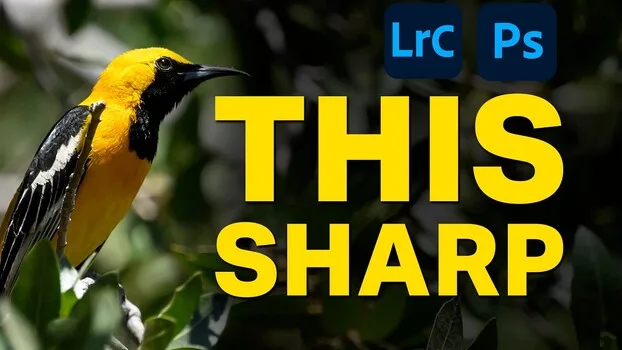
Для оперативной подготовки анималистических кадров вполне достаточно инструментов Lightroom Classic, однако бескомпромиссную детализацию перьев и глаз дает только Photoshop в связке со специализированными плагинами. Ключевое отличие заключается в точности контроля над границами объекта: Lightroom выигрывает по скорости, а Photoshop позволяет полностью ликвидировать паразитные ореолы и сохранить мягкость заднего плана.
Содержание5 разделов · нажмите, чтобы развернуть
Зачем нужна выборочная резкость при съемке дикой природы
Сырой RAW-файл с камеры всегда выглядит слегка мягким. Это плата за работу сглаживающего фильтра перед матрицей и особенности длиннофокусной оптики большинство телеобъективов диапазонов 100–400mm и 200–600mm на открытых диафрагмах дают микрософт, усиливаемый атмосферной дымкой.
В съемке дикой природы резкость критична: покупатели на стоках и печатные галереи рассматривают снимки при 100-процентном увеличении. При этом нельзя просто поднять контраст по всему кадру. Размытый задний план (боке) должен оставаться гладким, иначе картинка станет рябой и «грязной».
Экспресс-подход: локальное усиление деталей в Lightroom Classic
Фотограф Терри Вандер Хайден (Terry Vander Heiden) демонстрирует разницу двух рабочих процессов на конкретном примере с птицей. В Lightroom обработка начинается с панели Detail (Детализация).
Алгоритм работы в Lightroom выстроен следующим образом:
- Значение ползунка Amount (Количество) поднимается примерно до 95 единиц.
- Удерживая клавишу Option на Mac или Alt на ПК, фотограф регулирует параметры Radius (Радиус) и Detail (Детализация). Зажатая клавиша переводит экран в монохромный режим маскирования, где четко видно, на какие структуры накладывается эффект.
- Чтобы резкость не проявляла шум на мягком фоне, используется панель Masking (Маскирование). Инструмент Select Subject (Выделить предмет) изолирует птицу, после чего дополнительное повышение резкости применяется строго к объекту.
Такой способ занимает буквально минуту и отлично подходит для подготовки репортажных серий или быстрых публикаций.
Прецизионный метод: Photoshop и плагин Topaz Sharpen AI
Когда кадру требуется максимальная проработка деталей — например, под крупную печать — возможности базового конвертера исчерпываются. В Photoshop Вандер Хайден строит более сложную цепочку.
Первым делом создается отдельная копия слоя, к которой применяется плагин Topaz Sharpen AI Topaz Sharpen AI использует нейросети для компенсации смаза и расфокуса. В видео показана типичная ошибка: если запустить алгоритм без ограничения зоны действия, элементы фона (листья за птицей) резко проявляются и разрушают объем кадра.
Для решения этой проблемы применяется инструмент Select Subject в Photoshop. На его основе создается маска слоя: она заливается черным цветом, а затем инвертируется. В итоге действие плагина ограничивается силуэтом птицы.
Филигранная зачистка ореолов на границах объекта
Даже точное автоматическое выделение оставляет на границах объекта микроскопический переход. На контрастных участках — например, около светлого края крыла — возникает паразитный ореол (halo) или полуразмытая каемка. Это главный маркер неаккуратной обработки, который часто становится причиной отклонения снимка на фотостоках.
Чтобы убрать артефакт, Вандер Хайден применяет кропотливую ручную технику:
- На самом верху стопки слоев создается сведенная копия всех видимых элементов (merged composite layer).
- Из ранее созданной маски загружается выделение птицы и инвертируется. Теперь рабочая зона находится снаружи контура объекта.
- Силуэт выделения скрывается горячими клавишами, чтобы пунктирная линия не мешала визуальному контролю.
- Инструментом Clone Stamp («Штамп») аккуратно обрабатывается вся пограничная зона.
Во время очистки фотограф постоянно обновляет точку отбора образца (source point), подстраиваясь под меняющийся тон фона. Процесс требует терпения и занимает несколько минут, но позволяет естественно «вписать» резкую птицу в мягкое окружение.
Что выбрать для работы: сравнение методов
| Параметр | Lightroom Classic | Photoshop + Topaz Sharpen AI |
| Скорость работы | Высокая (подходит для пакетной обработки) | Низкая (ручной контроль каждого кадра) |
| Проработка микродеталей | Базовая, с риском проявления шума | Максимальная (структура перьев, глаз) |
| Контроль краев и ореолов | Ограничен возможностями векторных масок | Полный (ручная подчистка штампом) |
| Основное назначение | Веб-публикации, быстрые каталоги | Печать большого формата, выставочные работы, стоковый топ |
При прямом сравнении снимков «до и после» преимущество связки Photoshop и Topaz становится очевидным. Ветка, перьевой покров и область вокруг глаз птицы выглядят четкими без потери естественности.
Выбор инструмента зависит от задачи. Если вам необходимо оперативно отдать клиенту сотню кадров из дикой природы, ограничьтесь масками в Lightroom. Если же перед вами один главный кадр серии, претендующий на обложку или печать крупным форматом, переносите файл в Photoshop и тратьте время на аккуратное маскирование.
Рекомендую к прочтению
- Когда объявят игры PS Plus Essential в ноябре 2026 года
- Как на самом деле работают режимы наложения в Photoshop
- Бесплатные клоны Photoshop и Lightroom от ИИ
- PhotoCraft — клон Photoshop с открытым исходным кодом
- Инженер создал бесплатные открытые аналоги Photoshop, Lightroom и Premiere из-за политики Adobe

Комментариев 0