Как выделить больше оперативной памяти в Minecraft: пошаговый гайд для ваниллы и модов
Выделить дополнительную оперативную память (RAM) для Minecraft можно двумя основными способами: отредактировав строку аргументов JVM (`-Xmx`) в официальном лаунчере или перетянув ползунок в настройках сторонних клиентов вроде CurseForge. В обоих случаях процедура занимает меньше минуты и избавляет от зависаний при загрузке тяжелых текстур, шейдеров и модов.
Содержание8 разделов · нажмите, чтобы развернуть
Зачем менять объём памяти и как работает Java
Базовый Minecraft кажется нетребовательной игрой, ведь состоит из простых кубов. Но движок Java работает со специфической системой сборки мусора (Garbage Collector). По умолчанию стандартный лаунчер выделяет игре всего 2 ГБ ОЗУ дефолтный лимит памяти в десктопном лаунчере Minecraft — 2048 МБ. Для старых версий этого хватало с запасом, однако после глобальных обновлений ландшафта с релиза обновления 1.18 Caves & Cliffs высота мира увеличилась до 384 блоков ванильный клиент стал прожорливее.
Если вы ставите моды вроде Distant Horizons для бесконечной дальности прорисовки, запускаете сборки на 200+ модов или включаете графику высокого разрешения, выделенных двух гигабайт становится мало. Игра начинает тормозить каждые несколько секунд — это сборщик мусора лихорадочно пытается освободить забитые байты. В худшем случае Minecraft просто вылетает на рабочий стол с ошибкой `java.lang.OutOfMemoryError`.
При этом важно помнить о противоположной крайности. Если отдать кубическому миру всю доступную оперативку компьютера, сборщик мусора Java начнет накапливать гигантские объемы данных и замирать на несколько секунд при их очистке. Игра начнет постоянно фризить.
Главное правило: никогда не выделяйте под Minecraft больше 50% от общего объема оперативной памяти вашей системы. Если у вас установлены 16 ГБ ОЗУ, отдайте игре максимум 8 ГБ, оставив вторую половину для работы Windows, дискорда и браузера.
| Тип игры / сборки | Оптимальный объем RAM | Примечание |
| Чистая ванилла (Vanilla) | 2–4 ГБ | Хватает для комфортной игры на любой версии |
| Легкие сборки (< 10 модов) | 4–6 ГБ | Достаточно для графических модов и оптимизаторов |
| Крупные модпаки (100+ модов) | 8–10 ГБ | Нужно для сложных сборок уровня All the Mods |
| Minecraft Bedrock Edition | Автоматически | В этой версии нельзя менять объем ОЗУ вручную |
Инструкция: меняем настройки в официальном лаунчере
Если вы играете через стандартный клиент, изменение объема памяти происходит через параметры запуска Java. Никаких сложных программ скачивать не придется, всё делается внутри лаунчера.
Перед началом загляните в свойства системы Windows или macOS и убедитесь, сколькими гигабайтами оперативки вы вообще располагаете. После этого запустите лаунчер и пройдите по следующим шагам.
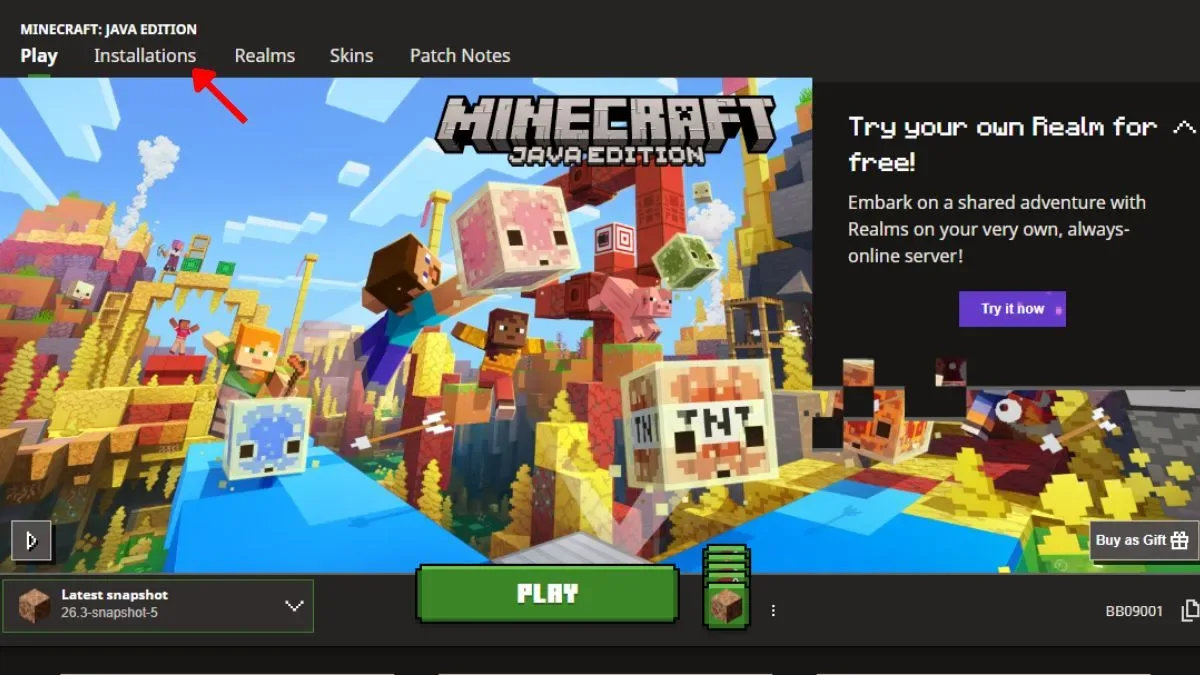
Откройте вкладку «Установки» (Installations) в верхнем меню. Перед вами появится список всех созданных профилей игры.
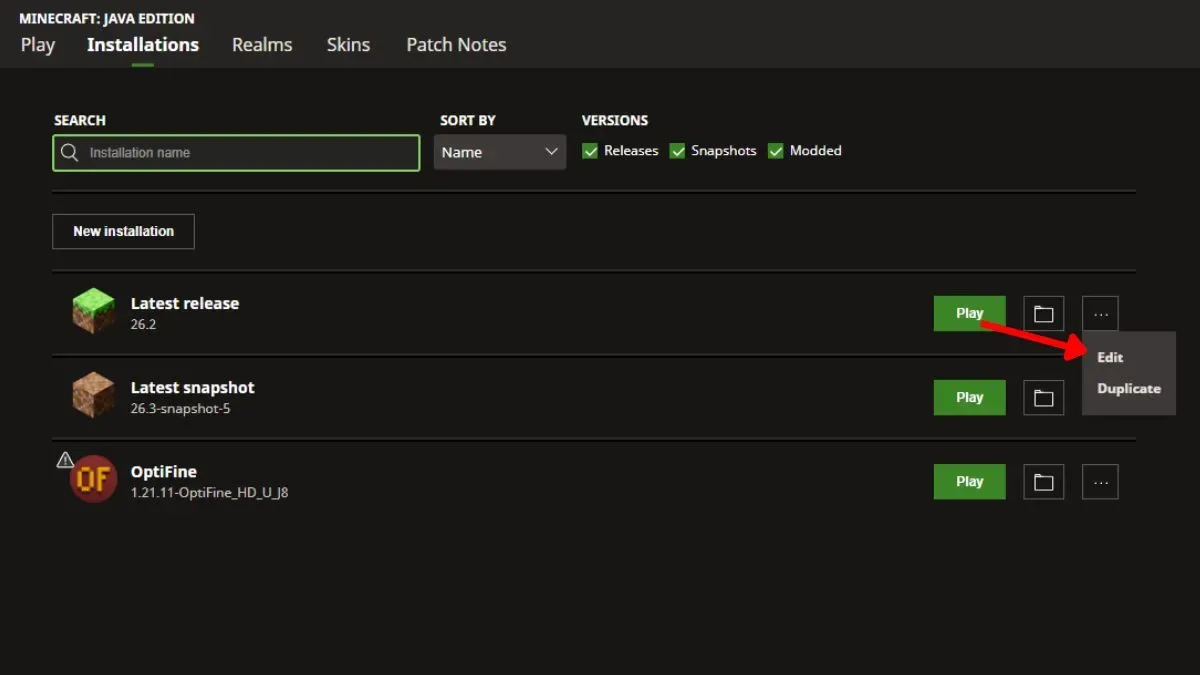
Найдите ту сборку или версию, в которую играете чаще всего. Наведите на нее курсор, нажмите на иконку с тремя точками справа и выберите пункт «Правка» (Edit).
В нижней части экрана нажмите на раскрывающуюся строку «Больше опций» (More Options). Проскролльте вниз до поля «Аргументы JVM» (JVM arguments).
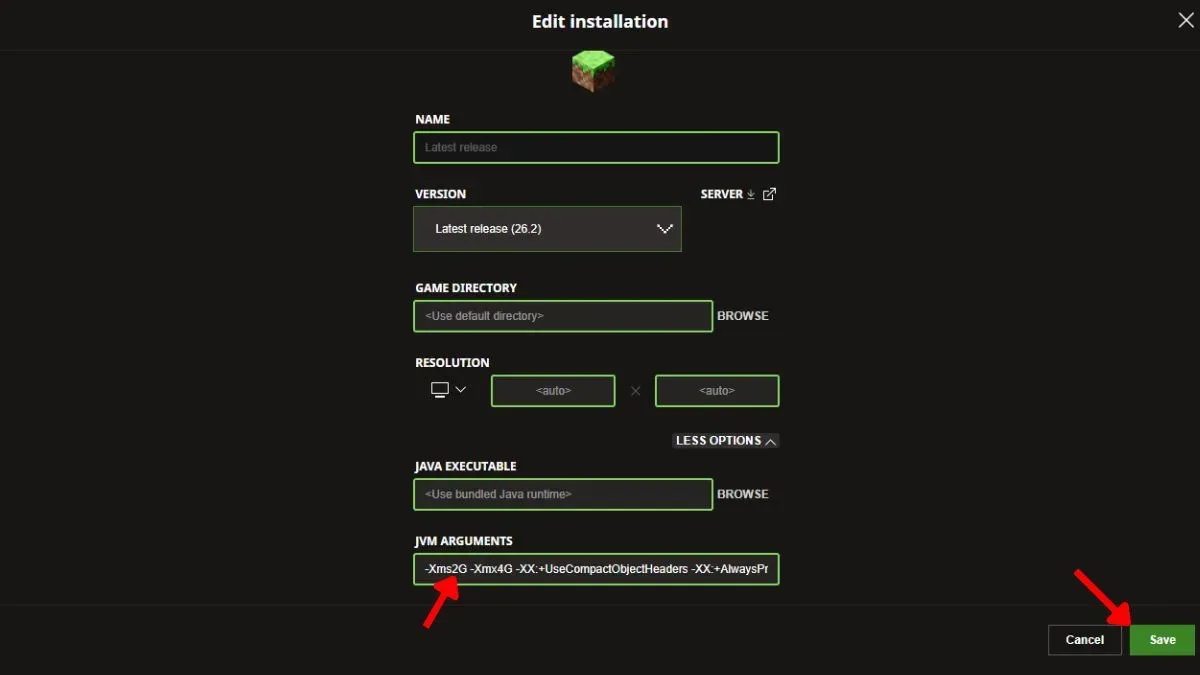
В начале этой длинной строки найдите команду `-Xmx2G` (цифра может отличаться). Буква `Xmx` отвечает за максимальный лимит памяти. Замените цифру на нужный объем:
- `-Xmx4G` — выдаст игре 4 гигабайта;
- `-Xmx6G` — выдаст 6 гигабайт;
- `-Xmx8G` — выдаст 8 гигабайт.
Параметр `-Xms` задает минимальный порог памяти, его можно оставить по умолчанию или приравнять к `Xmx` для стабильности. Остальные символы и флаги в строке не трогайте: удаление лишнего аргумента может привести к тому, что игра вовсе перестанет запускаться. Нажмите «Сохранить» (Save).
Зайдите в мир и нажмите клавишу `F3`. В правом верхнем углу экрана отладки появится информация о выделенной памяти (Mem) и проценте ее использования прямо сейчас.
Настройка выделенной памяти в CurseForge
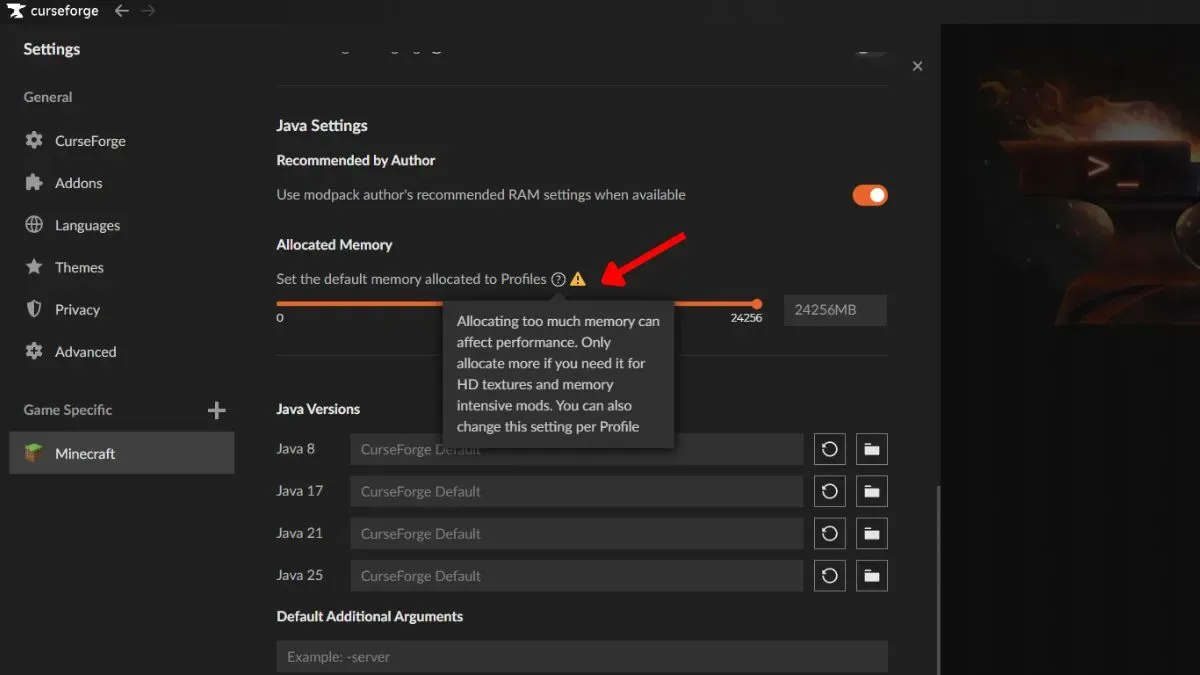
Игроки, предпочитающие готовые модпаки, чаще используют CurseForge. Разработчики приложения вынесли управление оперативкой в отдельный удобный интерфейс, поэтому редактировать текстовые аргументы вручную здесь не нужно.
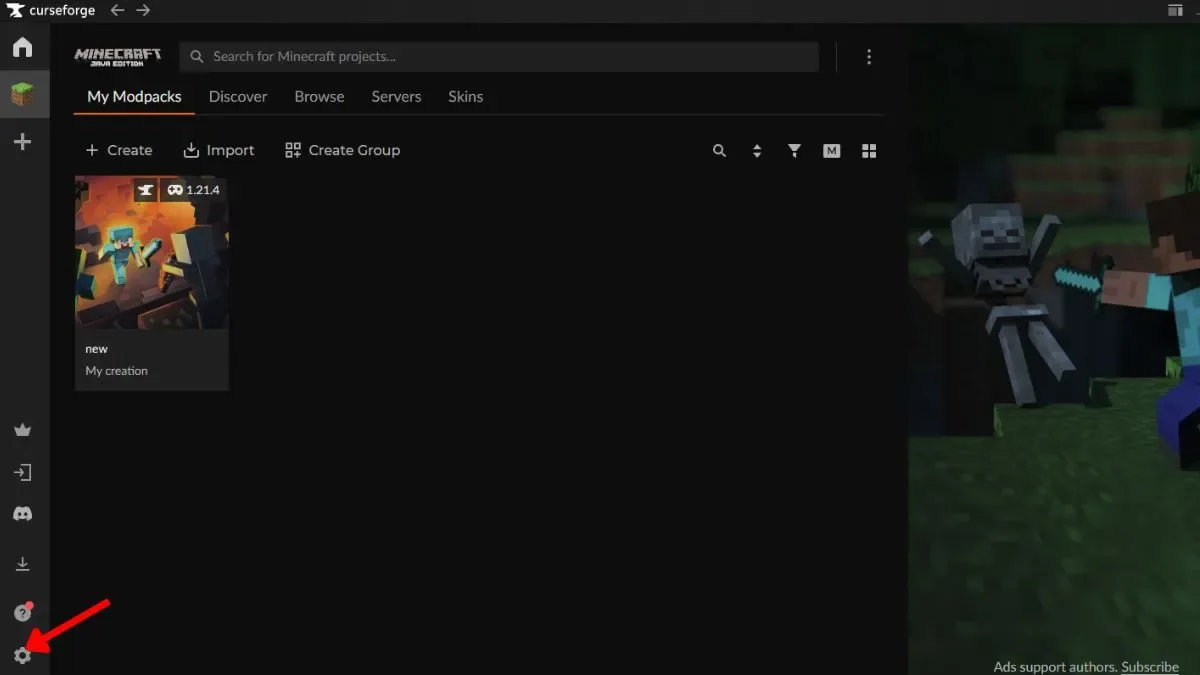
Нажмите на иконку шестеренки (Settings) в левом нижнем углу окна CurseForge.
В боковом меню настроек перейдите в раздел Minecraft.
Пролейте страницу вниз до блока «Настройки Java» (Java Settings). Там находится «Ползунок выделенной памяти» (Allocated Memory slider).
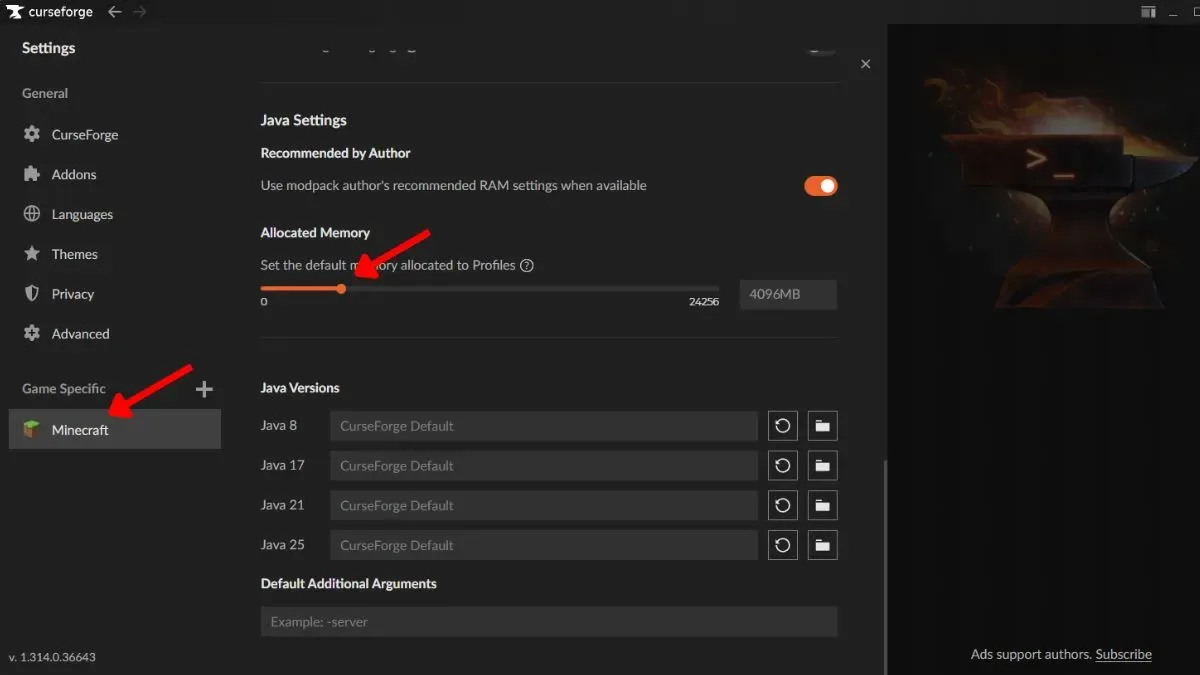
Перетащите ползунок на нужную отметку или введите точное число мегабайт в поле справа (например, 8192 МБ для 8 ГБ). Приложение сохраняет изменения автоматически. Можно закрывать настройки, запускать модпак и проверять значение через F3 в игре.
Распространенные ошибки: почему выделение RAM не поднимает FPS
Многие игроки рассчитывают, что выделение 16 гигабайт оперативки превратит слабый ноутбук в мощную игровую станцию. Это заблуждение.
Оперативная память не ускоряет рендеринг кадров. Она лишь дает место для хранения загруженных чанков, сущностей, текстур и скриптов модов.
Если в игре низкий FPS, проблема кроется в других комплектующих:
- Слабый процессор (CPU). Minecraft крайне чувствителен к производительности одного ядра процессора. Расчет логики модов и редстоун-схем упирается именно в CPU.
- Немощная видеокарта (GPU). Если вы устанавливаете тяжелые шейдеры с трассировкой лучей и текстуры высокого разрешения (512x512), упор идет в графический чип, а не в ОЗУ.
- Избыток памяти. Попытка выдать игре 12–16 ГБ RAM при наличии всего 16 ГБ в системе вызовет жесткие зависания самой операционной системы.
Повышайте лимит памяти ровно до тех пор, пока игра не перестанет вылетать и фризить при прогрузке новых территорий. Для большинства тяжелых сборок отметка в 8 ГБ остаётся золотым стандартом.
FAQ
Сколько оперативной памяти нужно выделить под Minecraft?
Для ванильной игры обычно хватает 4 ГБ оперативной памяти. Большинство сборок модов отлично работают на 6–8 ГБ, а для крайне тяжелых сборок иногда требуется 8–10 ГБ, если ваш ПК располагает достаточным объемом памяти.
Можно ли выделить больше оперативки в Minecraft Bedrock Edition?
Нет, в Minecraft Bedrock Edition память распределяется автоматически, и там нет возможности вручную настроить объем ОЗУ, как в Java Edition.
Поможет ли увеличение объема оперативной памяти повысить FPS?
Само по себе увеличение ОЗУ в Minecraft не обязательно повысит FPS. Это лишь помогает избежать вылетов, фризов и аварийных завершений игры из-за нехватки памяти. Если «узким местом» вашей системы является видеокарта или процессор, выделение дополнительной памяти не решит проблему низкого FPS.
Рекомендую к прочтению

Комментариев 0