Автоматическая ретушь кожи в Camera Raw: как два ползунка сохраняют естественную текстуру
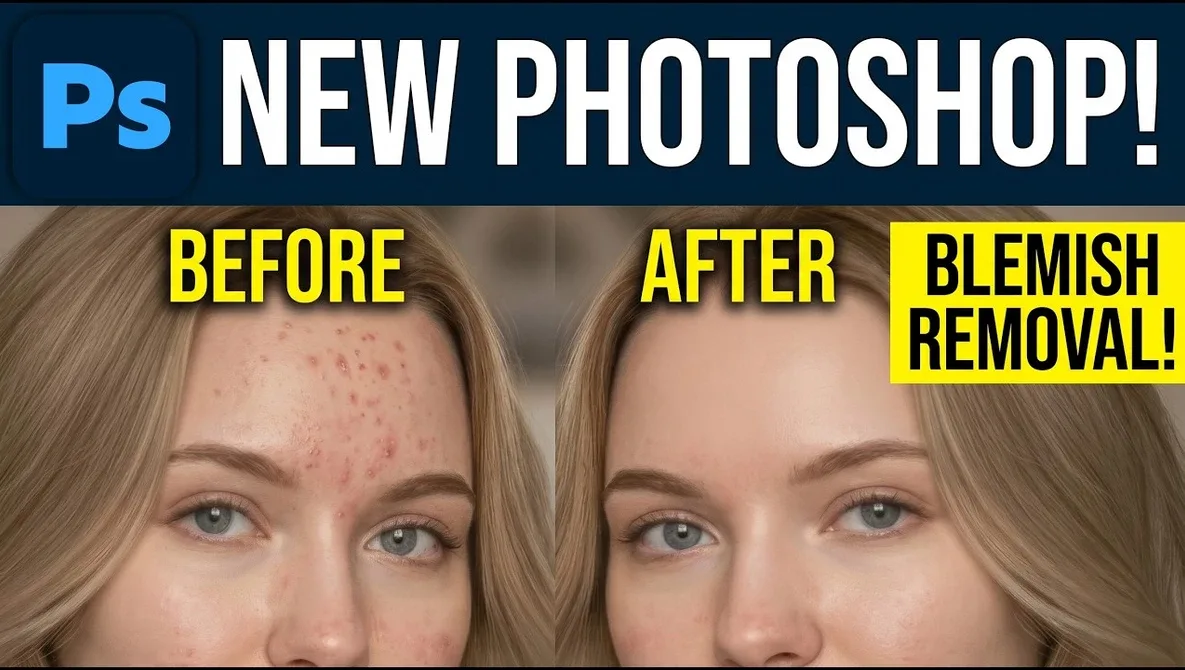
Новый модуль автоматического удаления дефектов кожи в Adobe Camera Raw устраняет высыпания, покраснения и мелкие изъяны за десять секунд, сохраняя естественные поры. Вся коррекция гибко настраивается двумя ползунками («Количество» и «Ослабление»), что защищает портрет от эффекта «пластикового лица».
Содержание11 разделов · нажмите, чтобы развернуть
Принцип работы нового ИИ-модуля
Главная проблема большинства автоматических плагинов для ретуши — агрессивная замыленность. Алгоритмы стирают микротекстуру кожи вместе с дефектами, превращая лицо на снимке в восковую маску. В коммерческой, журнальной и стоковой фотографии такие кадры бракуют сразу. Покупатели и инспекторы фотобанков требуют естественности: поры, мелкие пушковые волоски и естественный рельеф должны оставаться нетронутыми.
В актуальных версиях Photoshop инструмент находится во вкладке «Удаление» (Removal), в блоке «Удаление отвлекающих элементов» (Distraction Removal) под названием «Дефекты» (Blemishes). Модуль работает с необработанной RAW-информацией. Вы ставите одну галочку, после чего искусственный интеллект анализирует карту лица и убирает точки, прыщи и временные покраснения примерно за десять секунд.
Первоначальный результат выглядит нарочито сдержанно. При нажатии на значок с изображением глаза разница «до» и «после» кажется минимальной. Инструмент намеренно недорабатывает, оставляя запас для ручной коррекции, вместо того чтобы сразу сглаживать кожу на максимум.
Управление результатом: два главных ползунка
Чтобы увидеть полный объем изменений, сделанных ИИ, нужно нажать кнопку «Уточнить» (Refine). На изображении появится красное наложение, показывающее каждую область, которую алгоритм затронул при анализе. Главное управление итоговым видом кожи сводится к двум параметрам: «Количество» (Amount) и «Ослабление» (Fade).
| Параметр | Значение по умолчанию | Сдвиг влево | Сдвиг вправо |
| Количество (Amount) | 100 | Возвращает исходную текстуру кожи и естественные поры | Усиливает воздействие ИИ на выделенные зоны |
| Ослабление (Fade) | 50 | Делает заметнее индивидуальные черты (родинки, веснушки, мелкие шрамы) | Мягко маскирует стойкие особенности кожи |
Ползунок «Количество» регулирует общую интенсивность вмешательства. Если алгоритм перегладил щеки или лоб, сместите этот регулятор влево. Это постепенно проявит родной микрорельеф сенсора камеры.
Ползунок «Ослабление» отвечает за избирательность. В портретной съемке часто требуется убрать временное воспаление, но оставить характерную родинку или шрам, определяющий мимику человека. Перемещение этого параметра влево возвращает такие детали в кадр, а сдвиг вправо помогает убрать их без применения тяжелых штампов.
Инструменты тонкой настройки: кисть уточнения
Автоматика иногда ошибается: пропускает заметный дефект или, наоборот, принимает за изъян важную анатомическую деталь. Для исправления этих промахов в панели предусмотрена кисть уточнения (Refine Brush). В ней расположены две кнопки, функционал которых начинающие ретушеры часто путают.
- Восстановить (Restore): работает как отрицательная кисть. Проводя им по обработанному участку, вы отменяете действие ИИ и возвращаете исходное состояние кожи. Это нужно для сохранения родинки, веснушек или светового блика.
- Удалить (Remove): позволяет вручную указать алгоритму на пропущенную проблему. Вы просто закрашиваете участок, который ИИ посчитал нормальным, и программа применяет к нему общую логику очистки.
При работе с масками ИИ периодически выводит значок статуса. Он предупреждает, что геометрия или структура слоя изменилась, поэтому маски требуют пересчета. В реальной практике порядок действий редко разрушает кадр, но игнорировать этот предупреждающий значок перед финальным экспортом снимка не стоит.
Неразрушающее редактирование через смарт-объекты
Главное правило профессиональной обработки портретов — сохранение возможности отката на любой стадии. Если применить алгоритм прямо к фоновому слою, правки зафиксируются навсегда. Переделать интенсивность очистки кожи через день или по просьбе клиента уже не получится.
Для файлов формата JPEG или TIFF, открываемых через меню «Фильтр» -> «Фильтр Camera Raw», существует обязательный порядок действий:
- Создайте дубликат фонового слоя комбинацией клавиш
Command + J(на Mac) илиControl + J(на ПК). - Перейдите в верхнее меню: «Фильтр» -> «Преобразовать для смарт-фильтров». Слой станет смарт-объектом.
- Откройте фильтр Camera Raw и выполните автоматическое удаление дефектов.
После сохранения файла двойной клик по названию смарт-фильтра в панели слоев снова откроет интерфейс Camera Raw с сохраненными ползунками. Вы сможете скорректировать «Количество» или «Ослабление» в любой момент.
Когда в кадре находятся два или более человек, программа автоматически определяет каждое лицо и показывает индивидуальные круги выделения. Вы можете редактировать кожу каждого персонажа по отдельности или применить общие настройки ко всей группе сразу.
Пошаговая локальная коррекция и маскирование
Удаление точечных дефектов — лишь первый шаг. Для глубокой проработки портрета фотограф Энтони Морганти автор обучающих материалов по Lightroom и Photoshop использует систему из восьми отдельных локальных масок на одном лице. Каждая зона обрабатывается отдельно:
- кожа лица (после автоматического удаления дефектов);
- кожа тела (шея, плечи, руки);
- брови;
- склеры глаз;
- радужка и зрачок;
- губы;
- зубы;
- волосы и одежда.
Распространенная проблема на съемочной площадке — жирный блеск на лбу или скулах от импульсного света. В Camera Raw нет отдельного ползунка для удаления блеска, но этот эффект легко устраняется ручной настройкой тонового диапазона. Выделив маской проблемную зону кожи, сдвиньте влево ползунки «Светлые участки» (Highlights) и «Белые» (Whites), слегка компенсируя контраст регуляторами «Тени» (Shadows) и «Черные» (Blacks). Блик мягко гаснет, не превращаясь в серое пятно.
При работе с глазами важно учитывать физическую структуру радужки. Светло-голубые или зеленые глаза легко проявляют текстуру при подтягивании микроконтраста. С темно-карими глазами этот прием не работает: попытка насильно вытянуть из них детали приводит только к росту цифрового шума и неприятному мутному оттенку.
Если после работы ИИ обработанное лицо приобретает нежелательный цветовой сдвиг (например, проявляется паразитный зеленый или маджентовый тон), проблема решается коррекцией баланса белого внутри конкретной локальной маски лица, без затрагивания фона.
Практическая польза для коммерческих фотографов
Автоматизация первичной очистки лица экономит часы рутины при потоковой обработке. На съемочных сессиях для каталогов, семейных фотосессиях или репортажах объемы кадров измеряются сотнями. Работа штампом или точечной восстанавливающей кистью вручную над каждым прыщом отнимает слишком много сил.
В Adobe Camera Raw деликатный первичный проход ИИ снимает до 80% рутинной работы. Оставшиеся 20% фотограф контролирует двумя движениями ползунков, удерживая баланс между чистой кожей и естественной фактурой.
FAQ
Как открыть этот инструмент для файлов JPEG или TIFF?
Перейдите в верхнее меню Photoshop: «Фильтр» -> «Фильтр Camera Raw» (Filter -> Camera Raw Filter). Перед этим обязательно конвертируйте слой в смарт-объект, чтобы правки оставались редактируемыми.
Чем кнопка «Восстановить» отличается от «Удалить» в кисти уточнения?
Кнопка «Восстановить» стирает маску ИИ и возвращает исходное несовершенство кожи (родинку, шрам). Кнопка «Удалить» принудительно заставляет ИИ очистить участок, который алгоритм пропустил при автоматическом анализе.
Можно ли использовать этот инструмент, если в кадре несколько людей?
Да, модуль автоматически распознает лица на групповом снимке и отображает индивидуальные иконки выделения для каждого человека. Вы можете настраивать ретушь отдельно для каждого лица.
Как убрать жирный блеск с кожи без размытия текстуры?
Создайте маску на области блеска и уменьшите значения ползунков «Светлые участки» (Highlights) и «Белые» (Whites). Это снизит яркость светового блика без потери микротекстуры пор.
Рекомендую к прочтению

Комментариев 0