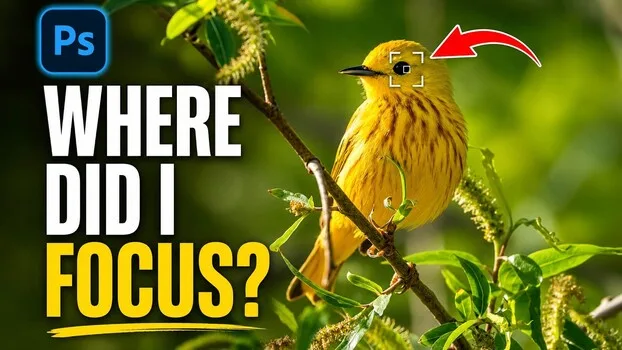
В последних обновлениях Adobe Camera Raw появились инструменты, о которых фотографы просили годами: от встроенного показа точек фокусировки до двунаправленного градиента. Однако переносить организацию кадров в Lightroom, а детальную обработку в Camera Raw все еще не имеет смысла. Эксперт Мэтт Клосковски (Matt Kloskowski) справедливо отмечает, что такой гибридный подход создает лишь лишние трудности, а сами новшества в модуль конвертации добавляются точечно.
Содержание5 разделов · нажмите, чтобы развернуть
Почему гибридный рабочий процесс не оправдывает себя
Идея использовать Lightroom исключительно для каталогизации и отбора, а за обработкой RAW-файлов обращаться напрямую в Camera Raw через Photoshop или Bridge, кажется логичной только на первый взгляд. На практике постоянный переход между двумя системами ломает отлаженное отбраковывание снимков.
При гибридном подходе сбивается синхронизация метаданных. Корректировки, внесенные в Camera Raw, требуют перезаписи файлов XMP формат текстовых файлов с настройками обработки photo metadata или принудительного обновления виртуального каталога в Lightroom. В результате вы тратите время на рутинные клики вместо работы над кадром. Попытка усидеть на двух стульях превращает быстрый отбор серии снимков в неуклюжий процесс.
Точки фокусировки по правому клику: как проверить резкость до обработки
Главной неожиданностью обновления в Camera Raw стала возможность нативно просматривать точки фокусировки кадра. Раньше пользователям Lightroom приходилось ставить сторонние плагины сторонний модуль Show Focus Points от сторонних разработчиков, которые периодически сбоили после обновлений программы.
Теперь проверка зоны попадания автофокуса работает прямо из коробки:
- Нажмите правой кнопкой мыши в любой точке открытого RAW-файла.
- Прокрутите контекстное меню в самый низ.
- Выберите пункт «Показать точку фокусировки» (Show focus point).
Программа считывает данные из служебных метаданных файла метаданные EXIF с фазовых датчиков камеры и накладывает квадрат фокусировки поверх изображения.
Для репортажной съёмки, портретов с открытой диафрагмой или коммерческой предметки это ускоряет первичную отбраковку. Больше не нужно гадать, попал ли фазовый автофокус в зрачок модели или промахнулся на ресницы: маркер сразу показывает, по какому датчику камера зафиксировала дистанцию. Проверив резкость, отображение точки можно сразу же отключить через то же меню, чтобы оно не отвлекало от работы с тоновым балансом.
Гибкая работа со светом: двунаправленный градиент вместо ИИ
Пока маркетинговый отдел Adobe продвигает генеративный ИИ, практикующим фотографам нужны удобные базовые инструменты. Главным полезным обновлением маскирования в Camera Raw стал двунаправленный линейный градиент (bidirectional linear gradient).
Раньше линейный градиент ослаблялся равномерно от управляющей линии к краю кадра. В новом инструменте появились два независимых треугольных регулятора. Они позволяют отдельно настраивать мягкость границы (feather) для верхней и нижней части маски.
В пейзажной и архитектурной съёмке это решает давнюю проблему. Вы можете сделать жесткий переход маски вдоль линии горизонта и при этом плавно увести затемнение вверх, к зениту неба, не задевая контрастные объекты вроде деревьев или зданий.
Навык быстрого создания масок стандартными тоновыми инструментами дает стабильный результат, в отличие от генеративных алгоритмов, которые часто дорисовывают непредсказуемый артефактный шум.
| Инструмент маскирования | Как работал раньше | Как работает в обновлении Camera Raw |
| Линейный градиент | Растушевка менялась одинаково по обе стороны от центра | Двунаправленная растушевка: верхний и нижний края регулируются отдельно |
| Отображение фокуса | Доступно только через внешние модули в Lightroom | Нативно вызывается через правый клик по изображению |
Генеративное расширение кадра и подвохи с кредитами Firefly
В инструмент кадрирования (crop tool) встроен алгоритм генеративного расширения кадра. Если вы сняли вертикальный портрет, а для коммерческого баннера или каталога стока срочно потребовался горизонтальный формат, кадрирование позволяет достроить боковые зоны.
Чтобы воспользоваться функцией, достаточно:
- Открыть инструмент кадрирования и снять значок замка, фиксирующий пропорции.
- Потянуть рамку за пределы исходного кадра.
- Нажать кнопку генерации и выбрать один из вариантов, предложенных нейросетью Firefly.
Главный подводный камень здесь — экономика генеративных кредитов. В интерфейсе они отмечены иконкой со звездочкой. Каждая попытка достроить кадр сжигает один кредит из вашего ежемесячного лимита по подписке Creative Cloud.
Неиспользованные за месяц кредиты сгорают и не переносятся на следующий период. Для фотографов с нерегулярным съемочным графиком это неудобно: в «тихий» месяц кредиты теряются, а в период активной сдачи проектов их может не хватить. Кроме того, при сдаче снимков на фотостоки генеративные элементы требуют специальной маркировки, что ограничивает применение инструмента в коммерческой фотографии.
Режим презентации и вердикт для пользователей Lightroom
Из мелких сервисных нововведений стоит отметить обновленный режим презентации (presentation mode). В нем удобнее показывать готовые серии клиенту: можно быстро переключать цвет фона, убирать лишние панели и выводить информационный оверлей с параметрами съемки (выдержка, диафрагма, ISO).
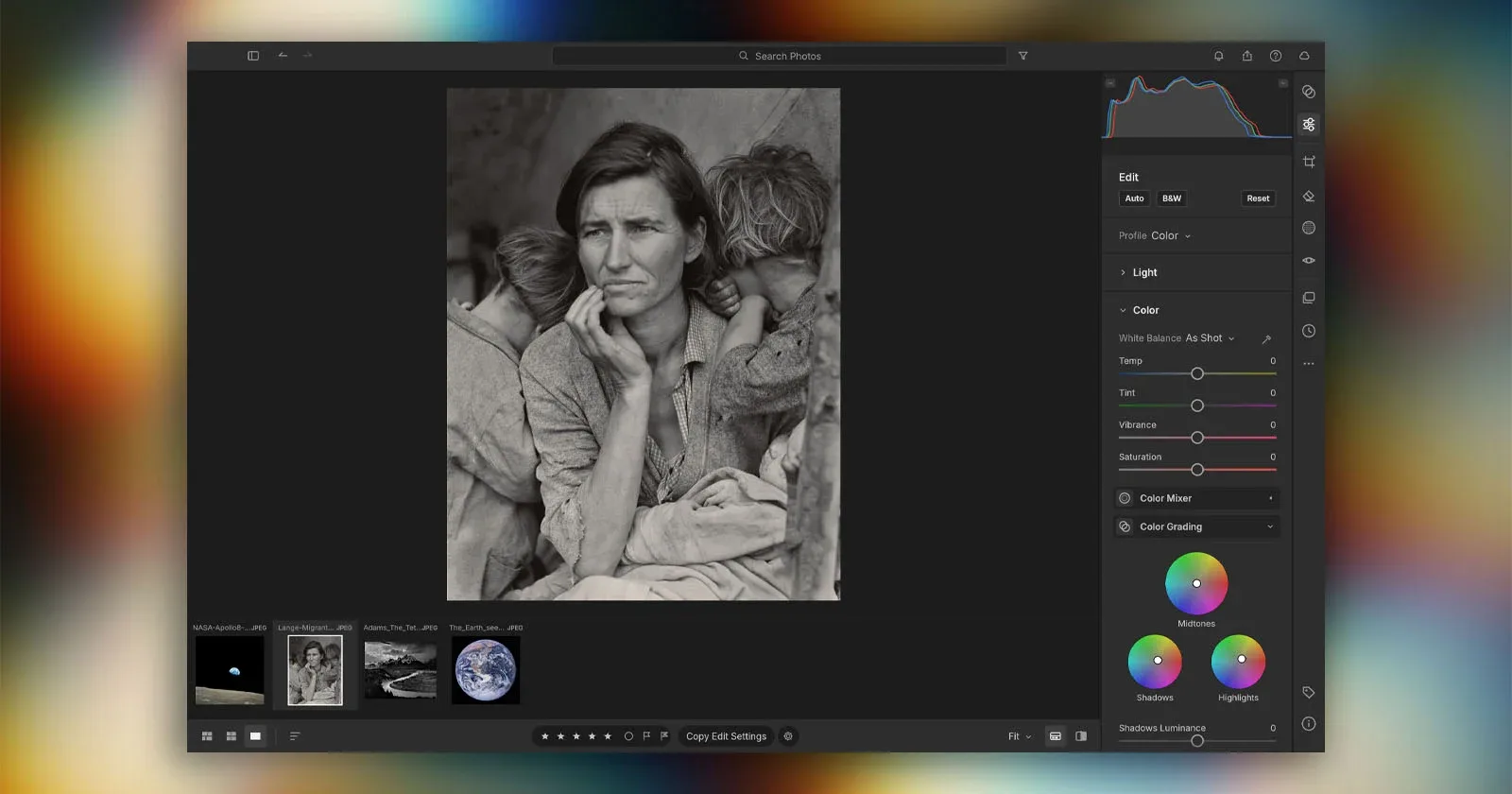
Тем не менее, менять привычную каталогизацию в Lightroom на рабочий процесс вокруг Camera Raw пока рано. Все удачные решения из Camera Raw со временем неизбежно попадают в модуль Develop программы Lightroom. Стоит сохранять терпение и переходить в Camera Raw только в тех редких случаях, когда для задачи требуется специфический инструмент маскирования, еще не перенесенный в основную программу.
Рекомендую к прочтению
- Когда объявят игры PS Plus Essential в ноябре 2026 года
- Как на самом деле работают режимы наложения в Photoshop
- Бесплатные клоны Photoshop и Lightroom от ИИ
- PhotoCraft — клон Photoshop с открытым исходным кодом
- Инженер создал бесплатные открытые аналоги Photoshop, Lightroom и Premiere из-за политики Adobe

Комментариев 0