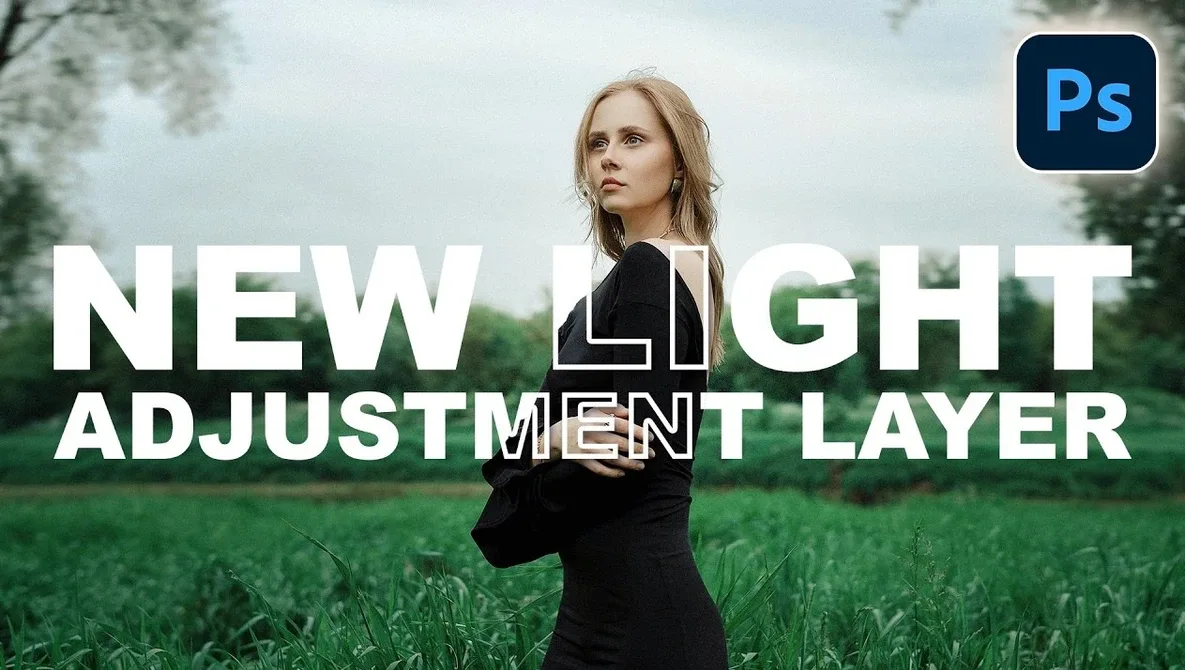
Корректирующий слой Light в Adobe Photoshop полностью заменяет привычный инструмент «Яркость/Контрастность», перенося элементы управления тоном и светом из модуля Camera Raw напрямую в рабочий процесс слоев. Это обновление объединяет экспозицию, контраст, света, тени, белые и черные оттенки в единую неразрушающую панель.
Содержание9 разделов · нажмите, чтобы развернуть
Что изменилось в рабочих процессах ретуши
Традиционный ползунок яркости и контрастности долгое время считался базовым, но грубым инструментом. Он часто приводил к потере деталей в светах и провалам в тенях, потому что сдвигал весь тональный диапазон линейно. Новый корректирующий слой работает иначе. Он использует алгоритмы обработки света, знакомые по модулю Camera Raw.
Инженеры Adobe встроили эту панель в общую экосистему редактирования. Теперь не нужно переключаться между отдельными окнами или переводить файл в смарт-объекты ради тонкой настройки тонального баланса. Слой Light входит в расширяемую группу инструментов коррекции, куда разработчики уже добавили зернистость, четкость, удаление дымки и управление цветом.
Последовательность тональной коррекции
Опытные ретушеры выстраивают работу с новым слоем в строгой последовательности. Сначала фотограф выставляет общую экспозицию кадра, после чего настраивает крайние точки — белые и черные оттенки. Только после фиксации диапазона яркости имеет смысл переходить к промежуточным зонам: светам и теням. Контроль контрастности оставляют на самый конец процесса.
Такой порядок предотвращает появление цифровых артефактов и позволяет сохранить максимум информации, заложенной в исходном файле. Если старый алгоритм был привычен, разработчики оставили лазейку. Двойной клик по иконке слоя Light открывает скрытое меню в правой части панели свойств, где можно переключить версию алгоритма на устаревшую.
Маскирование и изоляция объектов
Гибкость нового инструмента раскрывается при работе с масками. По умолчанию коррекция применяется ко всему изображению. Профессиональный подход требует изоляции объекта от фона, что напоминает классическую технику осветления и затемнения.
Перед созданием слоя Light фотограф использует функцию автоматического выбора объекта на фоновом слое. Полученное выделение превращается в маску, после чего комбинация клавиш инвертирует ее для работы с фоном. Снижение экспозиции заднего плана помогает визуально отделить фигуру человека или предмет. Подъем белых точек на фоне возвращает детали в текстуру неба или стены.
Аналогичная процедура повторяется на втором слое, но уже для самого объекта съемки. Изоляция коррекций делает процесс полностью обратимым на любом этапе ретуширования.
Создание световых эффектов с двойными масками
Продвинутая техника управления светом включает использование групп слоев и вложенных масок. Схема работы выглядит следующим образом:
| Этап обработки | Инструмент | Назначение операции |
| Первый шаг | Слой Light | Занижение экспозиции фона для выделения главного объекта |
| Второй шаг | Слой Light + Маска | Создание контрового освещения и работа с объемом |
| Третий шаг | Группа слоев (Cmd/Ctrl + G) | Объединение слоев для наложения радиального градиента свечения |
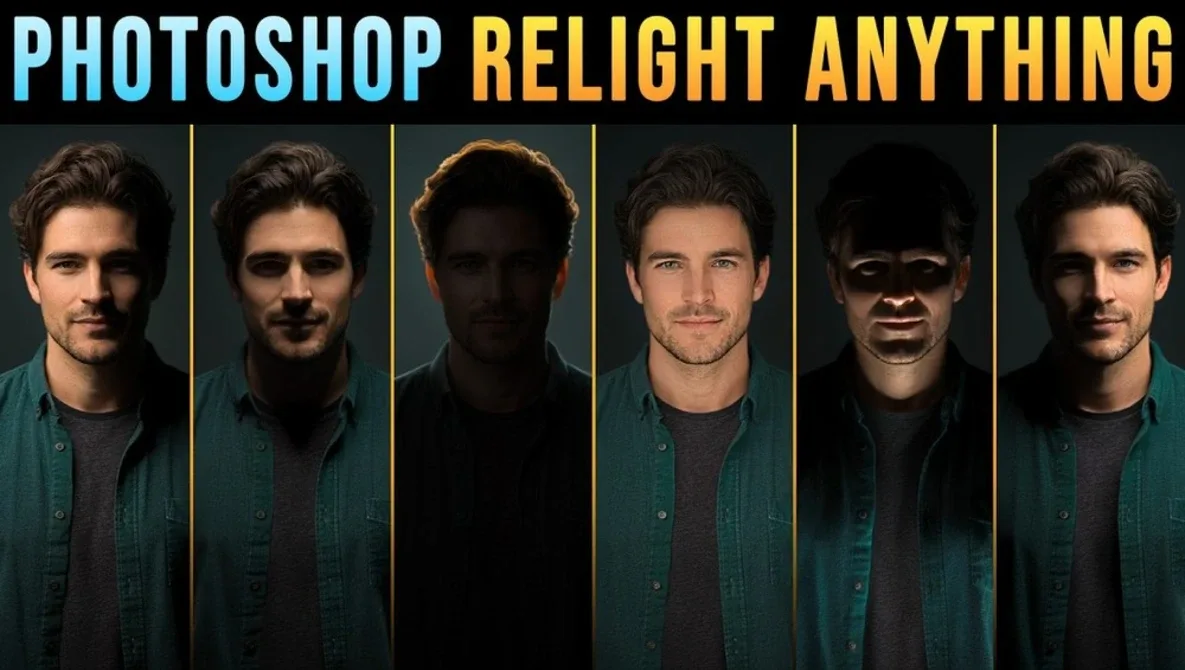
Сложная методика с двойным маскированием — когда одна маска применяется к самому корректирующему слою, а вторая к объединяющей их группе — позволяет создавать мягкие световые акценты позади фигуры. При редактировании слоев, находящихся ниже слоя Light, интерфейс программы временно скрывает верхние корректирующие слои, чтобы показать чистый результат. Поначалу этот визуальный эффект кажется ошибкой программы, но он заложен разработчиками намеренно для удобства калибровки.
Интеграция цвета и сопутствующие инструменты
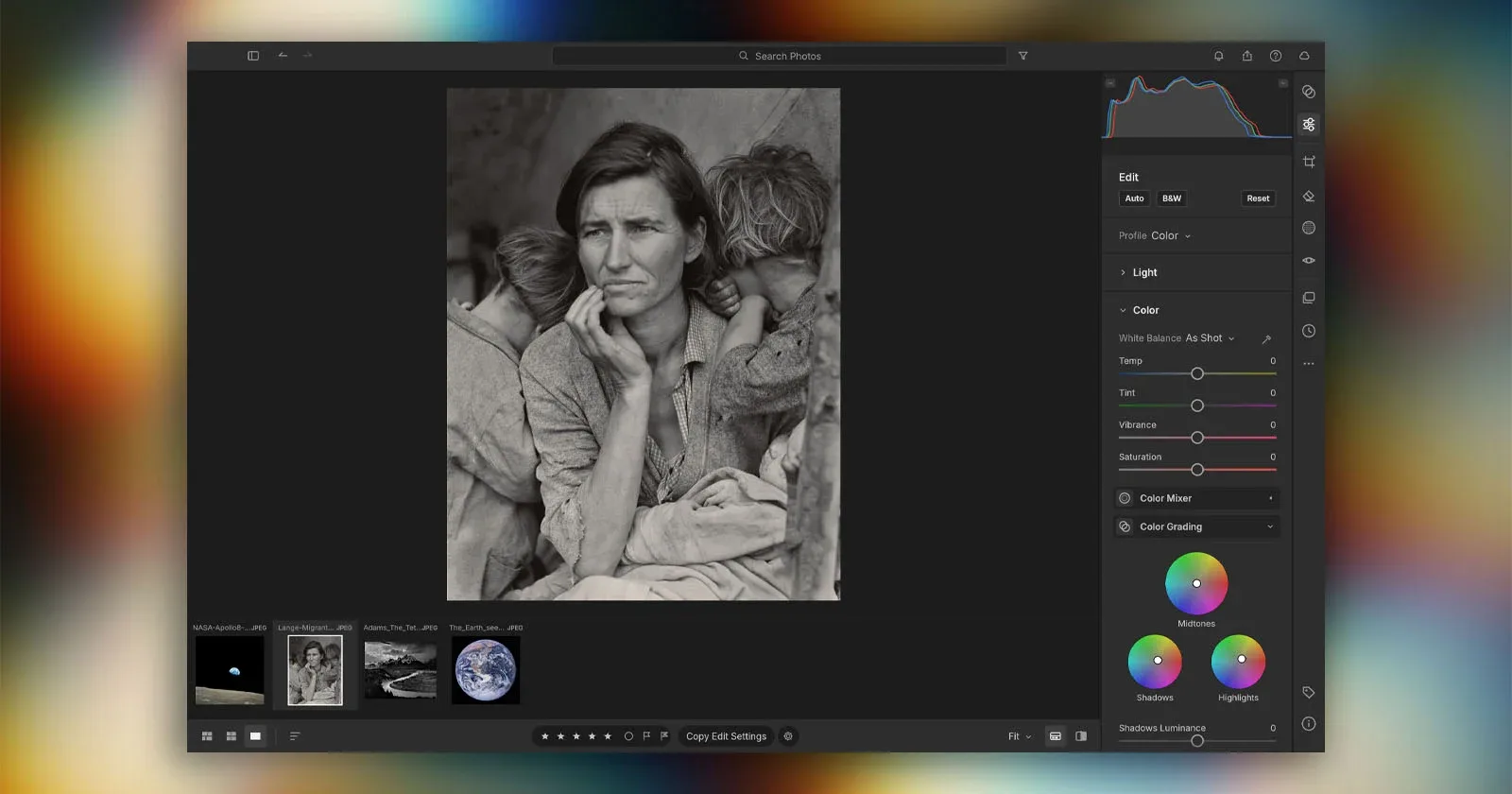
Вместе со светом в неразрушаемый рабочий процесс интегрирован и корректирующий слой Color. Он переносит ползунки баланса белого, температурные сдвиги, оттенок и красочность в ту же панель слоев. Это избавляет от необходимости создавать корректирующие слои цветового баланса старого образца.
FAQ
Нужен ли Photoshop для использования слоя Light?
Да, этот инструмент встроен непосредственно в интерфейс Adobe Photoshop и заменяет старую панель «Яркость/Контрастность».
Как вернуть старый алгоритм яркости?
Нужно дважды кликнуть по слою Light, открыть скрытое меню в панели свойств и переключить версию настроек на устаревшую.
Портит ли этот слой исходное изображение?
Нет, инструмент работает по принципу неразрушающего редактирования через слои и маски, позволяя в любой момент изменить параметры.
Рекомендую к прочтению
- Когда объявят игры PS Plus Essential в ноябре 2026 года
- Как на самом деле работают режимы наложения в Photoshop
- Бесплатные клоны Photoshop и Lightroom от ИИ
- PhotoCraft — клон Photoshop с открытым исходным кодом
- Инженер создал бесплатные открытые аналоги Photoshop, Lightroom и Premiere из-за политики Adobe

Комментариев 0