Режимы наложения определяют математический способ смешивания пикселей верхнего активного слоя с базовыми пикселями нижних слоев. В графическом редакторе Adobe Photoshop доступно 27 режимов наложения, разделенных на шесть функциональных категорий: базовые, затемняющие, осветляющие, контрастные, сравнительные и компонентные. Понимание их логики исключает слепой перебор вариантов при ретуши, компоузинге и цветокоррекции.
Содержание15 разделов · нажмите, чтобы развернуть
Шесть функциональных групп меню слоев
Выпадающий список на панели слоев разделен тонкими линиями не для красоты. Разделители группируют алгоритмы по их математическому действию на яркостную составляющую пикселей:
| Группа | Ключевые режимы | Нейтральный цвет (исчезает) | Основное действие |
| Нормальные | Normal, Dissolve | Отсутствует | Прямое перекрытие нижних пикселей |
| Затемнение | Darken, Multiply, Color Burn | Белый (RGB 255, 255, 255) | Затемняет изображение, отсекает свет |
| Осветление | Lighten, Screen, Color Dodge | Черный (RGB 0, 0, 0) | Осветляет изображение, отсекает тени |
| Контраст | Overlay, Soft Light, Hard Light | 50% серый (RGB 128, 128, 128) | Разводит света и тени от центра |
| Сравнение | Difference, Exclusion, Subtract | Черный (нет разницы) | Ищет различия между слоями |
| HSL | Hue, Saturation, Color, Luminosity | Отсутствует | Меняет тон, насыщенность или яркость |
Зная нейтральный цвет группы, можно предсказать поведение слоя до клика. Белый цвет полностью растворяется в группе «Затемнение», черный становится невидимым в группе «Осветление», а средний серый отсекается контрастными режимами.
Оптические корни цифровых режимов
Алгоритмы наложения пришли в цифровую обработку из пленочной фотографии и аналоговой печати. Режим Multiply (Умножение) повторяет физику совмещения двух прозрачных диапозитивов на просветном столе. Каждый слой физически задерживает часть светового потока, поэтому результат суммирования никогда не будет светлее самой темной детали.
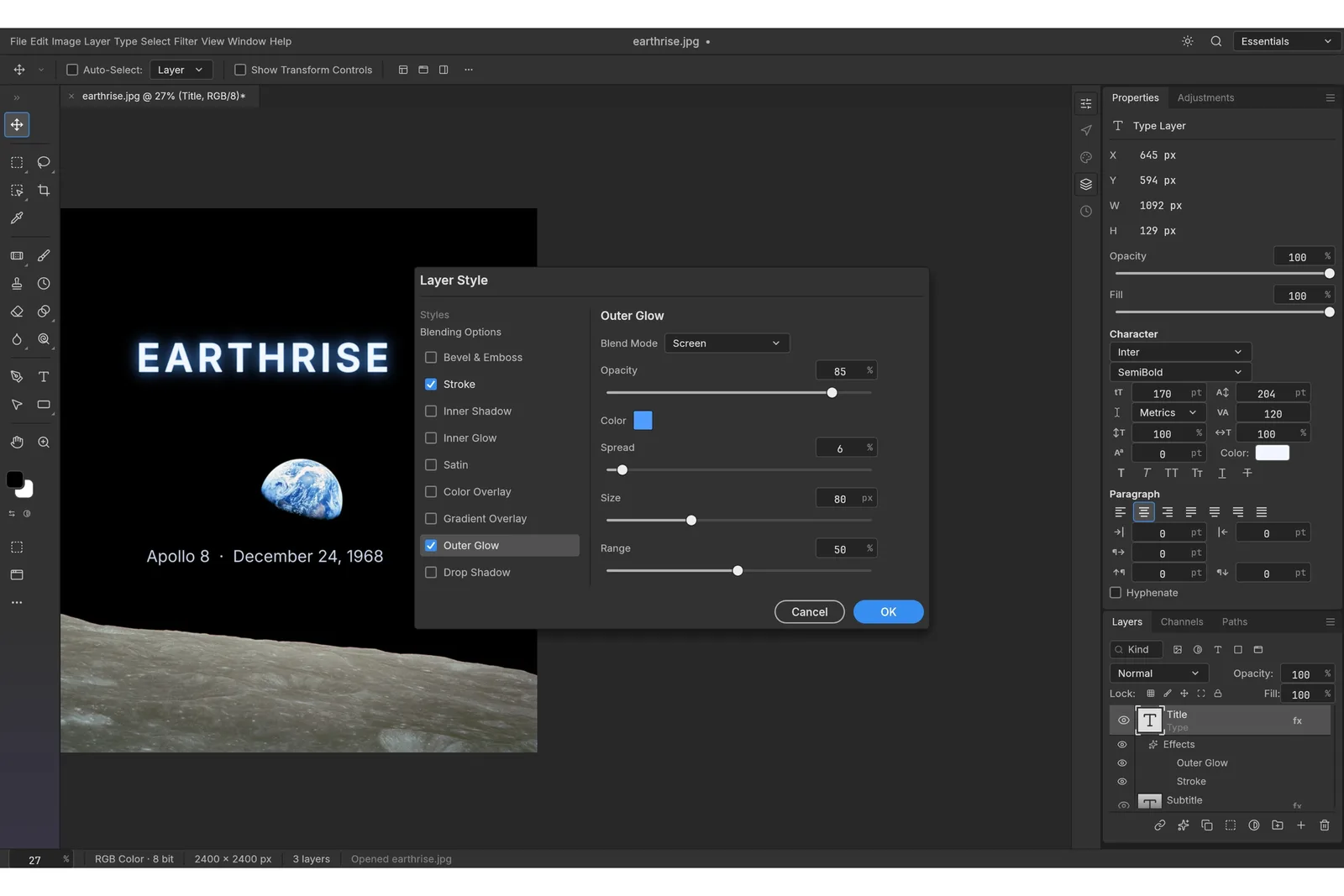
Режим Screen (Экран) имитирует работу двух проекторов, направленных на один экран в темной комнате. Черные области на слайде не излучают фотонов, поэтому не перекрывают картинку со второго аппарата, а светлые участки складываются по яркости. Термины Dodge (Осветление) и Burn (Затемнение) взяты из классической фотопечати, где мастер во время экспонирования притенял бумагу маской на проволоке или давал дополнительную засветку через отверстие в картоне.
Та же математика расчета яркостей используется в Affinity Photo, GIMP, Capture One, After Effects и Procreate, делая этот навык универсальным для любого редактора.
Разница между наложением кисти и слоя
Новички часто путают режим наложения инструмента с режимом наложения в панели слоев. Параметр на верхней панели управления кистью задает расчет для каждого отдельного мазка. Если выбрать для кисти Multiply, каждый новый проход по одному и тому же участку будет повторно затемнять пиксели, накапливая плотность.
Режим в панели Layers меняет способ взаимодействия всего слоя целиком с нижележащим стеком. Забытый активный режим кисти вроде Screen приводит к видимым сбоям при обычной ретуши, когда инструмент вместо чистого цвета начинает высветлять подложку.
Логика изоляции внутри групп слоев
Папки со слоями по умолчанию получают статус Pass Through (Пропускать). Этот режим заставляет корректирующие слои внутри папки воздействовать на все изображение до самого низа стека. Чтобы замкнуть кривые или цветовой баланс строго внутри конкретной группы, режим папки нужно переключить на Normal (Обычный). Это избавляет от создания десятков обтравочных масок (Clipping Masks) при сборке сложных многослойных коммерческих макетов.
Подготовка исходников под наложение во время съемки
Коммерческий фотограф и стокер экономит часы постобработки, если планирует способ наложения еще на съемочной площадке.
Частицы пыли, искры, клубы дыма от вейпа, блики и боке практичнее снимать на фоне черного бархата с контровым светом. Такой файл монтируется в проект через режим Screen без ручной обтравки, так как черный фон автоматически исчезает.
Текстуры старой бумаги, бетона, акварельные разводы или царапины снимают на белом фоне или планшете с равномерной подсветкой. Этот материал создан для режима Multiply, где белая основа отсекается, оставляя фактуру на объекте.
Замена неба и перенос теней через Multiply
При замене неба на пейзажных снимках режим Multiply позволяет быстро вписать облака в силуэты деревьев или гор. Однако если исходное небо в кадре имеет оттенок отличный от чистого белого, наложение даст грязный серый налет. Проблема решается добавлением корректирующего слоя Curves (Кривые): белой пипеткой или точкой белого исходное небо выбивается в идеальный белый цвет RGB 255, 255, 255, после чего режим наложения оставляет только контуры горизонта.
Та же схема работает с предметной фотографией для маркетплейсов:
- Исходный предмет изолируется на отдельный слой.
- Слой дублируется под основной объект.
- К нижнему слою привязываются кривые, отсекающие фон в чистый белый цвет, сохраняя полутона естественной тени.
- Слой переводится в Multiply, возвращая мягкую физическую тень на абсолютно любую новую подложку.
Наложение спецэффектов и винтажных текстур
Спецэффекты света и ночные огни интегрируются через Screen. При добавлении искусственного боке на портрет этот режим исключает темные ореолы вокруг световых кругов. Если эффект кажется белесым, контраст регулируют с помощью уровней прямо на слое эффекта, сдвигая черную точку вправо. Текстуры пленочных царапин и пыли накладываются аналогично, придавая винтажный вид снимкам после базовой конвертации в Camera Raw.
Деликатная ретушь кожи в Soft Light
Классический метод Dodge and Burn требует аккуратности. Удобный способ сглаживания светотеневого рисунка под глазами и в носогубных складках — рисование по пустому слою в режиме Soft Light.
Кисть настраивается на белый или светло-серый цвет с параметром Flow (Нажим) на уровне 1–2%. За счет контрастной математики Soft Light мягко приподнимает яркость глубоких теней, не размывая поры и естественный микрорельеф кожи, что критично для прохождения инспекции на микростоках.
Пустые корректирующие слои как инструмент локальной коррекции
Корректирующий слой Curves или Levels без изменения настроек внутри работает как цифровая копия всего лежащего ниже изображения. Если перевести такой нейтральный слой в Multiply, кадр пропорционально затемнится, в Screen — осветлится, а в Soft Light — прибавит контраста.
Инвертировав маску этого слоя в черный цвет, фотограф получает возможность точечно проявлять нужный эффект мягкой белой кистью без дублирования тяжелых пиксельных слоев, экономя оперативную память рабочей станции.
Технические режимы: выравнивание и очистка цвета
Режим Difference заливает черным цветом пиксели, значения которых абсолютно идентичны на обоих слоях. Это идеальный инструмент для точного совмещения дублей: например, при пересадке удачного выражения лица с одного кадра группового портрета на другой. Сдвигайте верхний слой инструментом Move, пока зона стыка не станет абсолютно черной — это сигнал идеального совпадения геометрии по пикселям.
Режим Color передает нижним слоям только цветовой тон и насыщенность, сохраняя исходную яркость. Он незаменим при устранении зеленых или синих рефлексов от хромакея на тонких прядях волос: достаточно взять пробу нейтрального оттенка прически и аккуратно закрасить паразитный оттенок в режиме Color.
Специфика параметров Opacity и Fill
В графическом пакете Photoshop параметры Opacity (Непрозрачность) и Fill (Заливка) ведут себя одинаково для 19 режимов из 27. Но существует группа из 8 специальных алгоритмов, где изменение Fill рассчитывается по другим формулам:
- Color Dodge
- Color Burn
- Linear Dodge (Add)
- Linear Burn
- Hard Mix
- Vivid Light
- Linear Light
- Pin Light
Для этих восьми режимов снижение параметра Fill дает плавное, органичное смешивание без белесой пленки, свойственной обычному снижению Opacity.
FAQ
В чем разница между режимами Overlay и Soft Light?
Оба режима усиливают контраст за счет отсечения 50% серого, но Overlay использует более жесткую формулу, эквивалентную Multiply для темных участков и Screen для светлых. Soft Light действует в два раза мягче, создавая эффект рассеянного источника света без резких провалов в тенях.
Почему при режиме Screen черные участки становятся прозрачными?
Математически Screen инвертирует значения обоих слоев, перемножает их и снова инвертирует. Значение чистого черного цвета равно нулю; при умножении на ноль пиксель базового слоя не меняет своего числового значения, поэтому темный фон визуально полностью исчезает.
Как быстро переключать режимы наложения с клавиатуры?
При активном инструменте перемещения (V) зажмите клавиши Shift и нажимайте плюс (+) или минус (-) на основной клавиатуре. Для прямого вызова конкретного режима используйте сочетания Shift+Alt (на Windows) или Shift+Option (на Mac) вместе с первой буквой названия, например M для Multiply или S для Screen.
Рекомендую к прочтению
- Как сфотографировать радиотелескопы под ночным небом и Млечным Путем
- Законность PhotoCraft: является ли чистый клон Photoshop легальным
- Когда объявят игры PS Plus Essential в ноябре 2026 года
- Бесплатные клоны Photoshop и Lightroom от ИИ
- Панель слоев в Photoshop: полное руководство по обратимой обработке кадров

Комментариев 0