Adobe Bridge для фотографов: загрузка фото через Get Photos From Camera
Adobe Bridge — мощный инструмент для фотографов, и его модуль Get Photos From Camera.. значительно упрощает процесс импорта изображений. Раньше, когда я только начинал фотографировать, я просто копировал все снимки с флешки на компьютер, и они хранились в беспорядке. Позже я использовал Adobe Lightroom для загрузки, но сейчас мой выбор — это Adobe Bridge с его настраиваемым модулем Get Photos From Camera..
Содержание3 разделов · нажмите, чтобы развернуть
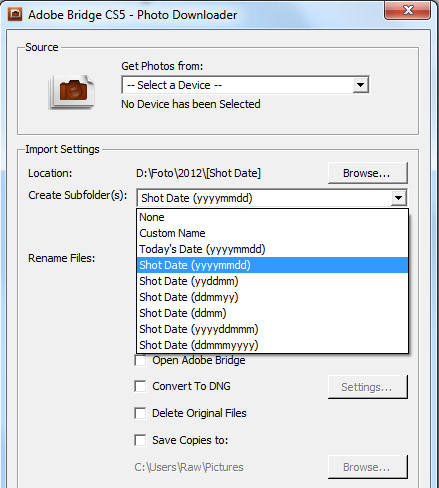
Модуль Adobe Bridge Get Photos From Camera.. я использую для загрузки фотографий с карт памяти или цифровой камеры. Процесс загрузки настолько гибко настраивается, что для меня это стало единственным и самым удобным способом импорта снимков.
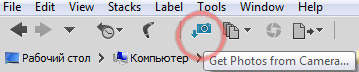
Начало работы с Get Photos From Camera..
Запускаем Adobe Bridge. Модуль Get Photos From Camera.. можно найти через меню File или кликнув на соответствующую иконку в панели. После запуска модуля основная задача — выбрать настройки и ввести свои параметры загрузки фотографий. Давайте рассмотрим некоторые из них:
- Выбор устройства или флешки: Здесь вы указываете, откуда будут загружаться фотографии.
- Location: Выбор папки, в которую будут сохранены снимки.
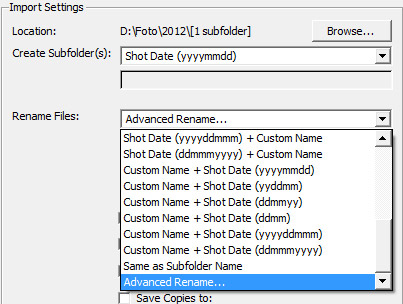
Организация файлов и папок
Одной из главных особенностей модуля является возможность гибкой организации файлов и папок.
- Create Subfolder(s) — выбор имени папки: Это одна из прелестей модуля. Вы можете создать папку с именем, основанным на Годе/Месяце/Дне, Месяце/Дне съёмки или ввести произвольные значения.
- Чтобы фотографии сохранялись в корневой папке, выберите пункт None.
- Чтобы фотографии сохранялись в отдельной папке, выберите «Создать подпапки», затем выберите один из следующих вариантов:
- «Сегодняшняя дата» — создается вложенная папка, имя которой содержит текущую дату.
- «Дата снимка» — создается вложенная папка, содержащая дату и время, когда был сделан снимок.
- «Пользовательское имя» — создается вложенная папка с именем, которое вводит пользователь.
- Rename files — переименовать файлы: Вторая замечательная функция этого модуля. Я обычно использую пункт Advanced Rename благодаря его настраиваемым опциям. Здесь всё как в модуле Batch Rename, о котором я уже однажды писал.
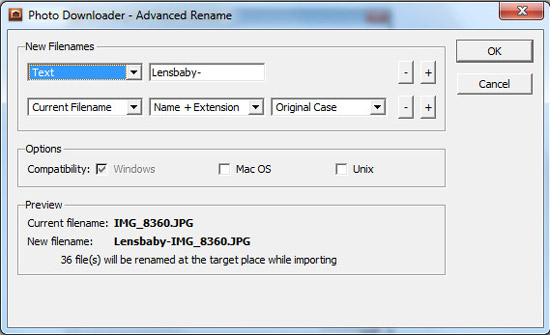
Все фотографии, содержащиеся в импортируемом пакете, получают одно и то же имя, в конец которого добавляется уникальный номер фотографии.
Дополнительные настройки и завершение импорта
Далее всё стандартно, но на всякий случай перечислю важные опции:
- Чтобы сохранить в метаданных XMP исходные имена файлов, присвоенные камерой, для использования в будущем, установите флажок «Сохранять текущее имя файла в метаданных XMP».
- Чтобы открыть Adobe Bridge после завершения импорта фотографий, установите флажок «Запустить Adobe Bridge».
- Чтобы преобразовать файлы из формата Camera Raw в формат DNG (Digital Negative, разработанный Adobe в 2004 году), установите флажок «Преобразовать в DNG».
- Чтобы после загрузки удалить исходные фотографии с камеры или устройства чтения карт памяти, установите флажок «Удалить исходные файлы».
- Чтобы при импорте сохранялись копии фотографий, выберите параметр «Сохранять копии в» и укажите папку.
- Чтобы применить метаданные, нажмите кнопку «Дополнительно» (необязательно). После этого введите информацию в текстовые поля «Автор» и «Авторские права» или выберите шаблон метаданных в меню «Использовать шаблон».
Нажмите кнопку «Загрузить фотографии». Фотографии отобразятся в Adobe Bridge.
После всех загрузок у нас папки имеют адекватный вид. Я использую папки вида 2012 -> 20120219, а сами файлы имеют название (название съёмки)-IMG_8360.CR2.
Рекомендую к прочтению



Комментариев 0