Control Resonant: лучшие настройки графики и HDR для PS5, Xbox Series X и ПК
Чтобы сразу выжать из экшена Control Resonant максимум в плане картинки и стабильности кадров без потери отзывчивости управления, переключите режим производительности и отрегулируйте ползунок яркости HDR до значения 30–35 единиц. Правильный подбор параметров позволяет избавиться от назойливого мерцания на краях объектов и выставить честные значения трассировки лучей, если ваш экран поддерживает повышенную частоту обновления.
Содержание13 разделов · нажмите, чтобы развернуть
- Оригинальное название: Control Resonant
- Дата выхода: 24 сентября 2026
- Разработчик: Remedy Entertainment
- Издатель: Remedy Entertainment
- Платформы: macOS, PlayStation 5, Windows, Xbox Series X/S
- Жанр: action RPG
- Режимы: однопользовательская игра
- Серия: Control
- Движок: Northlight
- Оценки критиков: OpenCritic 83/100 (по данным Wikidata)
- Steam: страница игры
Control Resonant предлагает вам бесчисленное множество настроек, включая множество параметров графики и камеры. Поэтому мы внимательно изучили их, чтобы вы смогли выжать из игры лучшую картинку. Мы в основном ориентировались на версии для PS5 и PS5 Pro. Если не указано иное, эти настройки можно найти и в версии для Xbox, а также на ПК.
Режим производительности на консолях
Платформенный выбор графического режима в игре зависит от возможностей вашего телевизора и личных приоритетов. Базовые версии для PS5 и Xbox Series X предлагают три варианта работы движка, разделяющие разрешение и кадровую частоту.
| Режим | Разрешение PS5/XSX | Разрешение PS5 Pro | Целевой фреймрейт | Трассировка лучей |
| Производительность | 810p | 972p | 60 fps | Нет |
| Сбалансированный | 1188p | 1296p | 40 fps | Есть |
| Качество | 1296p | 1404p | 30 fps | Есть |
Control Resonant имеет три графических режима на PS5, PS5 Pro и Xbox Series X. Наши рекомендации: для телевизоров с 60 Гц выбирайте производительность, а для телевизоров с 120 Гц лучше подходит сбалансированный или производительный режим. Что касается версии для базовых консолей, здесь разница между производительностью и качеством заключается прежде всего в стабильности изображения и графических деталях. В режиме производительности мелкие элементы изображения сильно мерцают, а зашумленные отражения и тени кажутся очень грубыми. Зато игровой процесс идет — не считая подтормаживаний при загрузке — преимущественно при 60 fps с редкими падениями примерно до 57 fps.
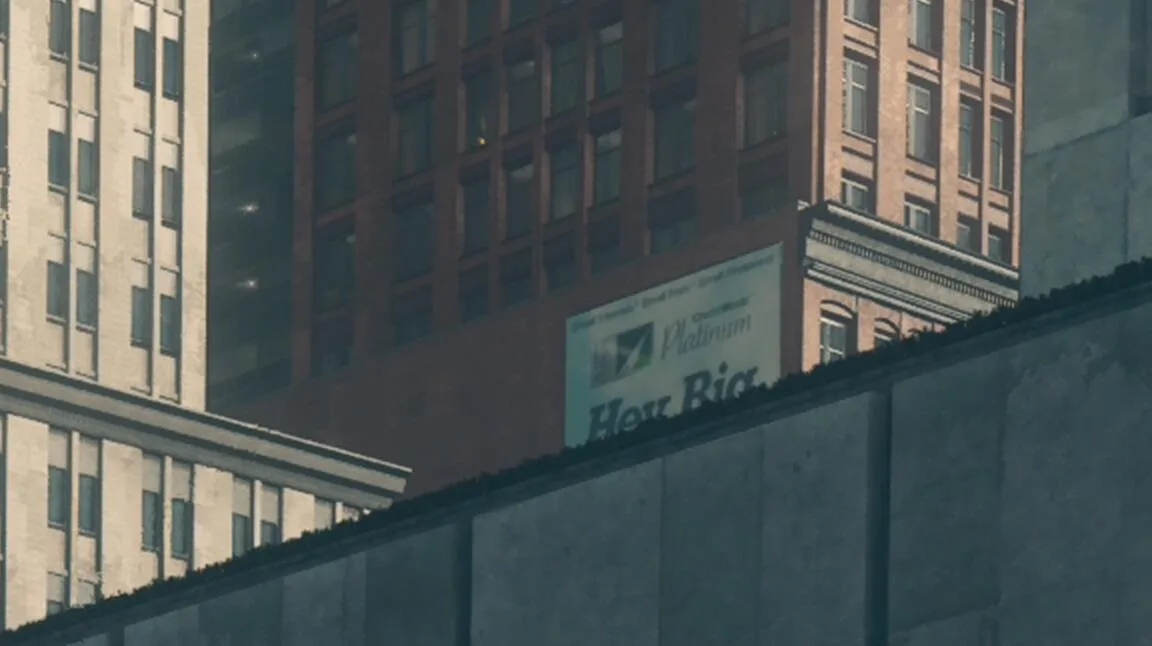
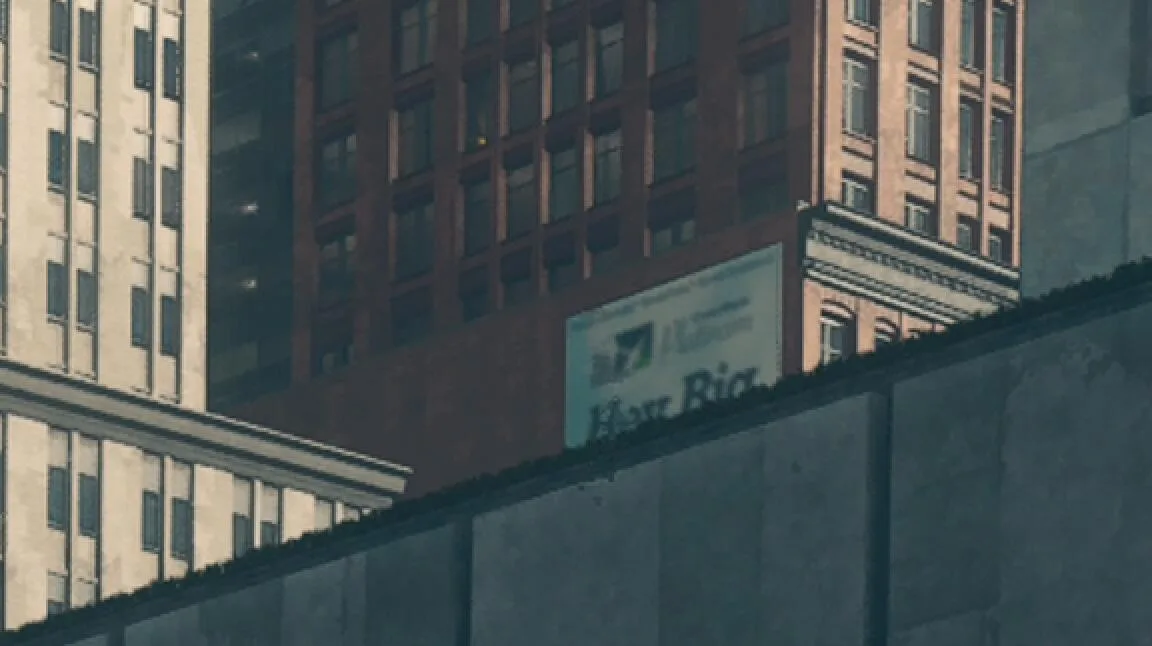
И это действительно идет на пользу динамичным боям, ведь вам нужно быстро реагировать и сохранять контроль над ситуацией. При 30 fps в режиме качества делать это довольно сложно, пусть даже прорисовка теней на расстоянии там на голову выше, уровень детализации выше, а HUD рендерится в более высоком разрешении. Особенно на расстоянии заметны более высокое разрешение и повышенный уровень детализации в режиме качества, например, по читаемости рекламного плаката. Но и отбрасываемые тени выглядят более реалистично. Если у вашей тележки есть поддержка 120 Гц, то мы рекомендуем сбалансированный режим изображения. Он обеспечивает довольно стабильные 40 fps и немного прибавляет в разрешении, точно так же, как и в детализации на расстоянии.
Что касается PS5 Pro, здесь низкие базовые разрешения игры не являются большой проблемой, так как PSSR 2 очень четко масштабирует выводимое изображение до 4K, а также колоссально снижает мерцание на краях объектов. Режим производительности на телевизорах с 60 Гц снова является нашим выбором, так как он обеспечивает лучшую играбельность, однако графические потери здесь сильнее, чем на стандартных консолях. Ведь режим качества выдает очень симпатичные отражения с трассировкой лучей.
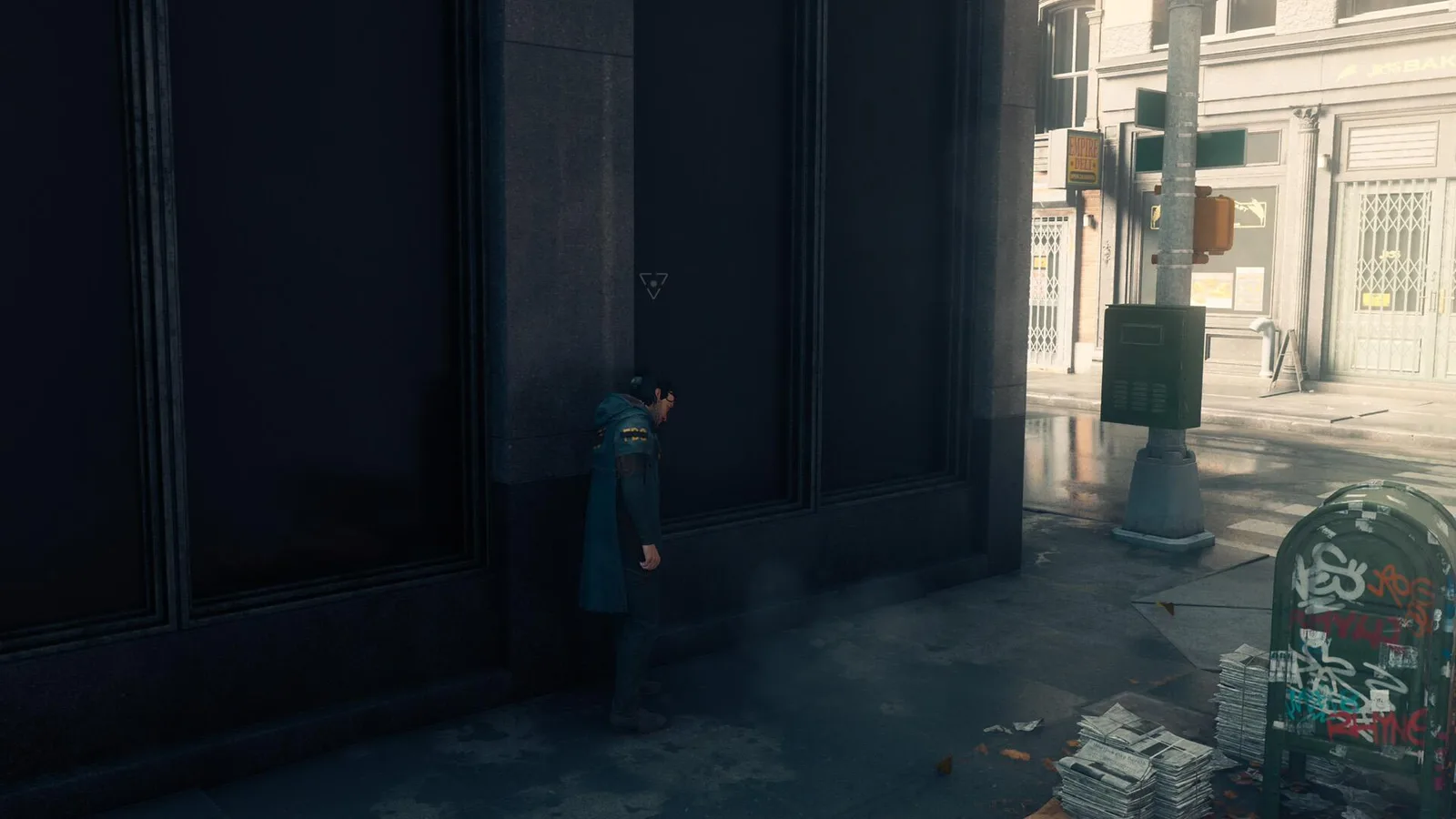
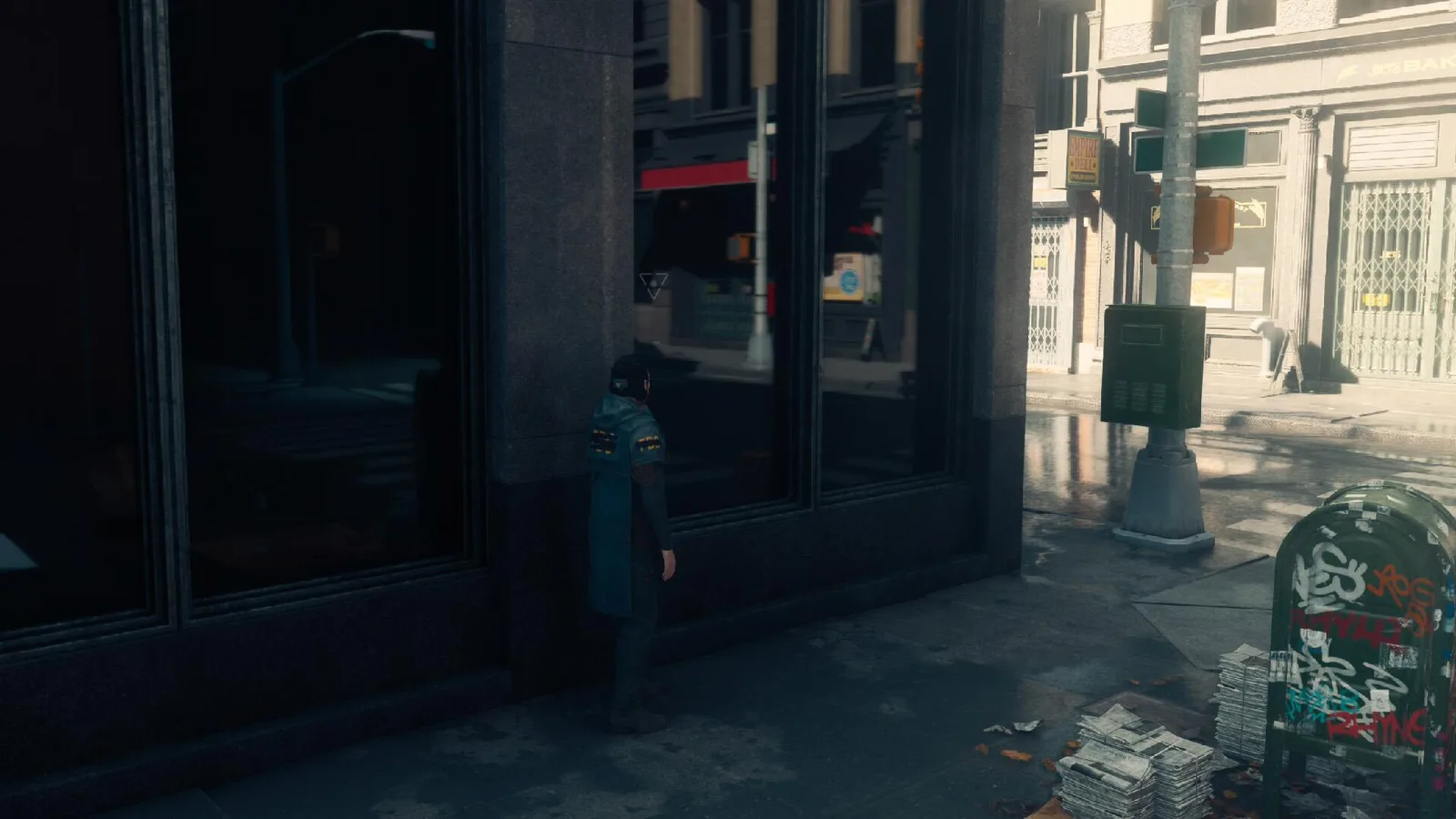
Обратите внимание на отражение: в режиме производительности оно практически полностью отсутствует. В дополнение к кристально чётким теням на основе сложной технологии освещения без трассировки лучей тени намного мягче и неточнее. Кроме того, в некоторых местах они отсутствуют, например, между мусорными баками.
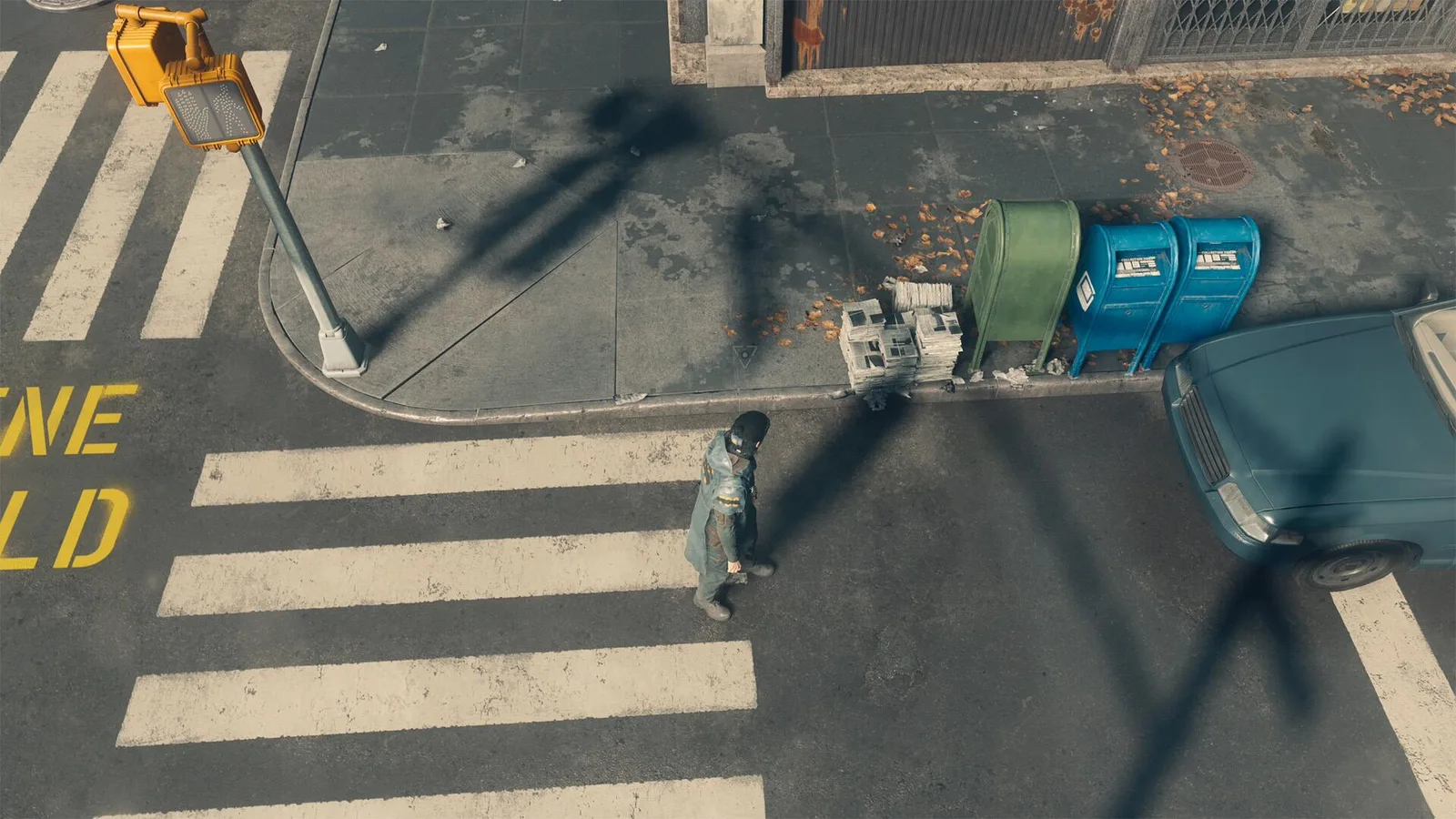
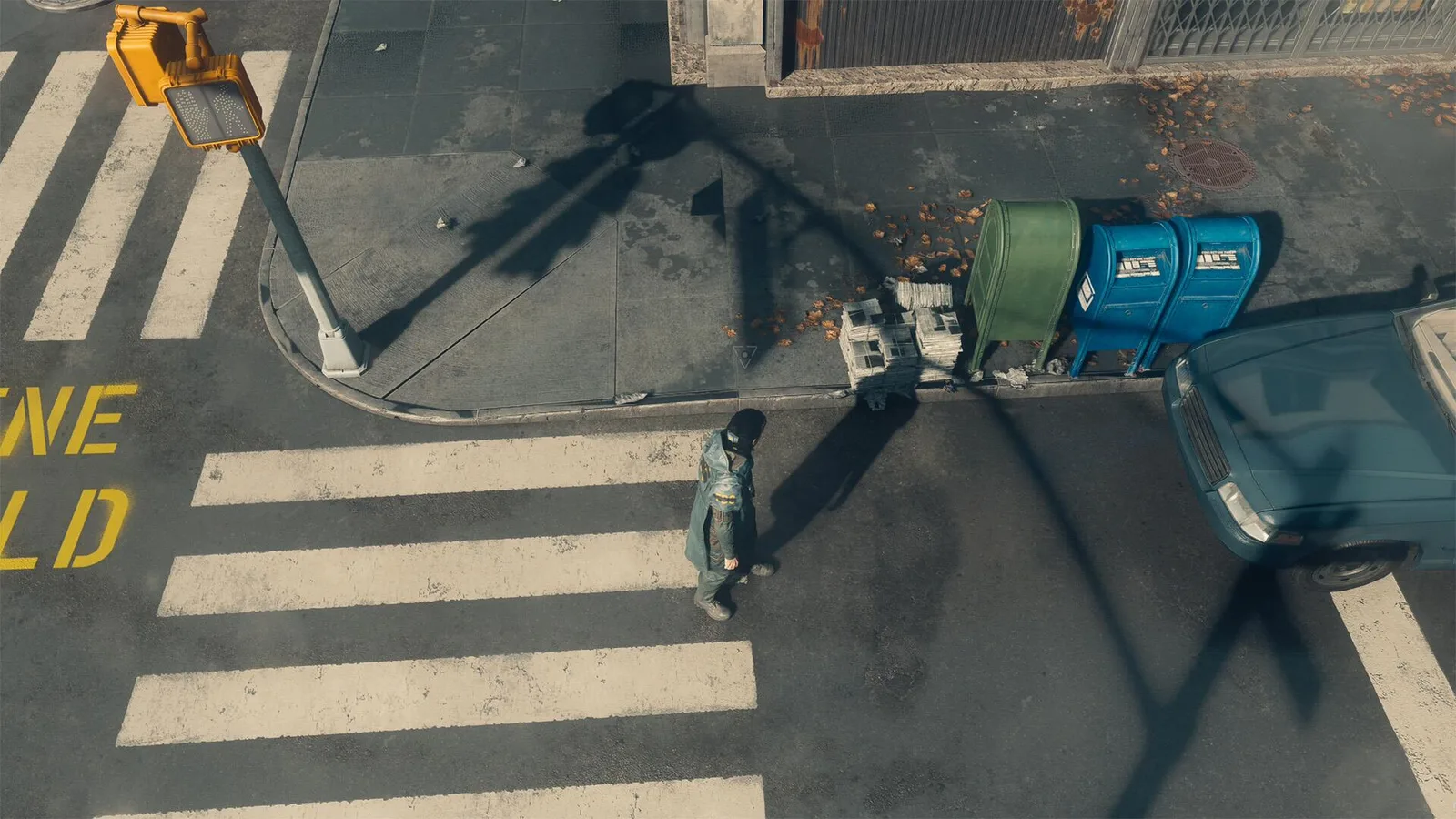
Сбалансированный режим на 40 fps и здесь объединяет лучшее из обоих миров, так как он использует лишь немного более низкое разрешение, чем режим качества, что на практике почти незаметно, и при этом выводит на экран обе функции трассировки лучей. Так что те, у кого есть телевизор с 120 Гц, попадут здесь в самую точку!
Калибровка дисплея SDR
Игрокам без поддержки расширенного динамического диапазона нужно отталкиваться от заводских настроек гаммы конкретного устройства, чтобы тени отображались детально, а переходы яркости оставались правильными. На мониторах с цветовым пространством sRGB соответствующий профиль в игре станет лучшим выбором.
На телевизоре со стандартной гаммой 2,2 выставляется аналогичное значение в параметрах. Саму яркость лучше оставить на отметке 50, так как это эталонное значение дает сбалансированный результат. Допускается поднять ползунок на пару пунктов при недостатке деталей в темных участках или опустить, если картинка кажется излишне блеклой. Например, на мониторе с настройкой sRGB гамма sRGB в игре также будет визуально лучшим выбором, а на телевизоре со стандартной гаммой 2,2 — напротив, 2,2.
Калибровка дисплея HDR
Студия Remedy использует комбинацию системных настроек консоли и внутриигровых ползунков. Пиковые значения белого задаются через меню вашей PlayStation 5 или Xbox Series X, а игра считывает их напрямую. Например, при системной настройке в 800 нит неоновая лампа в комнате будет светить ровно на 800 нит. Если на консоли установлено 1,600 нит, то у лампы будет 1,600 нит. Исключением являются только взрывы, где игра намеренно завышает показатель для искусственного усиления эффекта ослепления.
Ярко светящаяся лампа вверху по центру, а также ее отражение на светильнике справа над гистограммой действительно излучают свет со значением, которое мы задали в системных настройках. Так и должно быть! Внутриигровой ползунок яркости HDR определяет средний уровень освещения без высветления черных тонов в темных зонах. Черный цвет остается абсолютно черным при любых изменениях этой настройки. Разработчики справились с этим просто превосходно.
Тем не менее, вывод изображения в игре намеренно сильно выцветший, так как финская студия, как и почти во всех своих играх, стремится к очень сдержанному графическому стилю. Поэтому мы снизили яркость HDR примерно до 31–32 единиц, чтобы за счет общей яркости выжать чуть больше контраста. Вы можете варьировать этот параметр, если хотите оставить игру более светлой. При стандартном значении Control Resonant выдает широкий динамический диапазон, но при значении 30 яркость изображения заметно проседает и охватывает больший диапазон HDR, то есть контрастность возрастает. При этом самые светлые участки остаются неизменно очень яркими, здесь ничего не меняется.
Кроме того, мы снизили яркость интерфейса до 35 единиц, так как разница с более высокими значениями едва заметна, а вы будете без нужды нагружать свой дисплей. Вот наши отдельные показатели измерений для HUD: уровень 30 соответствует 120 нит, уровень 40 соответствует 150 нит, а уровень 60 соответствует 165 нит. HUD должен быть достаточно ярким начиная со 140 нит, по крайней мере в темной комнате. Если вы играете при свете и испытываете трудности с чтением HUD, вам стоит поднять значение на пару пунктов.
Размытие в движении (Motion Blur)
Кинематографичная подача проекта подкрепляется качественной реализацией размытия в движении, которое работает с точностью до пикселя. Эта опция учитывает изменения движения любых объектов в кадре во время вращения камеры. Remedy известна своей кинематографичной постановкой, и лучше сделать это практически невозможно.
При игре в режиме качества с низкой частотой кадров данная настройка помогает сгладить рывки и создает ощущение более плавной картинки. При вращении Дилан и стена позади него остаются довольно четкими, в то время как остальная часть изображения размывается. В режиме производительности при 60 кадрах в секунду эту опцию в общем-то не нужна, поэтому в остальных режимах мы рекомендуем её отключать.
Искажение объектива (Lens Distortion)
Эффект имитирует кривизну реального аналогового объектива камеры, из-за чего центральные элементы кажутся чуть больше, а по краям кадра слегка сжимаются. Центр изображения словно слегка выпячивается вперед на вас.
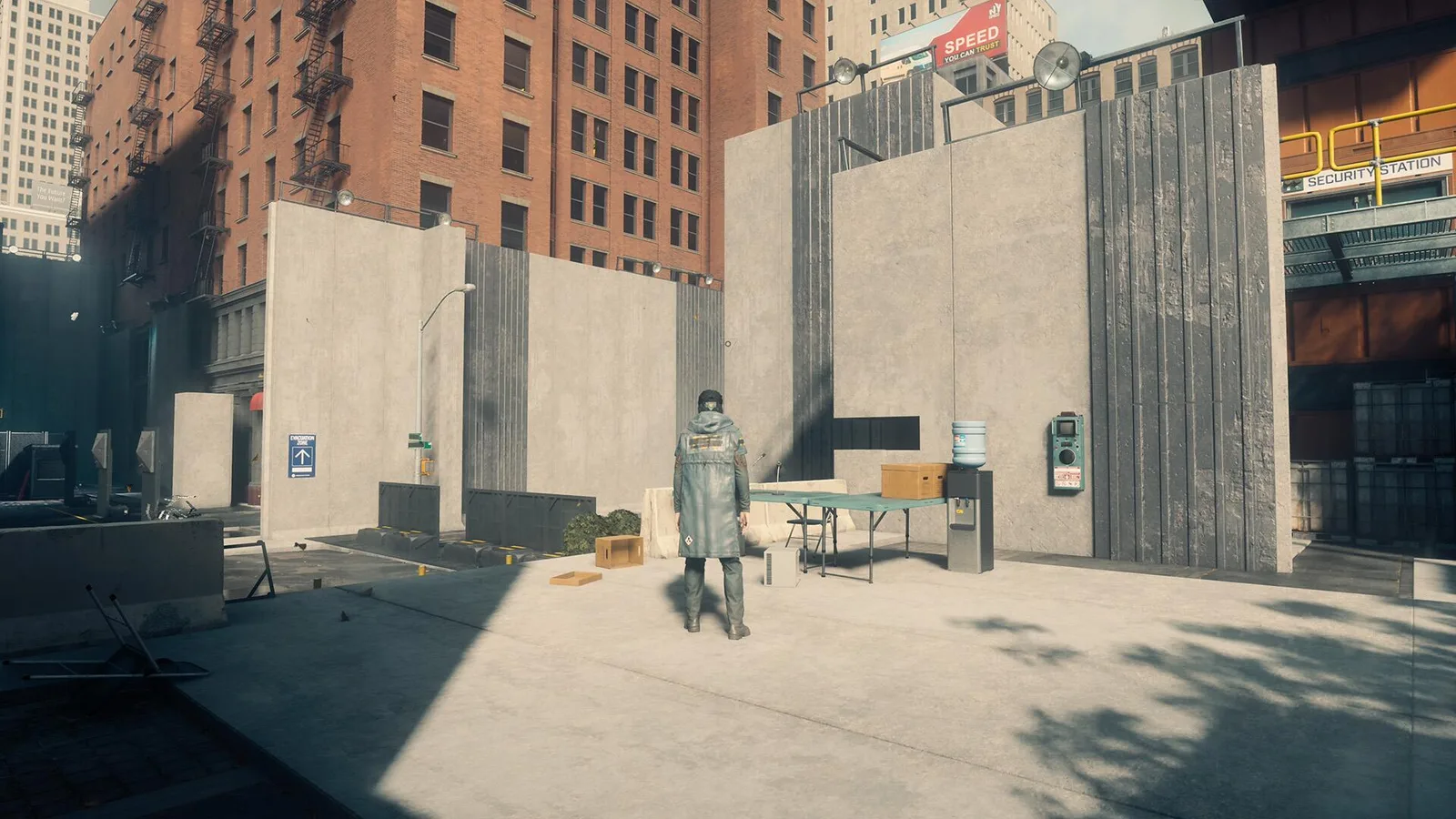
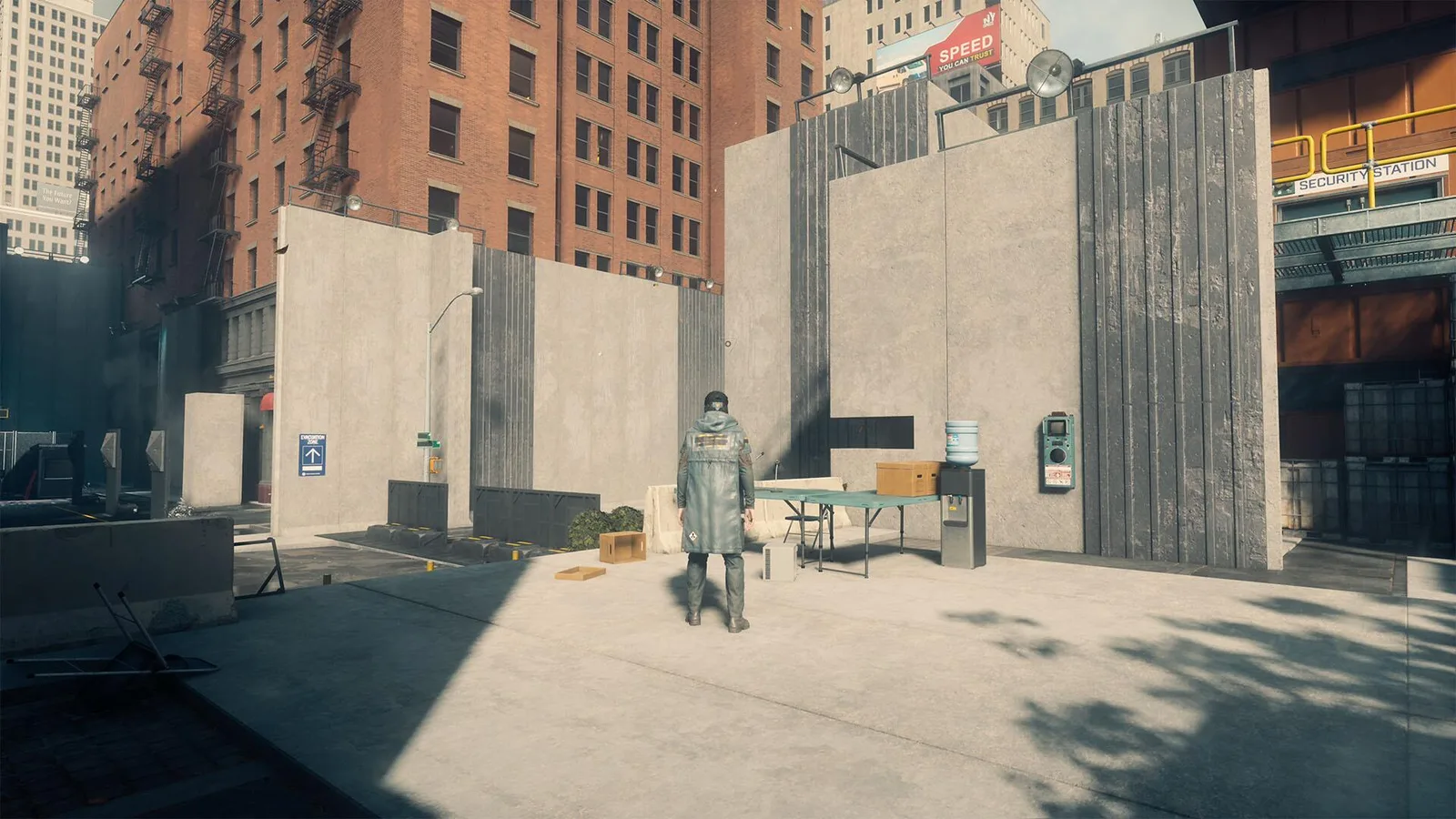
Для достижения аутентичного кинематографичного вида эту опцию стоит оставить включенной, но это параметр на любителя, и вы вполне можете его отключить. Примечательно, что в отличие от многих других проектов, в Control Resonant разработчики полностью отказались от типичных цветных ореолов, называемых хроматической аберрацией. Так что здесь происходит исключительно геометрическое искривление картинки без неприятных цветных полос.
Зернистость пленки (Film Grain)
Эффект имитирует зернистость классической аналоговой пленки и структурирует некоторые фоновые элементы изображения. Однако побочным эффектом выступают едва заметная общая размытость и появление легкого сероватого налета на абсолютно черных участках кадра.
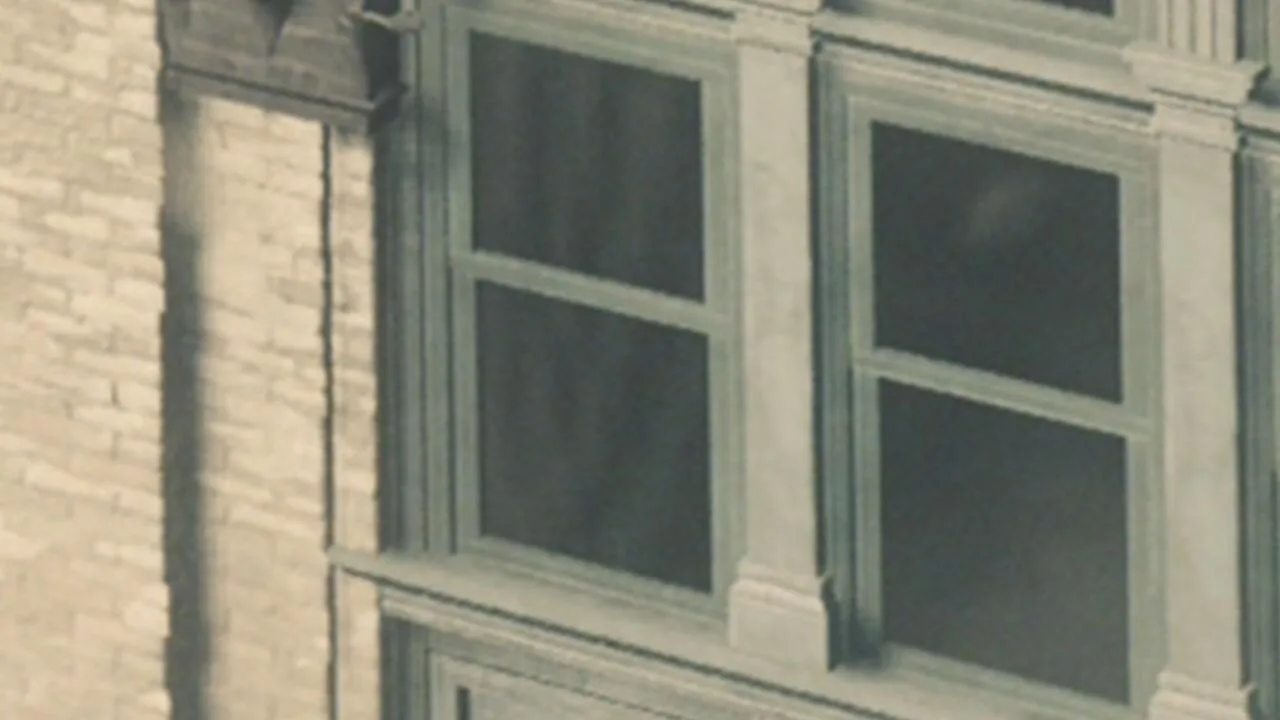
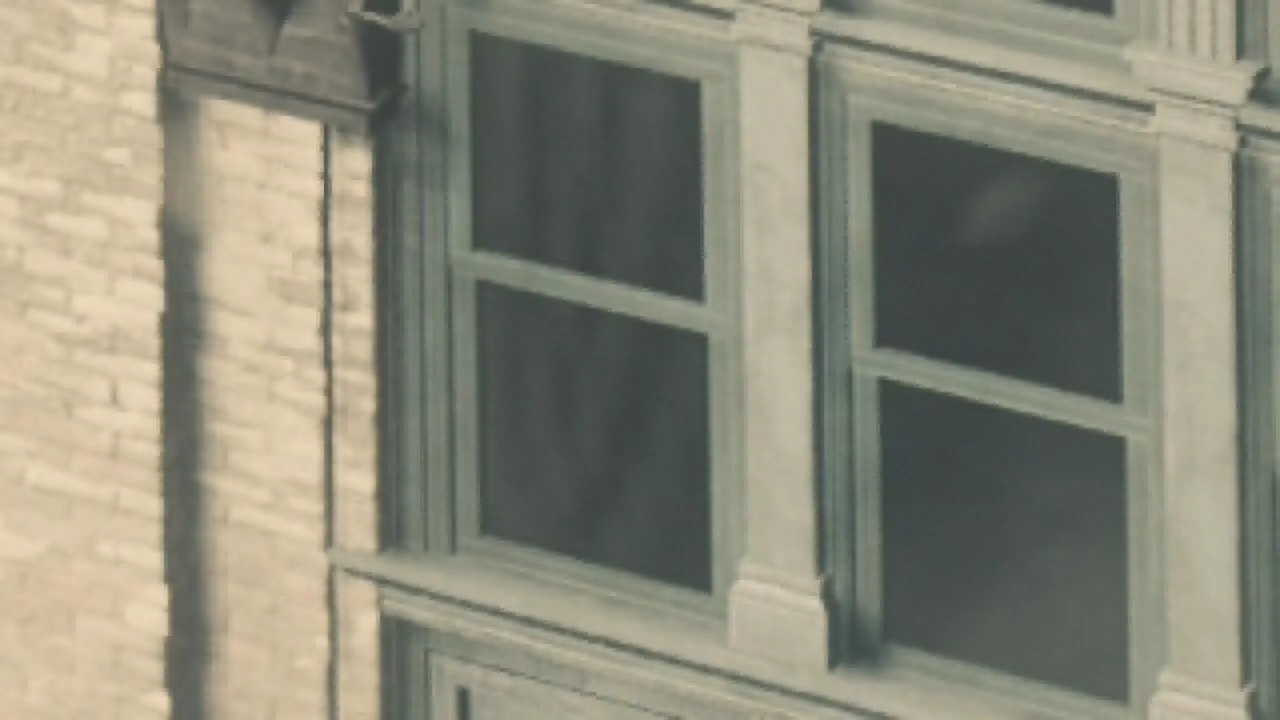
Лучшим решением будет полное отключение зернистости пленки. Без нее картинка выглядит чище, а темные коридоры не теряют глубину черного цвета. Зернистость пленки едва заметна, но делает картинку слегка размытой и сероватой, так что вы вполне можете обойтись без нее.
Виньетирование (Vignette)
Затемнение краев изображения нацелено на создание атмосферы старой фотографии и концентрацию внимания игрока на центральной части кадра. Виньетка также призвана создавать кинематографический эффект за счет затемнения краев, как на старой фотографии.
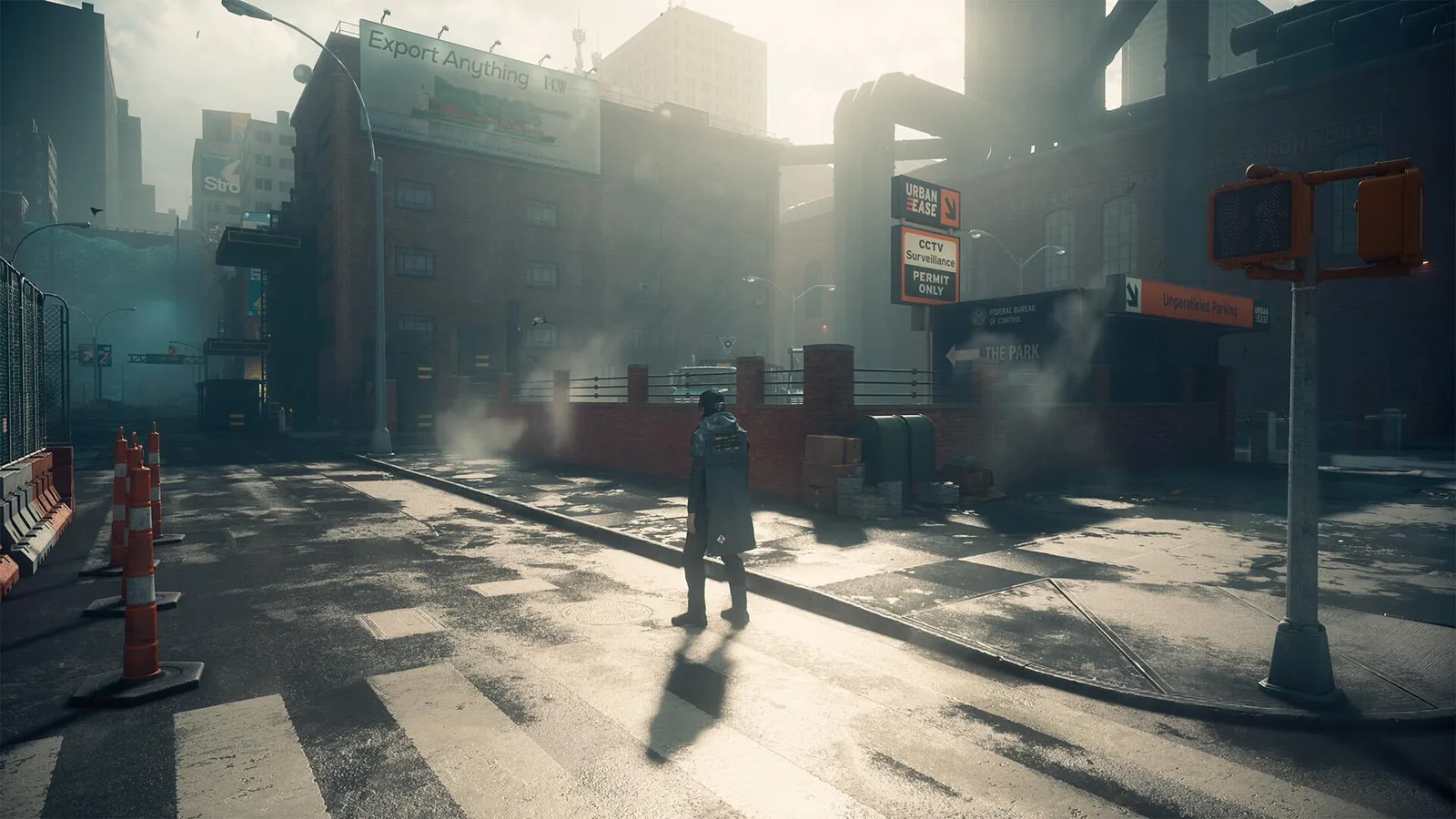
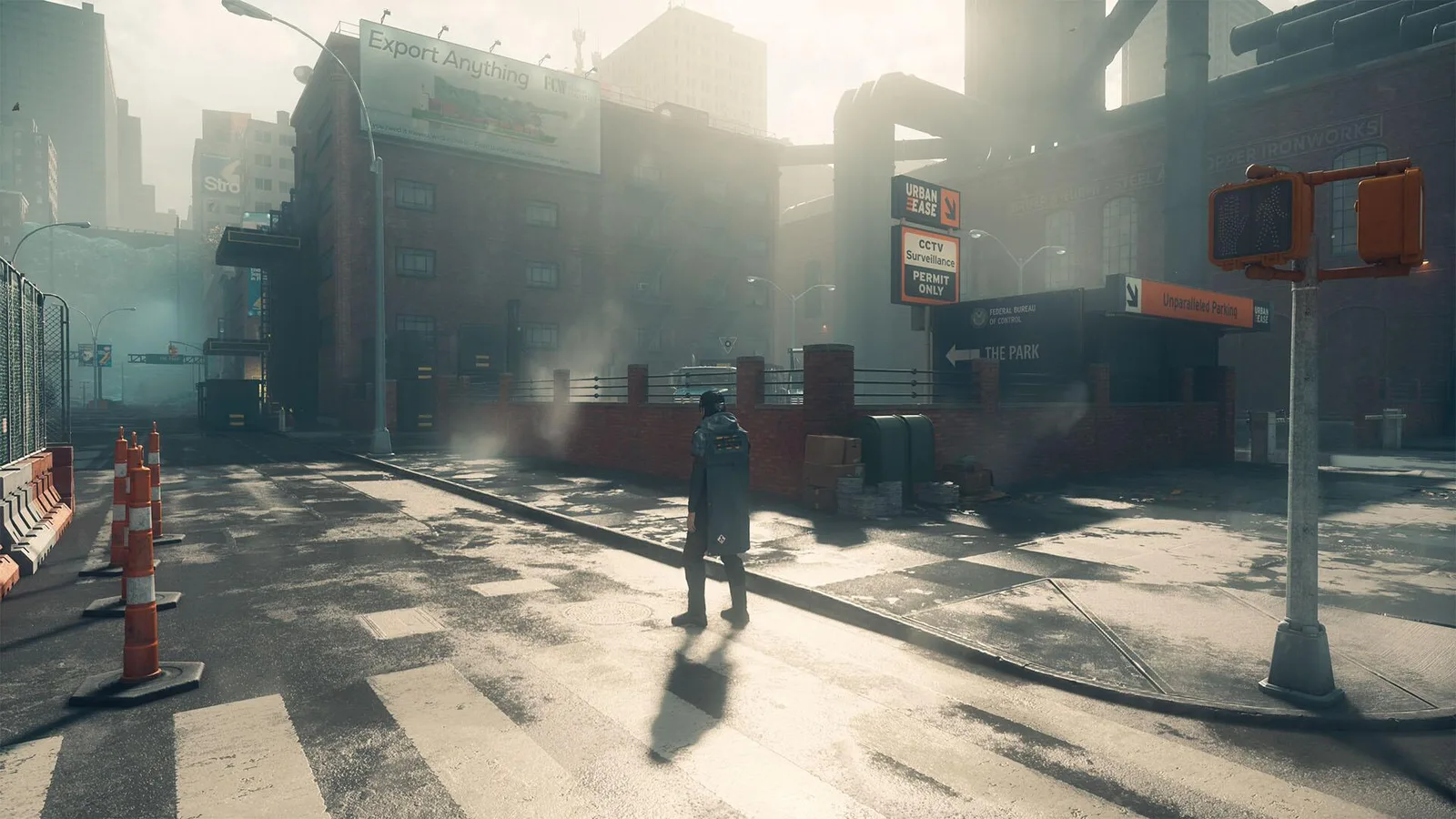
В светлых игровых эпизодах виньетка создает красивый контраст, однако темные участки начинают казаться еще на капельку темнее. Благодаря виньетке яркость на изображении концентрируется преимущественно в центре, что выглядит на самом деле довольно симпатично. Опцию можно оставить включенной для кинематографичности или отключить на любителя.
Control Resonant — потрясающе красивая игра, которой еще нужно раскачаться
Вот и все наши графические рекомендации! Мы надеемся, что с ними вы получите еще больше удовольствия от экшен-RPG. Ведь, как мы уже отмечали в обзоре, вам придется потратить немало времени на созерцание визуальной составляющей.
И, вероятно, поначалу заняться изрядным туризмом, поскольку особого разнообразия игрового процесса в первые часы игры нет — оно раскрывается лишь постепенно, значительно позже. Зато потом Дилан устроит настоящее пиротехническое шоу со своими сверхъестественными силами, мощно нанося удары!
FAQ
Какой режим графики выбрать на обычной PS5?
Для телевизоров с частотой 60 Гц лучше всего подходит режим производительности ради стабильного отклика в боях. Если ваш экран поддерживает 120 Гц, выбирайте сбалансированный режим.
Портит ли черный цвет внутриигровой ползунок HDR?
Нет, черный цвет остается абсолютно черным независимо от положения ползунка яркости внутриигрового меню. Разработчики отлично справились с этой задачей.
Стоит ли оставлять включенной зернистость пленки?
Этот эффект создает легкий сероватый налет на темных участках и размывает картинку, поэтому его лучше отключить для максимальной четкости.
Как настроить яркость интерфейса без ущерба для матрицы?
Снижение яркости UI до 35 единиц обеспечивает оптимальную читаемость текста и избавляет дисплей от избыточной нагрузки, так как разница с высокими значениями почти незаметна.
Рекомендую к прочтению

Комментариев 0